La Biblioteca Pública de Productos es una URL pública que lleva a la biblioteca de productos LearnPlatform de su organización y es accesible para padres y otros miembros de la comunidad. Padres, directores escolares y otros miembros de la comunidad pueden consultar la Biblioteca Pública de Productos y encontrar información sobre todos los productos de tecnología educativa digital que utiliza su institución.
Como administrador de LearnPlatform, puede habilitar y configurar la Biblioteca pública de productos para:
- Mejorar la comunicación y la transparencia con los padres y otras partes interesadas
- Comparta fácilmente un inventario de productos de tecnología educativa aprobados, documentos relevantes, contratos y otra información importante con sus padres y partes interesadas externas.
- Permitir que los padres y otras personas vean tutoriales de productos para que puedan ayudar a sus estudiantes en casa.
- Establecer las mejores prácticas bajo la iniciativa Future Ready Schools o el Sello de Entorno de Aprendizaje Confiable de CoSN
Para obtener más información, puede explorar la demostración de la biblioteca pública de productos .
Nota: Debe ser administrador de la organización con una suscripción a LearnPlatform District Professional para habilitar y configurar la Biblioteca Pública de Productos. Una vez habilitada, cualquier persona con la URL podrá acceder a ella sin necesidad de iniciar sesión ni autenticarse.
Descripción general de la biblioteca pública de productos
También puedes ver este vídeo en YouTube .
Abrir la biblioteca pública de productos como administrador
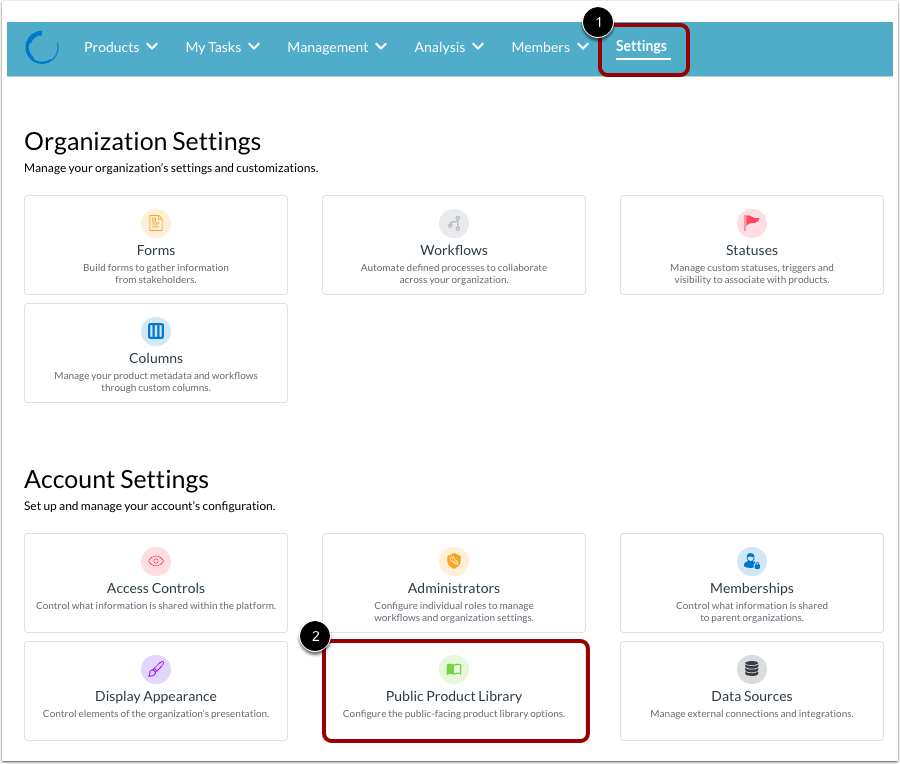
Para ver la Biblioteca pública de productos como administrador de LearnPlatform, use su URL personalizada o haga clic en el enlace Configuración [1] y luego haga clic en la tarjeta Biblioteca pública de productos [2].
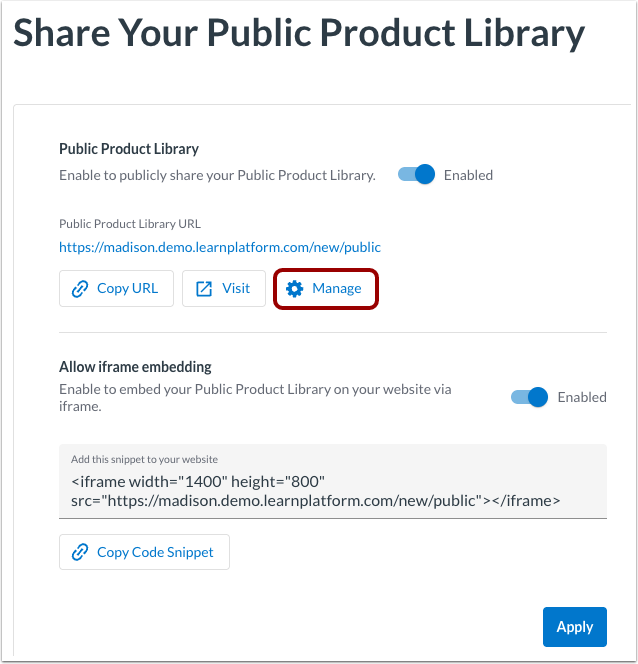
Haga clic en el enlace Administrar .
Ir a la biblioteca pública de productos
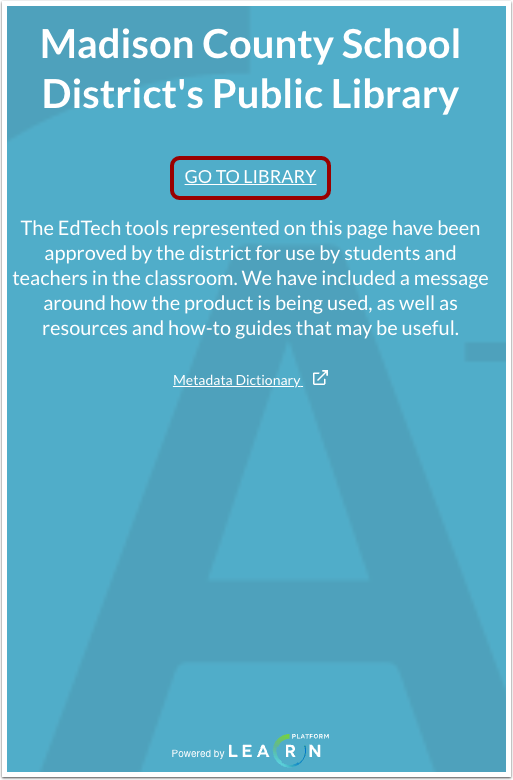
Haga clic en el enlace Ir a la biblioteca .
Ver la biblioteca pública de productos
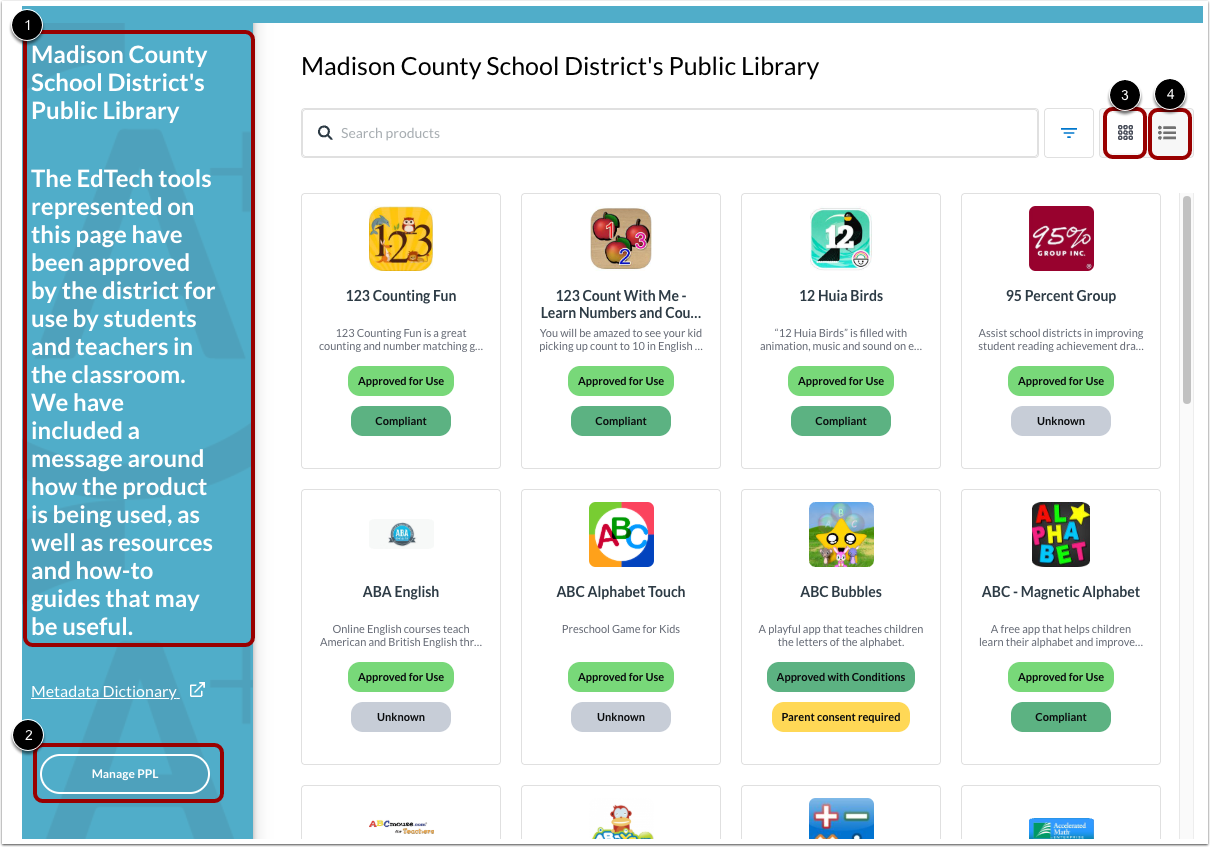
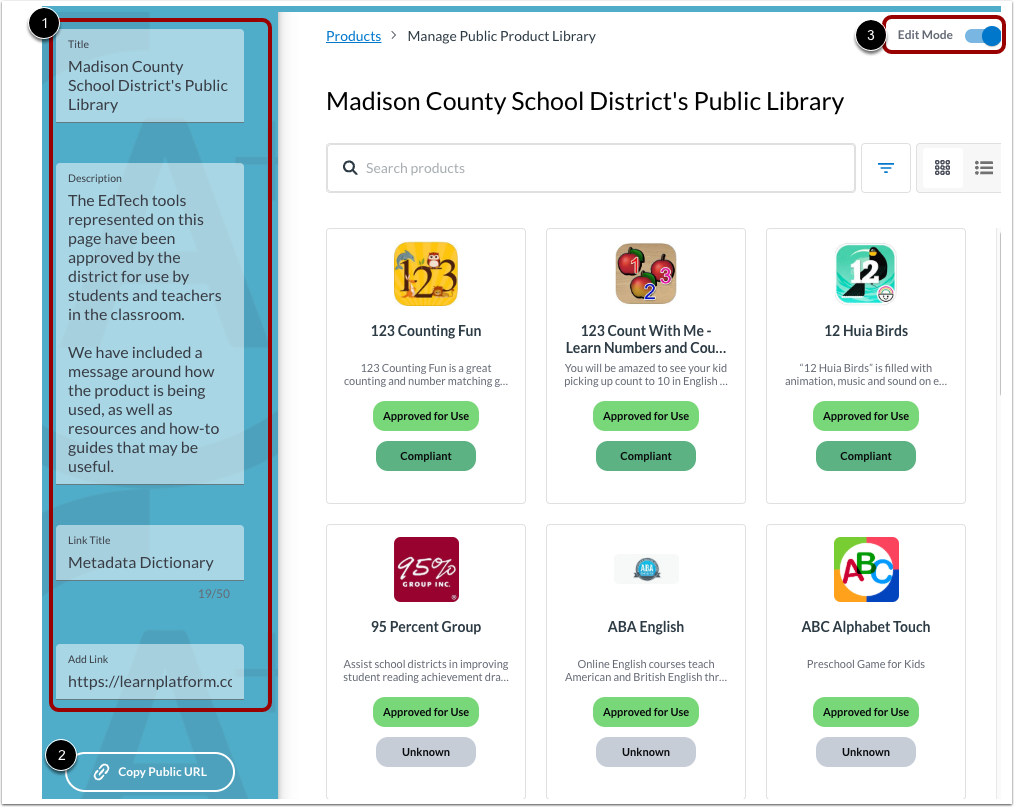
Como administrador, puede ver el título de la biblioteca y el mensaje de bienvenida que ven todos los usuarios [1].
Para realizar cambios en el título, el mensaje de bienvenida o copiar la URL pública, ingrese al modo de edición haciendo clic en el botón Administrar PPL [2].
Para ver los productos de la Biblioteca de productos públicos en una cuadrícula o una lista, haga clic en el ícono Vista de cuadrícula [3] o en el ícono Vista de lista [4].
Ver modo de edición
Como administrador en el modo de edición, puede editar el título, el mensaje o el enlace [1].
Para compartir con padres y miembros de la comunidad, haga clic en el botón "Copiar URL pública" [2]. Pegue el enlace en las comunicaciones según sea necesario.
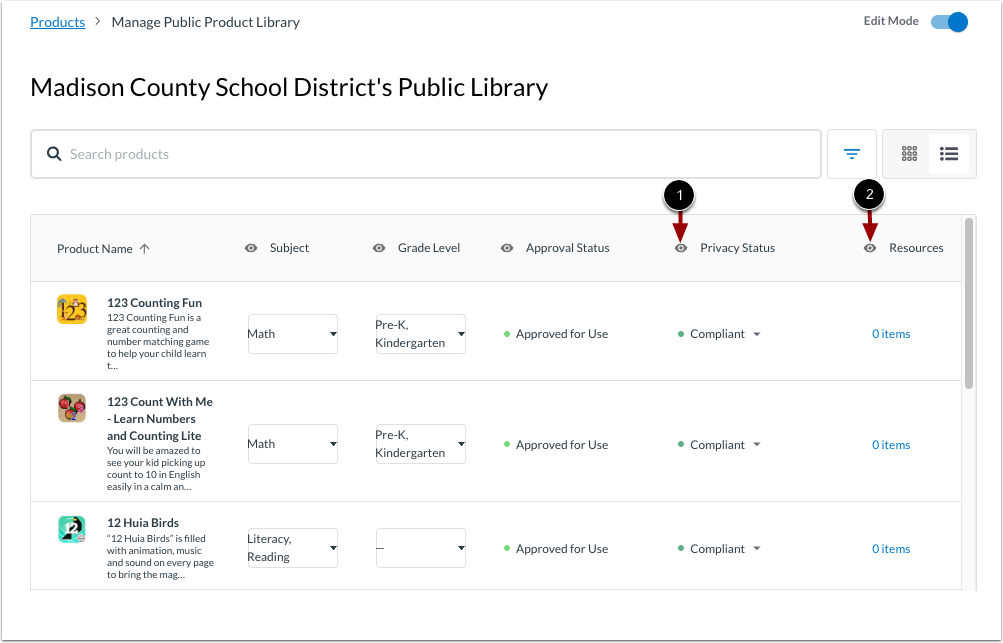
Administrar la visualización de columnas
En el modo de edición, puede administrar la visibilidad de las columnas. Para ocultar las columnas de la vista pública, haga clic en el icono Visible [2].
Las columnas ocultas muestran el ícono No visible [3].
Nota: No se puede ocultar la columna Nombre del producto.
Administrar la configuración del producto
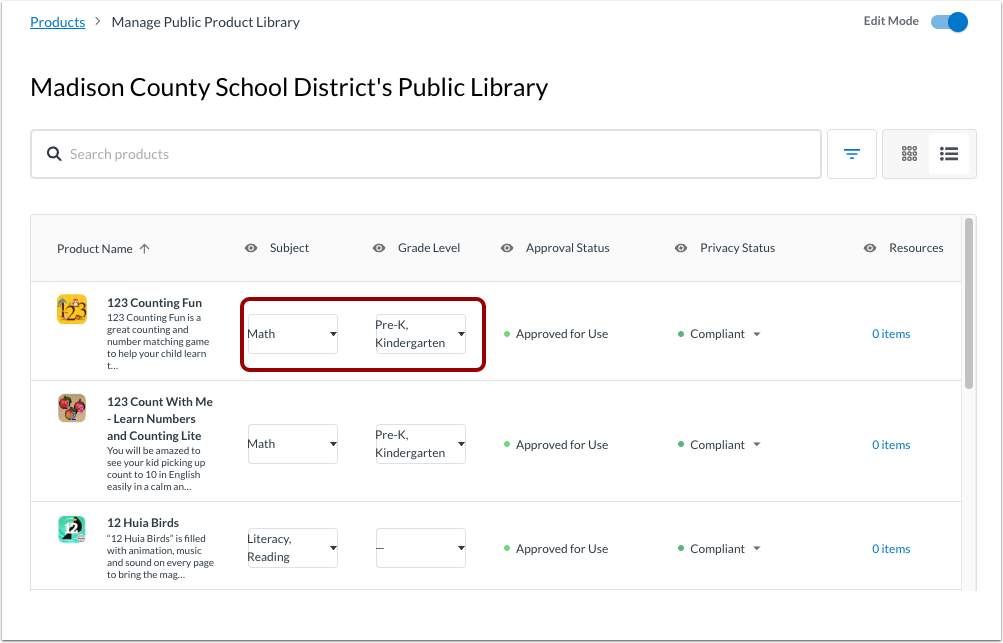
Para administrar algunos detalles de productos desde la página de listados de la Biblioteca Pública, haga clic en cualquiera de los menús desplegables.
Ver listados de productos
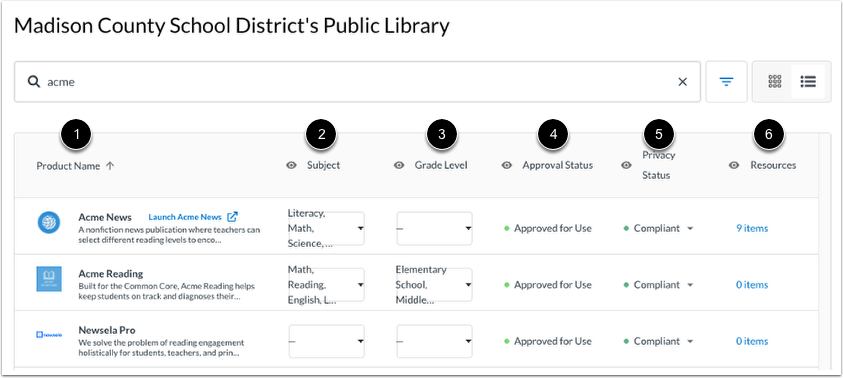
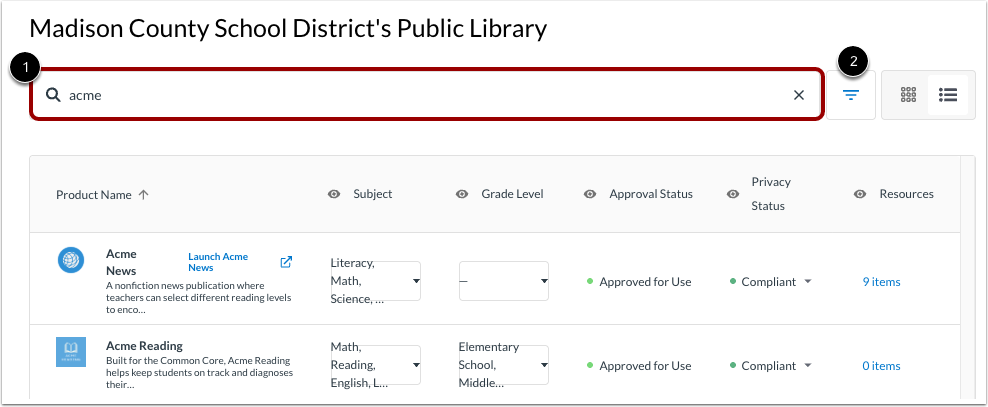
En la vista de lista, puede ver la siguiente información sobre cada producto:
- Nombre y descripción del producto [1]: El nombre y la descripción del producto de la configuración del producto.
- Asunto [2]: Las etiquetas de asunto se referencian desde la base de datos de productos de LearnPlatform, pero puede modificarlas para alinearlas con el uso que su organización hace de cada producto en el Modo de edición.
- Nivel de grado [3]: Las etiquetas de nivel de grado se referencian desde la base de datos de productos de LearnPlatform, pero puede configurar las etiquetas de nivel de grado para alinearlas con el uso de cada producto por parte de su organización en el modo de edición.
- Estado de aprobación [4]: muestra el estado de aprobación de su organización.
- Estado de privacidad [5]: muestra el estado de privacidad de su organización.
- Recursos [6]: muestra la cantidad de activos que se han compartido públicamente para cada producto.
Filtrar lista de productos
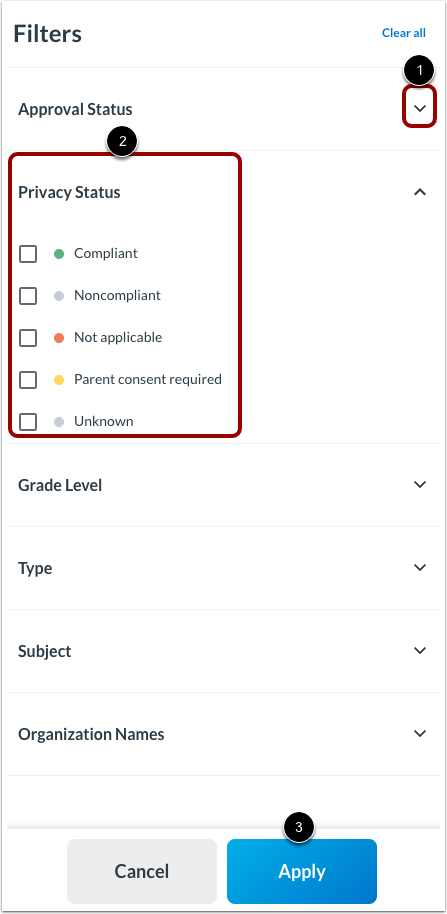
Para encontrar productos, ingrese texto en el campo de búsqueda [1] o, para limitar la lista por estado, grado, tipo, tema u organización, haga clic en el ícono Filtros [2].
Al filtrar, haga clic en el icono Expandir categoría de filtro [1]. Luego, marque las casillas de verificación de los valores en la categoría de filtro [2].
Para aplicar los filtros seleccionados, haga clic en el botón Aplicar [3].
Abrir detalles del producto
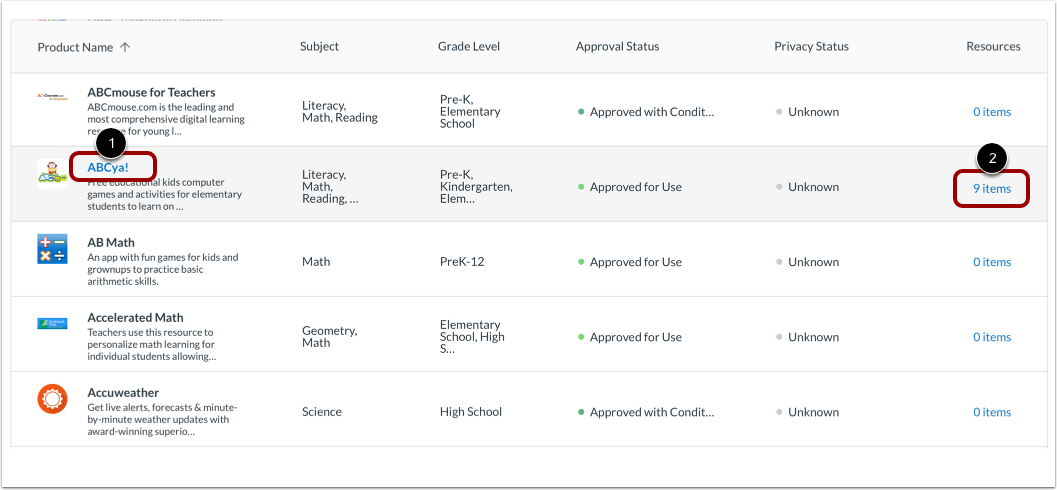
Para ver los detalles del producto en la vista de Lista, haga clic en el enlace del nombre del producto [1] o en el enlace Recursos [2].
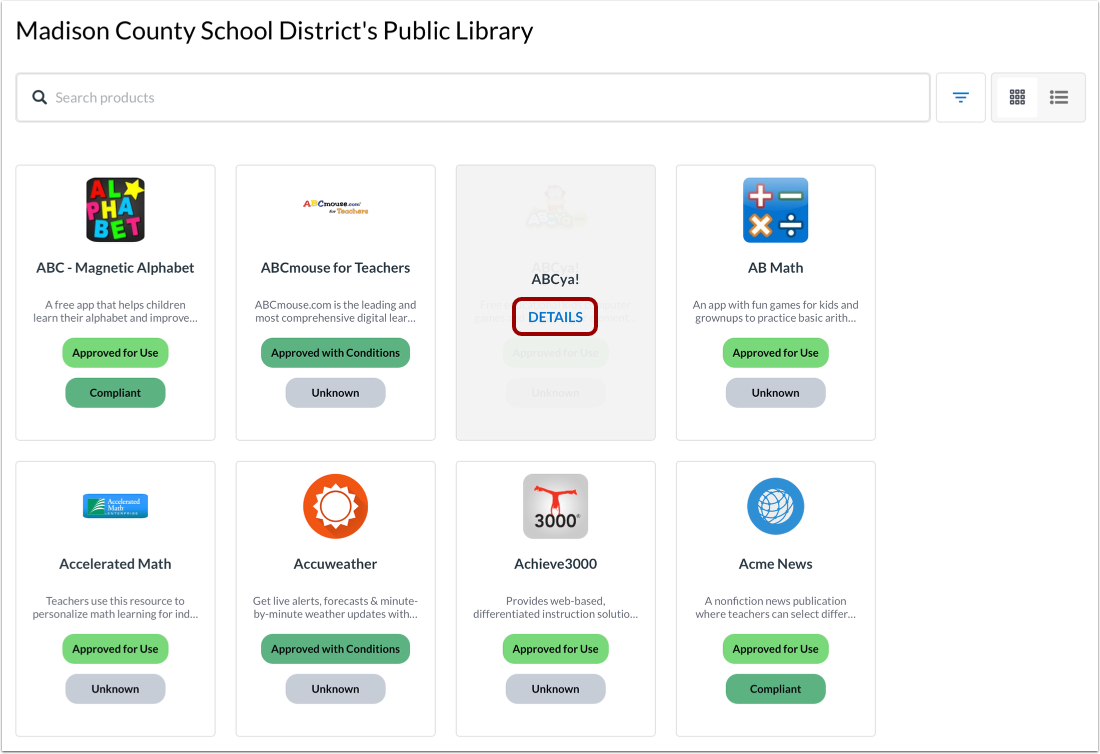
Para abrir los detalles del producto en la vista de cuadrícula, pase el cursor sobre la tarjeta del producto y haga clic en el enlace Detalles .
Ver detalles del producto
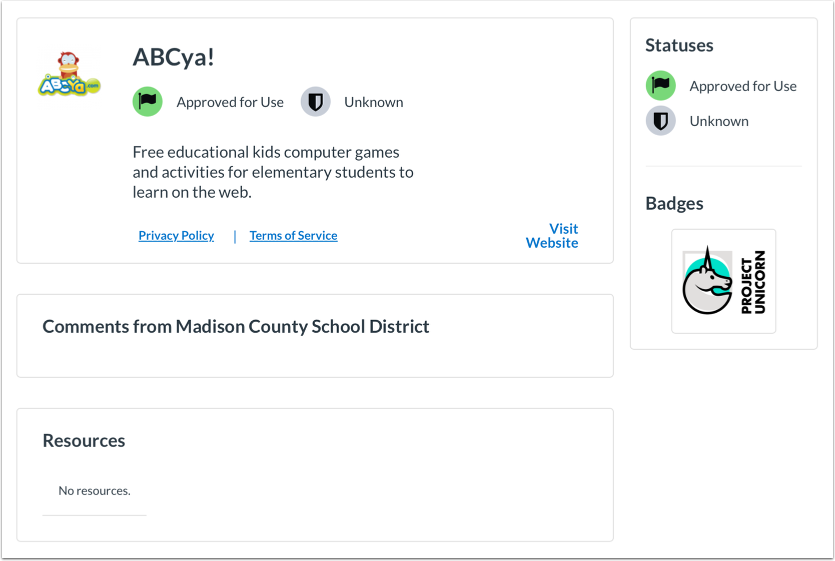
La página de detalles del producto muestra información como:
- Los términos de servicio y la política de privacidad disponibles públicamente publicados por el proveedor del producto
- Comentarios de su organización
- Recursos de productos compartidos públicamente cargados en la configuración de productos de la organización
Como administrador, puede habilitar y configurar la Biblioteca de productos públicos .