Como educador cuya organización utiliza LearnPlatform, puede registrarse para obtener una cuenta LearnPlatform siguiendo los pasos que se describen a continuación.
Navega a tu LearnPlatform
Vaya a la página de inicio de sesión en https://SU SUBDOMINIO.app.learnplatform.com/
Si no conoce el subdominio de su organización, comuníquese con un administrador de su organización.
Si su organización ha configurado el inicio de sesión único (SSO) , utilice el enlace proporcionado por su distrito ( https://YOUR SUBDOMAIN.app.learnplatform.com/users/sign_in/) e inicie sesión con sus credenciales de Google. Seleccione Educador como tipo de usuario y continúe con el paso "Configurar perfil".
Crear una cuenta
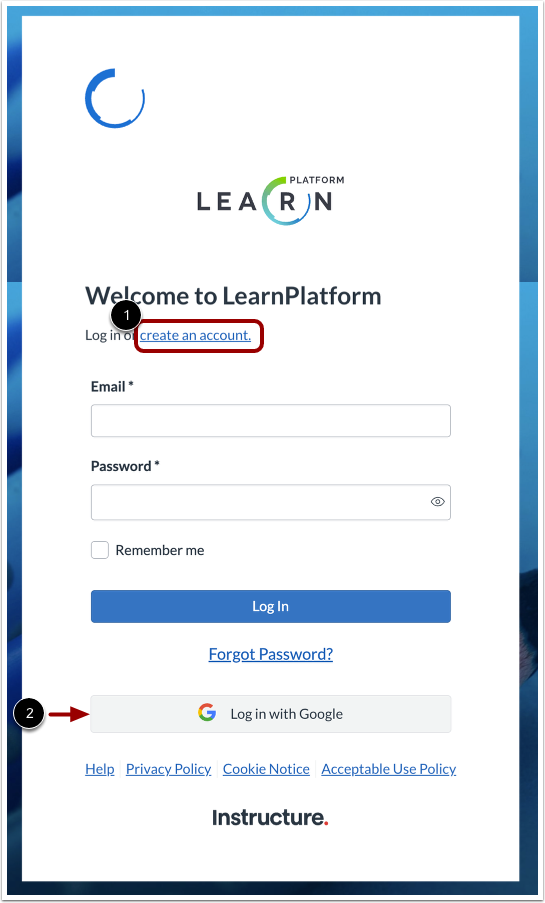
Si su organización no ha habilitado el inicio de sesión único, haga clic en el botón Crear cuenta [1].
Nota: Si su organización ha habilitado el inicio de sesión único de Google, haga clic en el botón Iniciar sesión con Google [2].
Establecer tipo de usuario
Haga clic en el botón Educador .
Ingrese sus datos
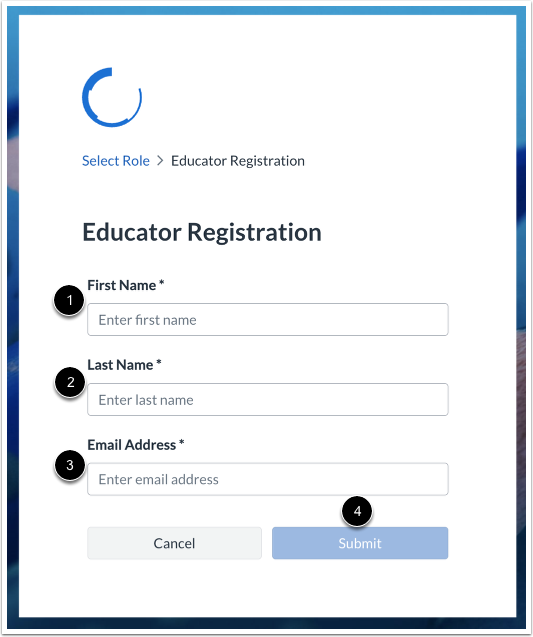
Ingrese su nombre [1], su apellido [2] y su dirección de correo electrónico [3].
Luego haga clic en el botón Enviar [4].
Confirmar cuenta
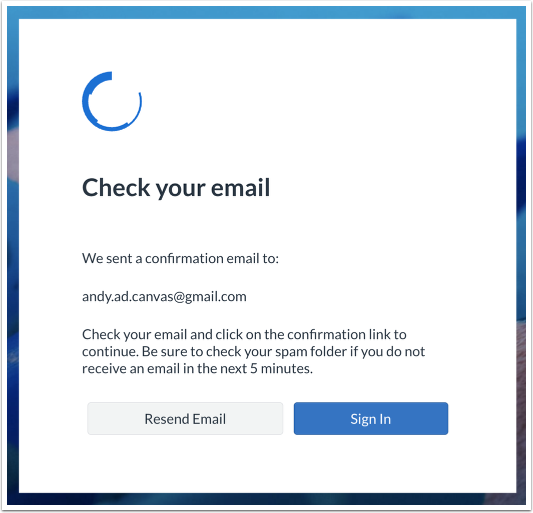
Aparecerá una pantalla de confirmación.
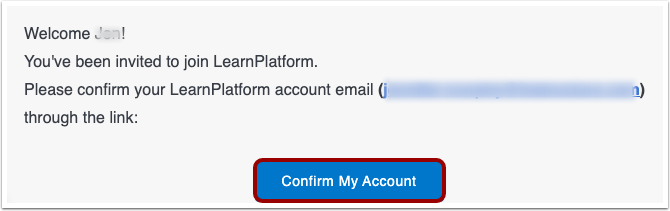
También recibirá un correo electrónico de confirmación. Para confirmar su cuenta mediante este correo, haga clic en el botón "Confirmar mi cuenta" .
Si no recibe un correo electrónico en diez minutos, revise su carpeta de correo no deseado.
Establecer contraseña
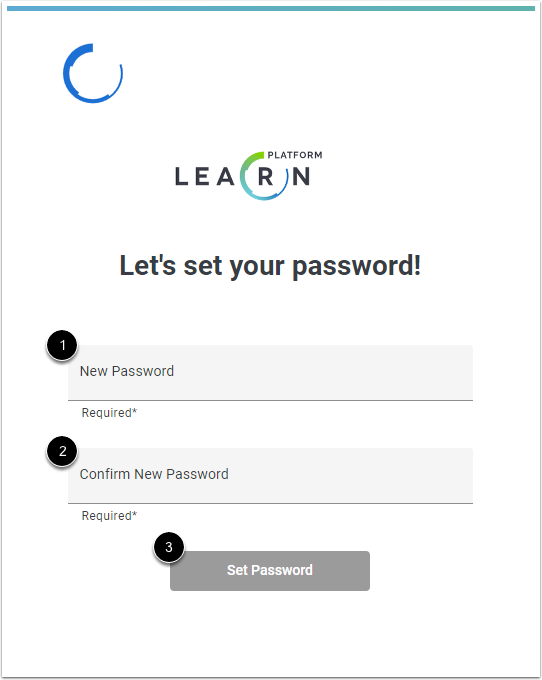
Introduzca una contraseña en el campo Nueva contraseña [1].
Introdúzcala nuevamente en el campo Confirmar nueva contraseña [2].
Luego, haga clic en el botón Establecer contraseña [3].
Configurar perfil
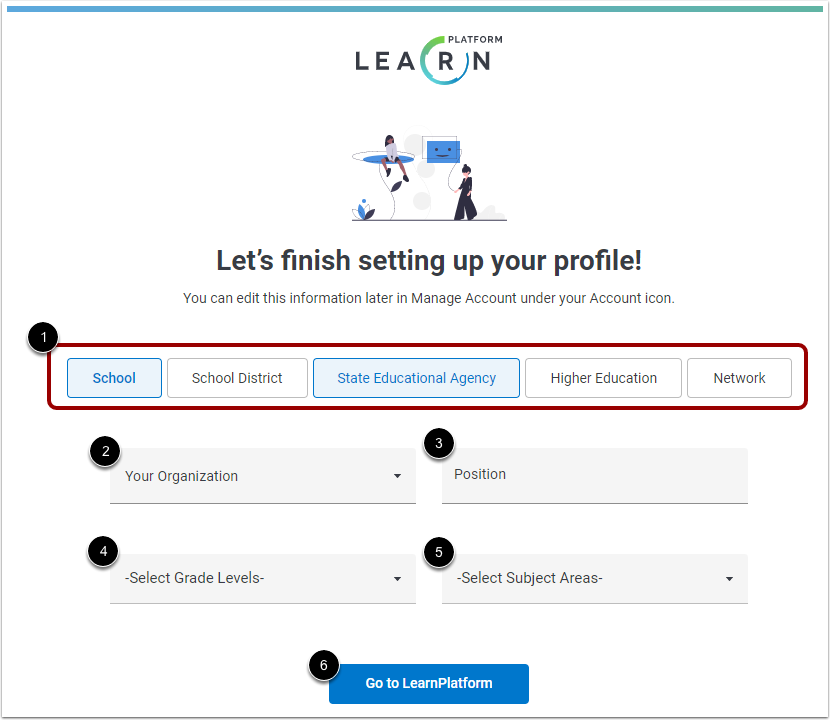
Puedes configurar los detalles de tu perfil ahora o más tarde. Para configurarlos ahora, haz clic en uno o más botones que describan mejor tu área de especialización. Selecciona cualquiera de las siguientes opciones:
- Escuela
- Distrito escolar
- Agencia Estatal de Educación
- Educación superior
- Red
Haga clic en el menú desplegable Su organización y seleccione una organización [1].
Introduzca su posición [2].
Para indicar los niveles de grado en los que se especializa, haga clic en el menú desplegable Seleccionar niveles de grado y seleccione los niveles de grado [3].
Para indicar las materias en las que se especializa, haga clic en el menú desplegable Seleccionar áreas temáticas y seleccione los niveles de grado [4].
Para abrir LearnPlatform, haga clic en el botón Ir a LearnPlatform [5].
Notas:
- Siempre puedes configurar los detalles de tu perfil más tarde en Administrar cuenta, debajo de tu perfil de usuario de Cuenta.
- Si ya te han agregado como educador o administrador en LearnPlatform, es posible que no veas esta pantalla de datos demográficos.
- Si no ve el nombre de su organización en la lista, seleccione “Agregar organización” y agréguela.
Ver la biblioteca de productos de su organización
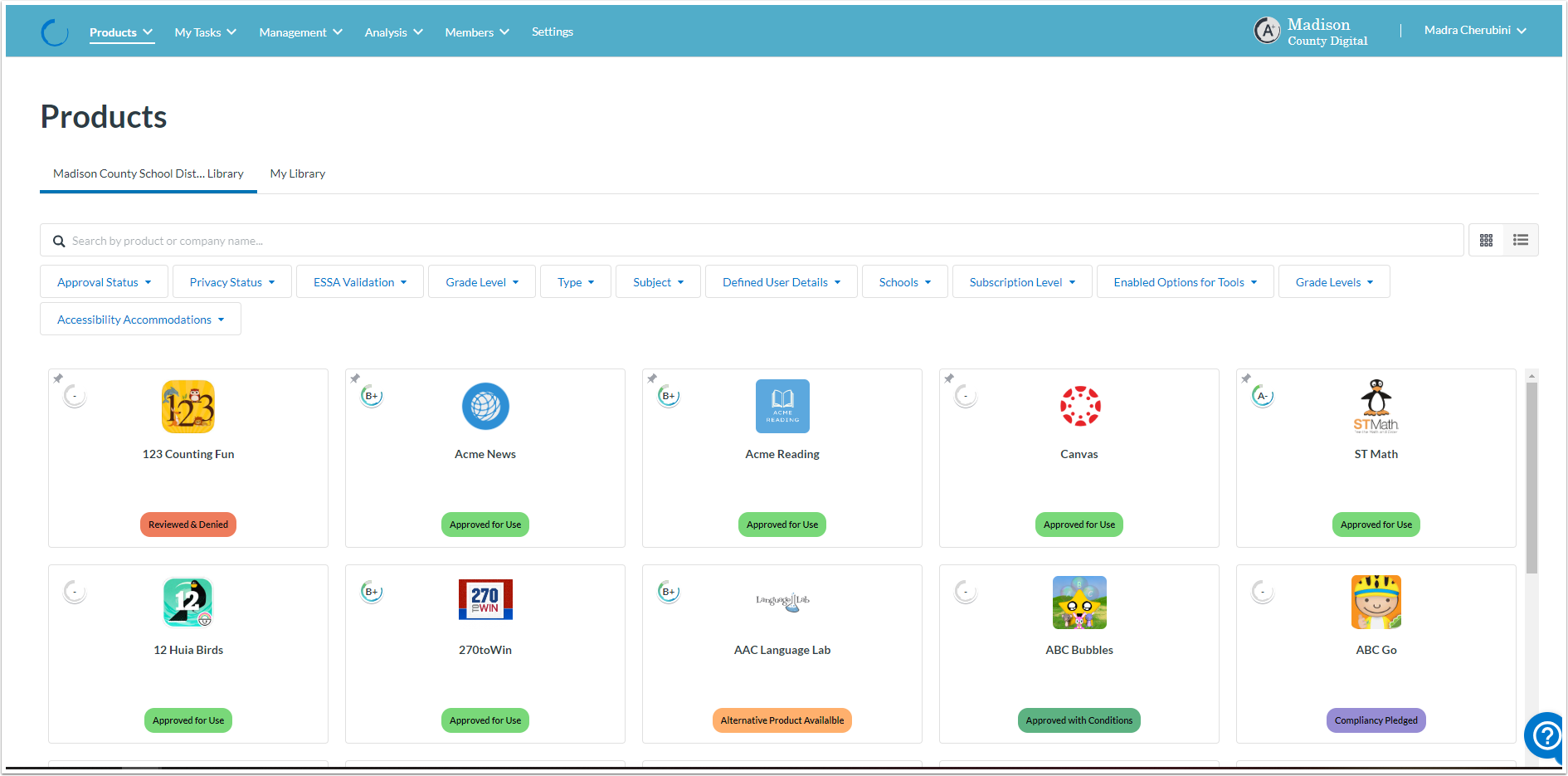
¡Listo! ¡Ya deberías ver la biblioteca de productos de tu organización!
Obtenga información sobre cómo visualizar la biblioteca de productos .