Como administrador de LearnPlatform, puede gestionar los flujos de trabajo de productos en Configuración, en el panel de Gestión de Flujos de Trabajo. Puede ver todos los detalles del flujo de trabajo, editar revisores asignados, añadir asignados, detener o eliminar un flujo de trabajo. También puede enviar recordatorios a los revisores o consultar el resumen generado por IA del flujo de trabajo.
Obtenga más información sobre cómo crear un flujo de trabajo de verificación de productos o un flujo de trabajo activado por fecha .
Gestión de flujos de trabajo abiertos
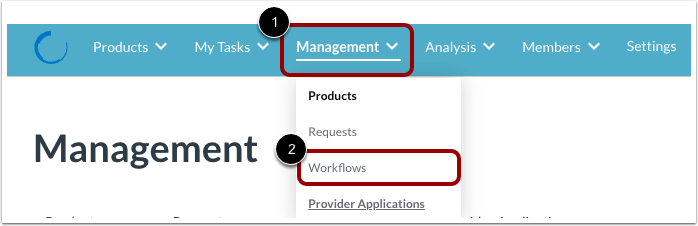
Haga clic en el menú desplegable Administración [1]. Luego, haga clic en el enlace Flujos de trabajo [2].
Ver el panel de gestión del flujo de trabajo
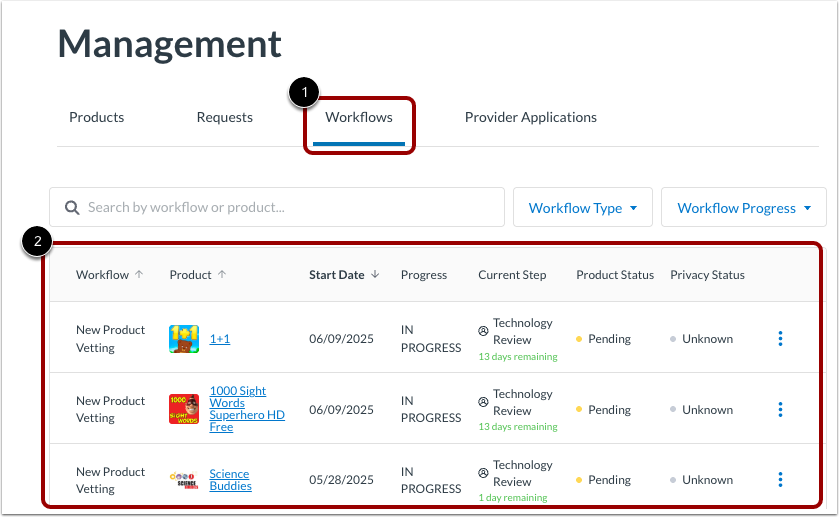
En la pestaña Flujos de trabajo [1], una tabla muestra los flujos de trabajo de productos existentes [2].
Tabla de búsqueda
Para buscar un flujo de trabajo por producto o nombre de flujo de trabajo, ingrese texto en el campo Buscar [1].
Para borrar el campo de búsqueda, haga clic en el ícono X [2].
Tabla de filtros
Para ver solo tipos específicos de flujos de trabajo, haga clic en el menú desplegable " Tipo de flujo de trabajo" [1]. A continuación, seleccione un tipo de flujo de trabajo. Para flujos de trabajo de verificación de productos, marque la casilla " Solicitud de producto" [2]. Para flujos de trabajo activados por fecha, marque la casilla " Controlado por fecha" [3].
Para ver solo los flujos de trabajo completos o incompletos, haga clic en el menú desplegable Progreso del flujo de trabajo [4]. Luego, seleccione la casilla de verificación Completo [5] o la casilla de verificación Incompleto (es decir, en progreso) [6].
Ver detalles del flujo de trabajo
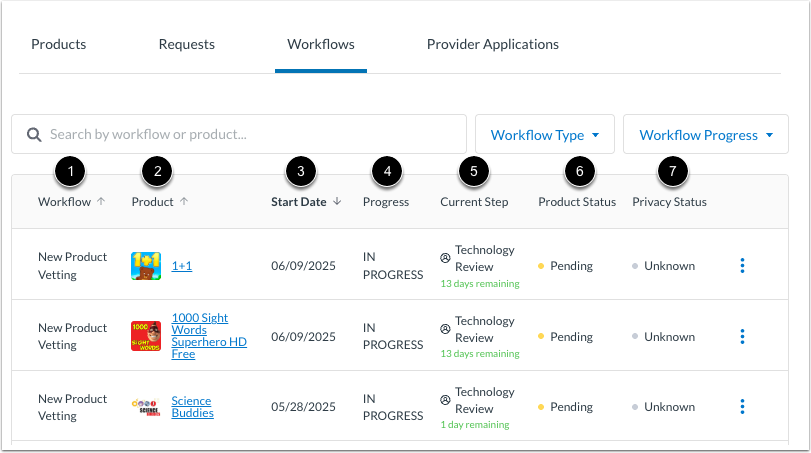
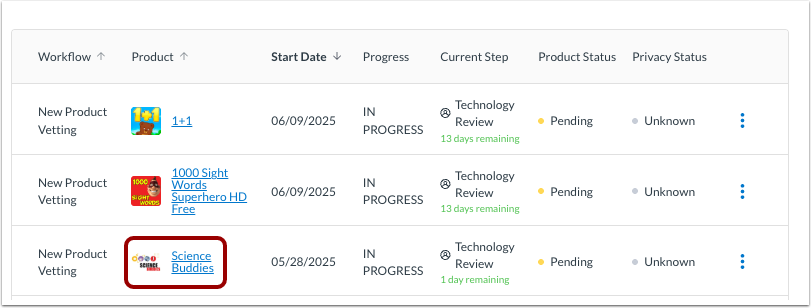
La tabla de flujos de trabajo muestra los flujos de trabajo y los productos asociados. Puede ver el título del flujo de trabajo [1], un producto que lo utiliza [2], la fecha de inicio del flujo de trabajo [3], el progreso del flujo de trabajo [4], el paso activo actual del flujo de trabajo [5], el estado de aprobación del producto [6] y el estado de privacidad del producto [7].
Ver opciones de flujo de trabajo
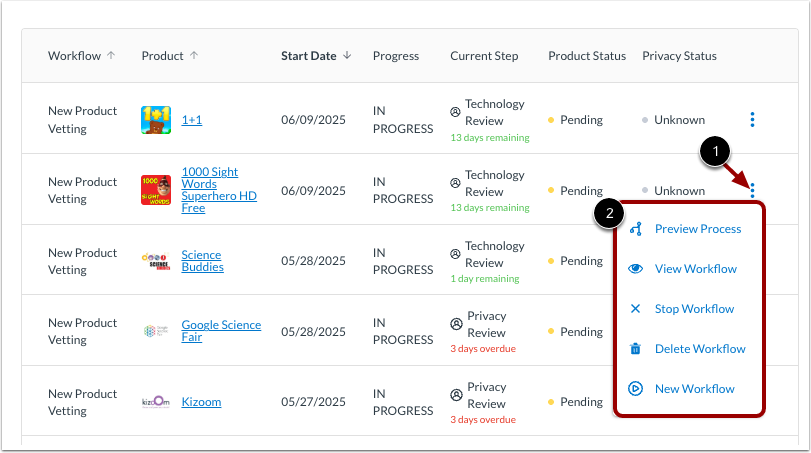
Para ver las opciones del flujo de trabajo, haga clic en el icono Opciones [1]. Las opciones disponibles incluyen las siguientes acciones [2]:
Abrir la página de detalles del flujo de trabajo
Para ver los detalles del flujo de trabajo, haga clic en el enlace del nombre del producto.
Ver la página de detalles del flujo de trabajo
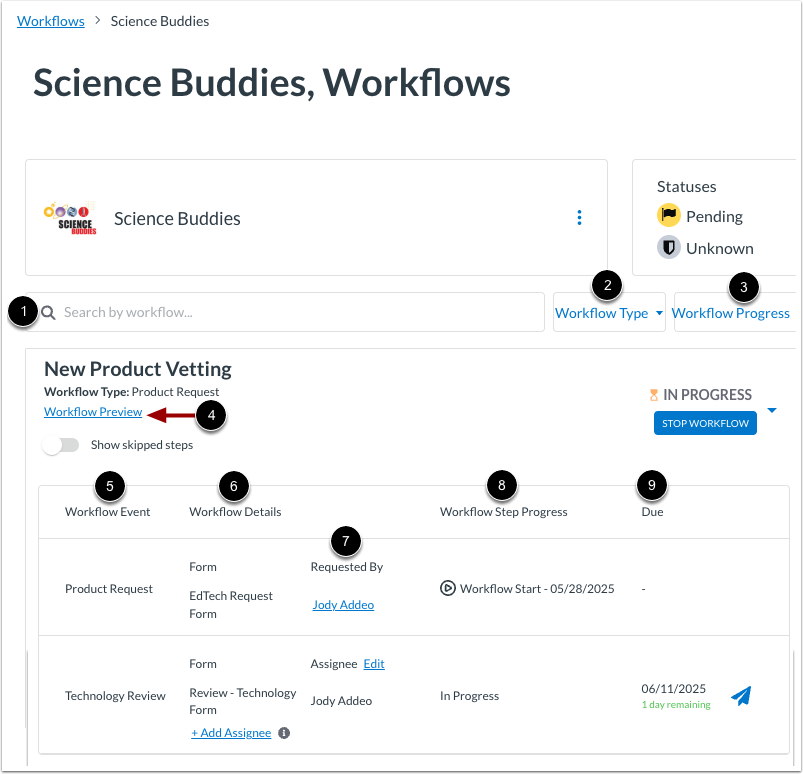
La página de detalles de flujos de trabajo muestra todos los flujos de trabajo asociados al producto. Por ejemplo, si el Producto X tenía un nuevo flujo de trabajo y recibe un flujo de trabajo de revisión basado en fechas un año después, puede ver los detalles de ambos flujos de trabajo.
Para buscar un flujo de trabajo, introduzca texto en el campo de búsqueda [1]. También puede filtrar por tipo de flujo de trabajo [2] o progreso [3].
Para obtener una vista previa del flujo de trabajo , haga clic en el enlace Vista previa del flujo de trabajo [4].
Se muestra una tabla de eventos del flujo de trabajo. Puede ver el nombre del paso [5], los formularios involucrados [6], los nombres del solicitante o revisor [7], el progreso del paso [8] y la fecha límite de revisión [9].
Editar asignados del flujo de trabajo
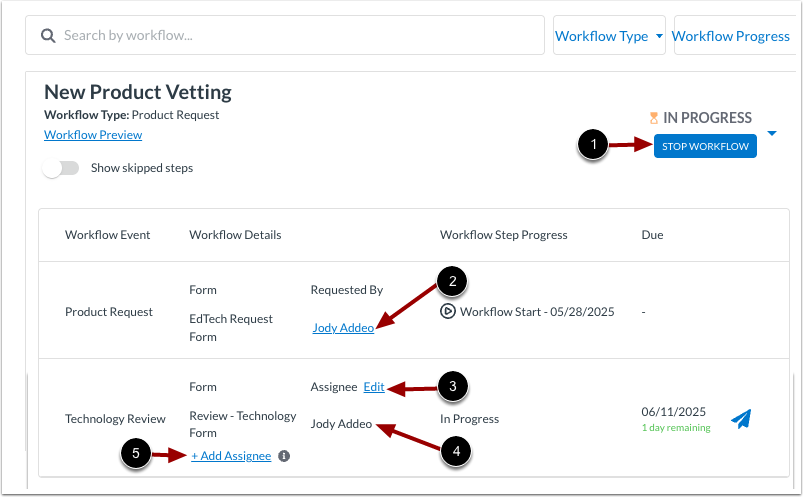
Para detener el flujo de trabajo mientras visualiza los detalles del flujo de trabajo, haga clic en el botón Detener flujo de trabajo [1].
Para ver el formulario de solicitud de producto que se envió a través del flujo de trabajo, haga clic en el enlace Solicitado por nombre [2].
Para eliminar un revisor, haga clic en el enlace "Editar asignado" [3]. Luego, haga clic en el icono de la papelera del revisor.
Si un revisor envió un formulario de revisión, se mostrará un enlace. Para ver un formulario enviado, haga clic en el enlace del nombre del revisor [4].
Para agregar asignados para revisión, haga clic en el enlace Agregar asignado [5].
Notas:
- Si se eliminan todos los revisores, puedes marcar el paso como completado o como omitido.
- El paso actual no se marca como completado hasta que todos los asignados hayan completado sus revisiones.
Ver pasos omitidos
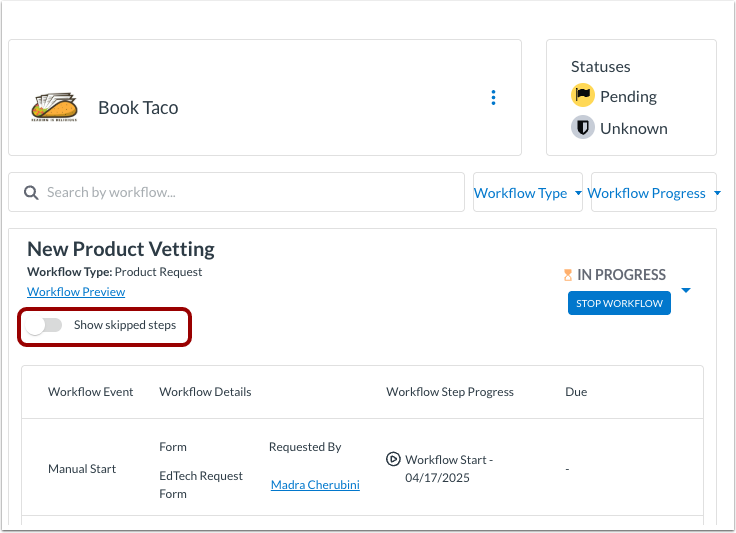
Si se omite algún paso del flujo de trabajo, se mostrará un botón. Para verlos, haga clic en el botón "Mostrar pasos omitidos ".
Enviar recordatorio al revisor
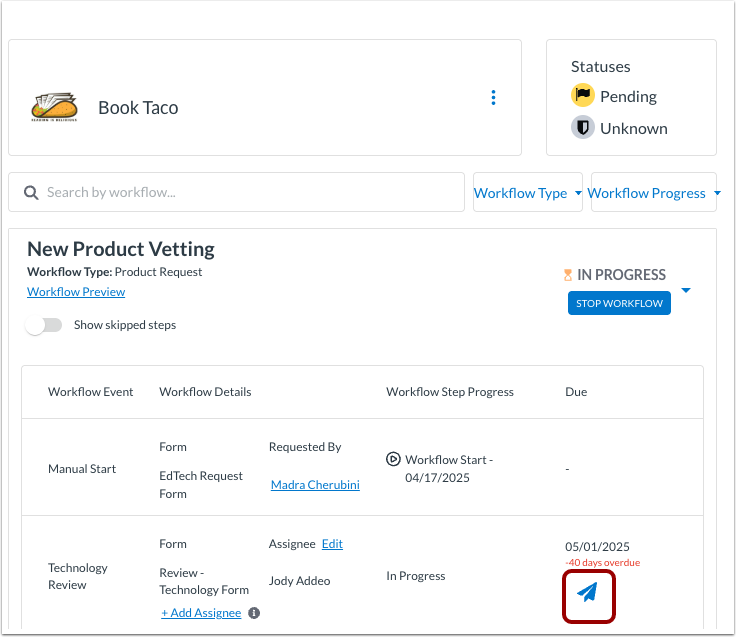
Para enviar un recordatorio a un revisor cuya fecha de vencimiento ya pasó, haga clic en el ícono Enviar .
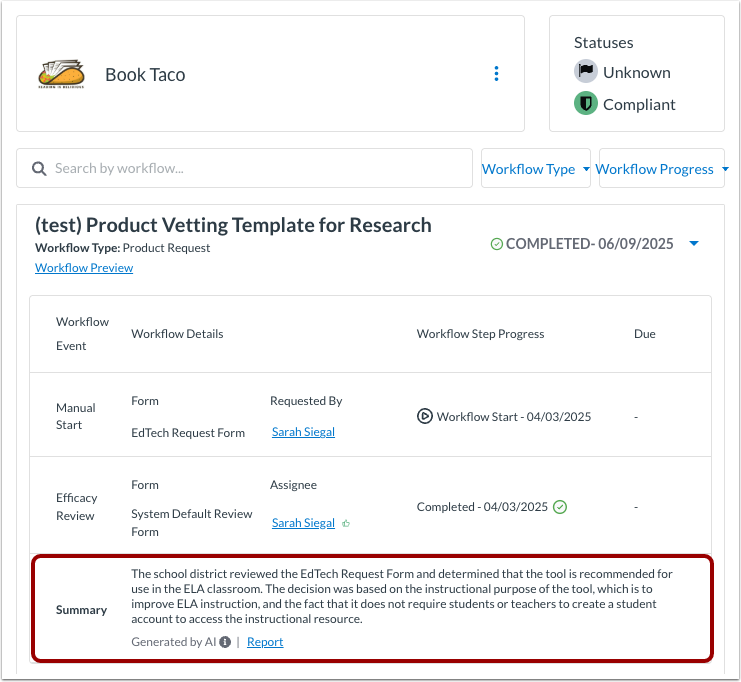
Ver resumen de flujo de trabajo de IA
Si está disponible después del paso final, puede ver un resumen de IA de todas las revisiones enviadas.
Para obtener más información, consulte nuestra guía sobre cómo habilitar un resumen de IA para un flujo de trabajo .
Abrir resumen del flujo de trabajo desde la página del producto
También puede ver y administrar flujos de trabajo para un producto o herramienta específicos desde la página Producto.
Haga clic en el menú desplegable Administración [1] y seleccione el enlace Productos [2].
Para ver el producto o la herramienta, haga clic en el enlace del producto [3].
En la página Producto, haga clic en la pestaña Flujos de trabajo [1]. Se mostrará la página Detalles del flujo de trabajo [2]. Puede editar los asignados al flujo de trabajo , ver los pasos omitidos , enviar recordatorios al revisor o ver el resumen de IA del flujo de trabajo .