Como administrador de LearnPlatform, puede crear grupos para agregar rápidamente un equipo regular de usuarios como revisores de solicitudes de productos, como participantes en una solicitud de comentarios o como revisores de aplicaciones de proveedores .
Los grupos pueden contener miembros individuales u otros grupos.
Puedes editar grupos. También puedes eliminarlos.
Nota: Si se asigna a un grupo de varias personas la revisión de una solicitud de producto, la tarea se cierra cuando alguien del grupo la completa y el proceso de revisión continúa. Si desea que cada persona complete una revisión, asígneles una tarea individual.
- Considere crear grupos para una persona que participe en sus procesos de revisión. Actualizar a un miembro de un grupo es más fácil que actualizar todos los detalles del flujo de trabajo.
- Si se asigna a un grupo de varias personas la tarea de completar la retroalimentación del producto, todos los miembros del grupo podrán completar la solicitud de retroalimentación.
Grupos abiertos
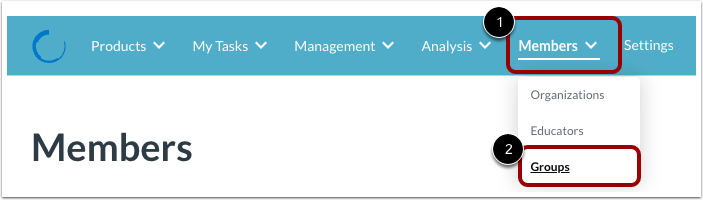
Haga clic en el enlace desplegable Miembros [1]. Luego, haga clic en el enlace Grupos [2].
Crear nuevo grupo
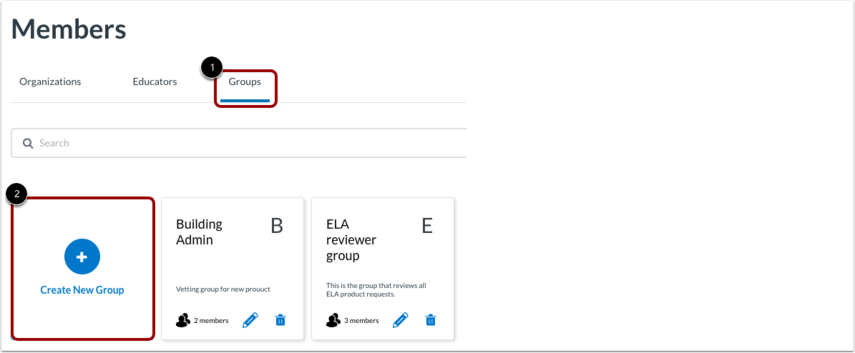
Para agregar un nuevo grupo a su organización desde la pestaña Grupos [1], haga clic en el mosaico Crear nuevo grupo [2].
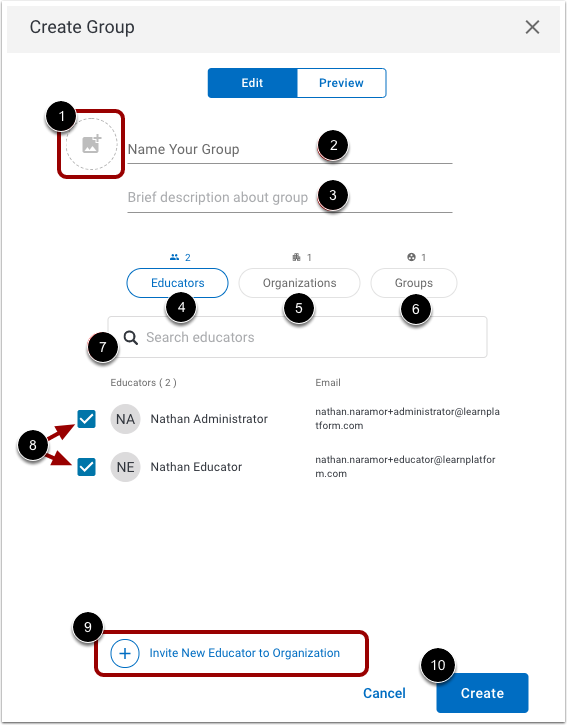
Para agregar un ícono para el grupo (opcional), haga clic en el ícono Imagen y seleccione una imagen [1].
Introduzca un nombre en el campo Nombra tu grupo [2].
Introduzca una descripción del grupo [3].
Seleccionar participantes del grupo. Para seleccionar personas, organizaciones u otros grupos, haga clic en el botón Educadores [4], Organizaciones [5] o Grupos [6].
Para buscar el nombre de una persona, organización o grupo, ingrese texto en el campo Buscar [7].
Para seleccionar participantes, haga clic en las casillas de verificación de participantes [8].
Si el participante que desea no está en su lista actual de miembros, puede agregarlo. Haga clic en el enlace " Invitar a un nuevo educador a la organización" [9].
Haga clic en el botón Crear [10].
Ver detalles del grupo
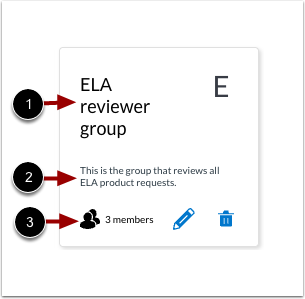
Cada mosaico en la página Grupos muestra el nombre del grupo [1], la descripción del grupo [2] y el número de miembros [3].
Editar o eliminar grupo
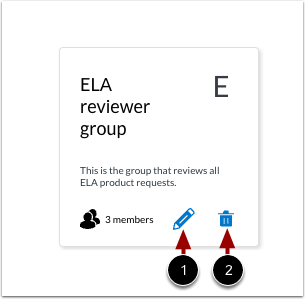
Para editar un grupo, haga clic en el icono Editar [1].
Para eliminar un grupo, haga clic en el ícono Eliminar [2]. Luego, confirme que desea eliminar el grupo.
Nota: Al eliminar miembros del grupo, las asignaciones de revisores anteriores no cambian. Por ejemplo, si asigna al Grupo A la revisión de la Solicitud de Proveedor 1 y posteriormente elimina a una educadora llamada Sally del Grupo A, Sally seguirá asignada como revisora de la Solicitud de Proveedor 1.