Abrir configuración
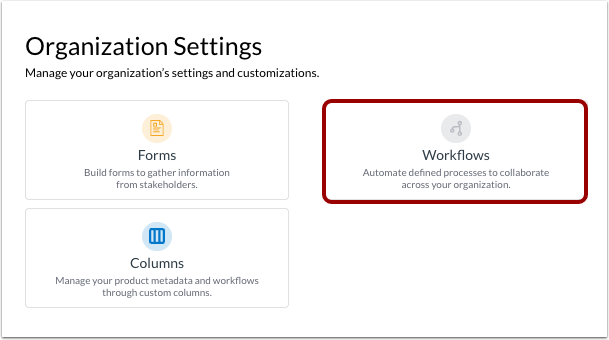
Para administrar automatizaciones y pasos en un flujo de trabajo, haga clic en el enlace Configuración .
Luego haga clic en el mosaico Flujos de trabajo.
Generador de flujo de trabajo abierto
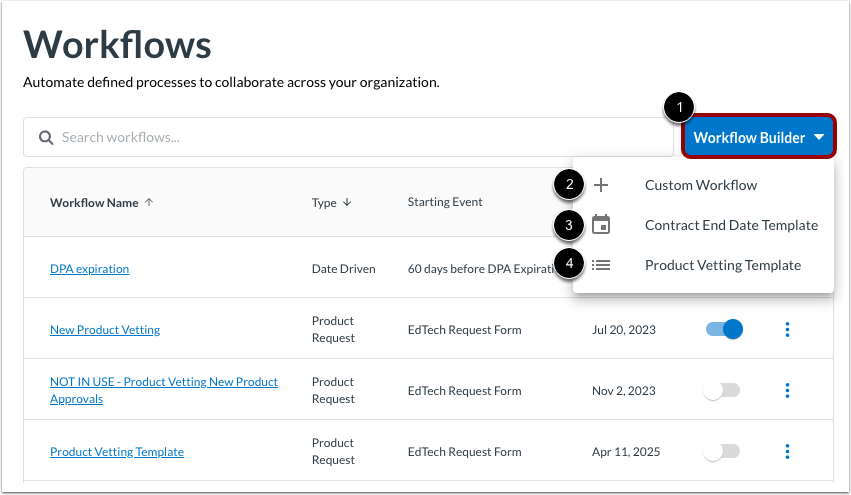
Haga clic en el menú desplegable "Generador de flujos de trabajo" [1]. A continuación, seleccione el tipo de flujo de trabajo que desee crear. Puede crear un flujo de trabajo personalizado [2], uno activado por fecha [2] o una plantilla de verificación de productos [3].
Aprenda a:
Administrar automatizaciones
Las automatizaciones son las acciones que desea que el sistema realice al activarse el flujo de trabajo y a medida que avanza [1]. De forma predeterminada, se establece un estado y se envía un correo electrónico de notificación. Puede programar el envío de correos electrónicos automatizados a cualquier dirección, incluso a usuarios que no utilizan LearnPlatform [2].
Para agregar acciones de automatización adicionales, haga clic en el botón Agregar automatización [3].
Para eliminar cualquier automatización, haga clic en el ícono Eliminar [3].
Nota: Las automatizaciones que se ejecutan al inicio del flujo de trabajo se ejecutan inmediatamente después de su activación. Las automatizaciones que se añaden a los pasos se ejecutan una vez completado el paso.
Agregar automatización
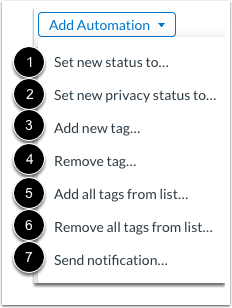
Para añadir una automatización, seleccione una acción automatizada e introduzca sus detalles. Puede añadir las siguientes automatizaciones:
- Establecer nuevo estado en [1]: Cambia el estado de aprobación de un producto. Utilice el menú desplegable para seleccionar el estado. Por ejemplo, cambie el estado de aprobación de un producto de Aprobado a Necesita revisión cuando se acerque la fecha de renovación del contrato.
- Establecer nuevo estado de privacidad en [2]: Cambia el estado de privacidad de un producto. Utilice el menú desplegable para seleccionar el estado. Por ejemplo, cambie el estado de privacidad de un producto de Aprobado a No Aprobado cuando expire su DPA.
- Añadir nueva etiqueta [3]: Añade una nueva etiqueta a un producto. Por ejemplo, añade "Revisado en 24-25" para que puedas buscar o filtrar y ver todos los productos reseñados ese año.
- Eliminar etiqueta [4]: Elimina una etiqueta (si está presente) de un producto que cumple la condición de activación. Por ejemplo, elimina la etiqueta "Nueva" 120 días después de su fecha de implementación.
- Agregar todas las etiquetas de la lista [5]: agrega todas las etiquetas a un producto que cumple la condición de activación.
- Eliminar todas las etiquetas de la lista [6]: elimina todas las etiquetas de un producto que cumple la condición de activación.
- Enviar notificación [7]: Envía una notificación por correo electrónico a los destinatarios seleccionados. Por ejemplo, puede enviar un correo electrónico al/a los solicitante(s) al recibir su solicitud y al final del flujo de trabajo, una vez tomada la decisión.
Notas:
- Sólo se puede asignar una acción de cambio de estado para cada paso.
- Solo se puede asignar una acción de cambio de estado de privacidad para cada transición.
- Puede agregar o eliminar varias etiquetas a la vez.
Enviar notificaciones
Para enviar un correo electrónico de notificación, haga clic en el menú desplegable "Seleccionar destinatarios" [1]. Puede seleccionar solicitantes, grupos o usuarios individuales.
Introduzca texto en el campo Línea de asunto [2].
Introduzca contenido en el campo Mensaje [3].
Notas:
- No puede enviar notificaciones a usuarios externos ni direcciones de correo electrónico ad hoc.
- Todos los destinatarios de las notificaciones deben ser miembros de su organización.
- Puedes agregar múltiples notificaciones.
Usar incrustaciones
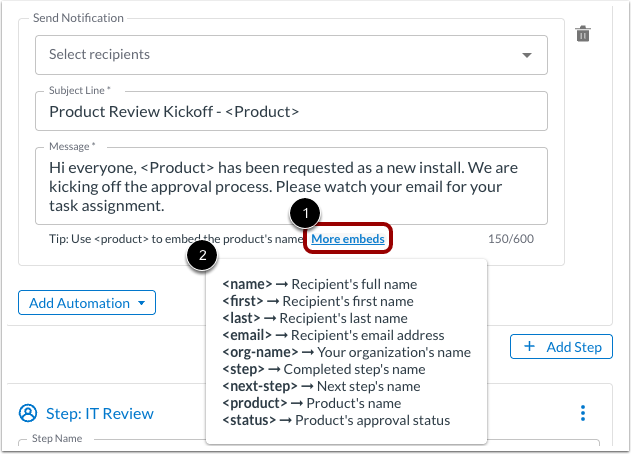
Para insertar referencias automáticamente en el asunto o el mensaje, utilice códigos de inserción como comodines. Por ejemplo, introduzca <product> para el nombre del producto o <org-name> para el nombre de su organización. Para ver una lista de todos los códigos de inserción que puede usar, pase el cursor sobre el enlace "Más inserciones" [1]. Los códigos de inserción disponibles incluyen:
| Código de inserción | Descripción |
|---|
<nombre> | Incorpora el nombre completo del destinatario |
<primero> | Incorpora el nombre del destinatario |
<último> | Incrusta el apellido del destinatario |
<correo electrónico> | Incorpora la dirección de correo electrónico del destinatario |
<nombre-org> | Incrusta el nombre de su organización |
<paso> | Incrusta el nombre del paso completado |
<siguiente paso> | Incrusta el nombre del siguiente paso |
<producto> | Incorpora el nombre del producto |
| <estado> | Incorpora el estado de aprobación del producto |
Consejo: El texto incrustado es útil para crear notificaciones específicas del producto, el flujo de trabajo y la persona que recibe la notificación.
Añadir paso
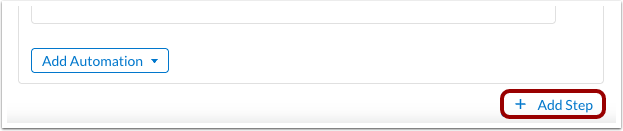
Para asignar un revisor o agregar otros pasos, haga clic en el botón Agregar paso .
Ingrese el nombre del paso
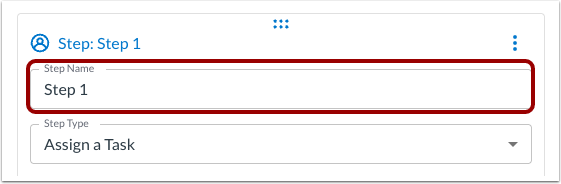
Edite el nombre del nuevo paso en el campo Nombre del paso [1].
Seleccionar el tipo de paso
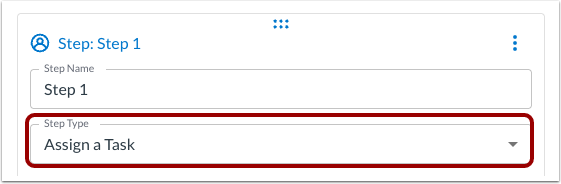
Haga clic en el menú desplegable Tipo de paso .
Para asignar una tarea de revisión a los revisores, seleccione la opción Asignar una tarea [2].
Para agregar una tarea de solo automatización sin asignación de tareas, seleccione la opción Solo automatización [3].
Asignar tarea
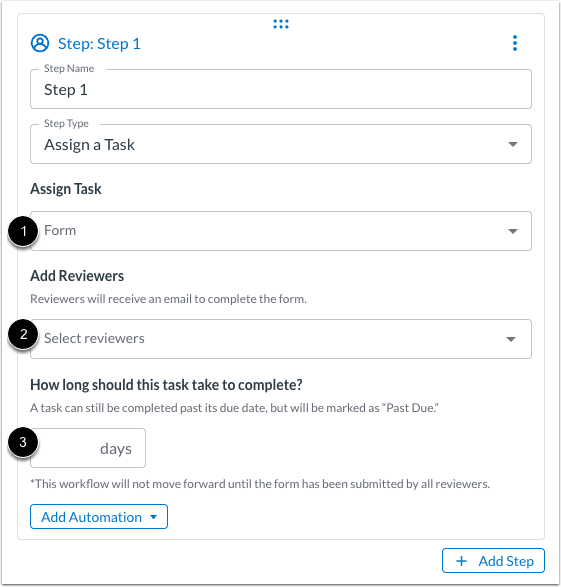
Para asignar revisores a una tarea:
- Haga clic en el menú desplegable Asignar tarea [3] y seleccione un formulario .
- Haga clic en el menú desplegable "Agregar revisores" [4] y seleccione grupos o usuarios individuales. Una práctica recomendada en un flujo de trabajo de verificación de productos es enviar notificaciones a los solicitantes .
- Introduzca el número de días que se dedica a este paso del flujo de trabajo [5].
Notas:
- Si a un grupo se le asigna un paso, solo una persona del grupo debe enviar el formulario para completar el paso.
- Si se agregan varios usuarios individuales como revisores, cada uno de ellos deberá enviar el formulario para completar el paso.
- Una tarea aún puede completarse después de su fecha de vencimiento, pero se marcará como "Vencida".
Administrar pasos
Para mover un paso, haga clic y arrastre el ícono Mover [1]. También puede hacer clic en el ícono Opciones [2] y luego en el enlace Subir paso [3] o Bajar paso [4].
También puede agregar una condición [5], duplicar el paso [6] o eliminar el paso [7].
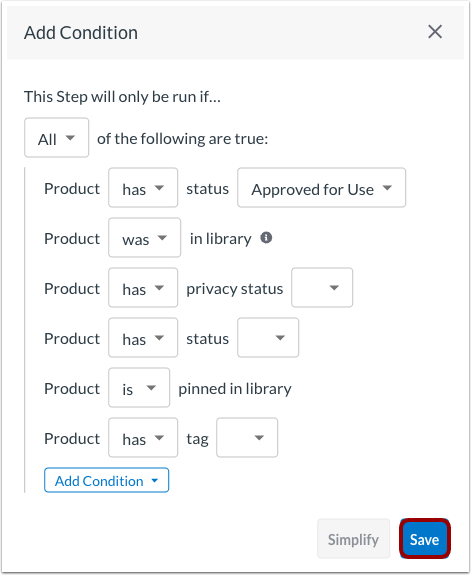
Agregar condición
Si agrega una condición a un paso , seleccione y cree diversas acciones para cuando las condiciones sean verdaderas o falsas. Luego, haga clic en el botón Guardar .
Guardar flujo de trabajo
Puede obtener una vista previa del flujo de trabajo en cualquier momento [1].
Para guardar el flujo de trabajo, haga clic en el botón Guardar flujo de trabajo [1].