Como administrador de LearnPlatform, puede filtrar datos en el Panel de Inventario , siempre que haya instalado las extensiones de LearnPlatform para Chrome o Edge en sus grupos de estudiantes y educadores. Puede filtrar los datos por organización, grupo, asignatura, grado, estado de aprobación y privacidad.
Los datos en el Panel de inventario también se muestran según la fecha del informe y la fuente de datos .
Nota: Los filtros funcionan como si se aplicaran los operadores AND. Por ejemplo, si filtra por Organización=Escuela Secundaria Acme y Estado de Aprobación=Pendiente, los datos mostrados solo corresponden a los productos donde ambos filtros son válidos. Es decir, productos marcados como Pendiente que fueron utilizados por alguien asociado con la Escuela Secundaria Acme.
Nota: Para filtrar por organización o grado, las listas deben asociar las cuentas de usuario de interés con una organización. Tanto estudiantes como profesores pueden estar registrados. La carga de listas debería haberse completado durante la implementación; sin embargo, si su organización no optó por la lista y desea saberlo, o si observa discrepancias, contacte con el equipo de soporte en support-lp@instructure.com . Le proporcionarán opciones para cargar listas.
Panel de inventario abierto
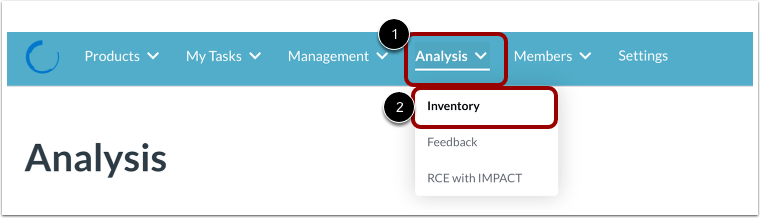
Para crear una solicitud de retroalimentación para el profesor, haga clic en el menú desplegable Análisis [1]. Luego, haga clic en el enlace Inventario [2].
Seleccionar opciones de filtro
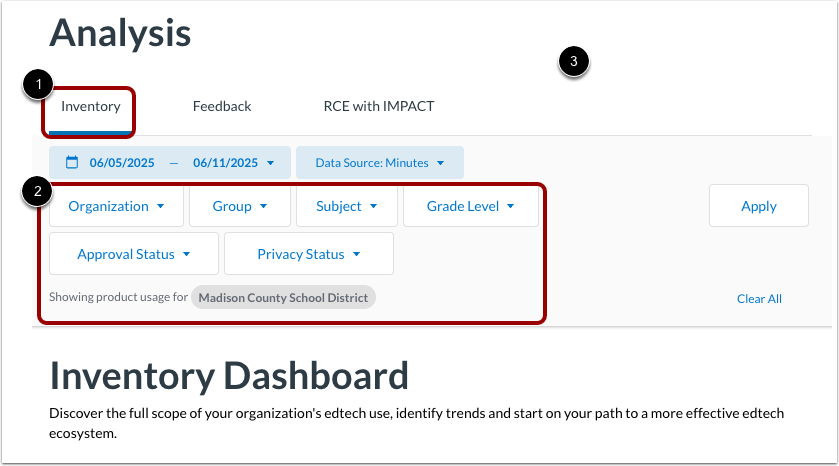
En la pestaña Inventario [1], haga clic en el botón de filtro de datos [2] y seleccione los valores de filtro. Puede filtrar por:
- Organización
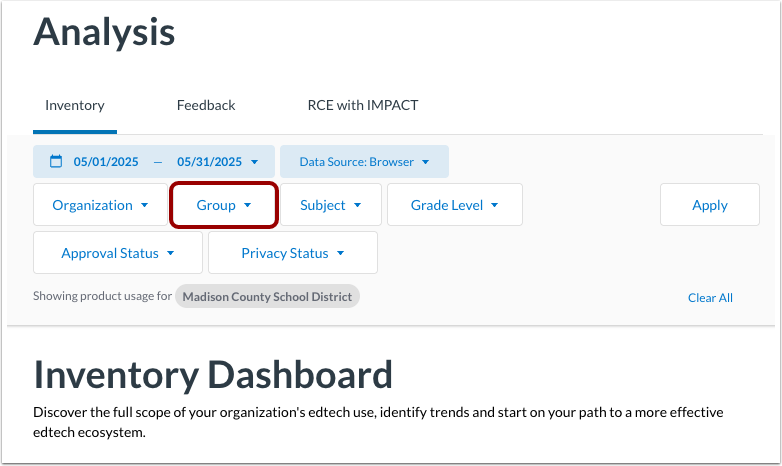
- Grupo
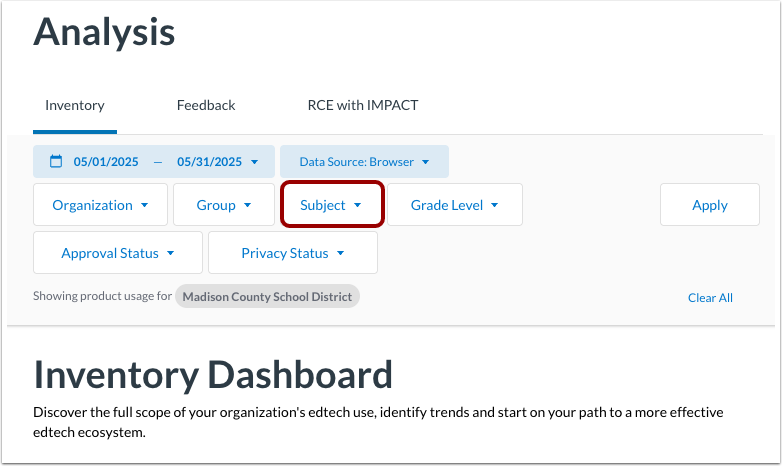
- Sujeto
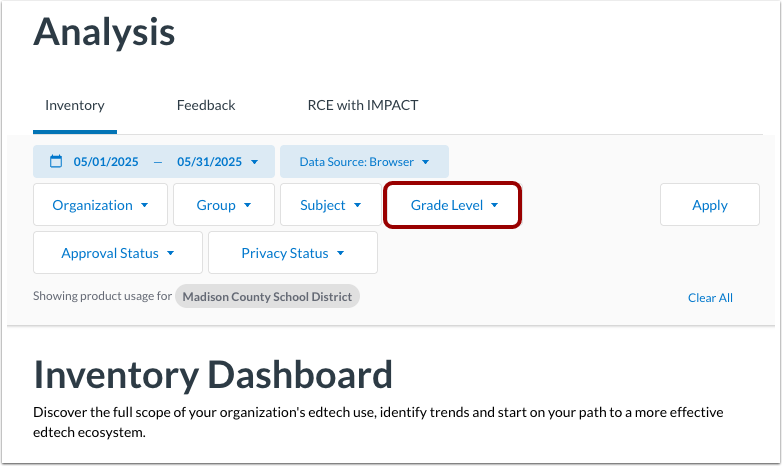
- Nivel de grado
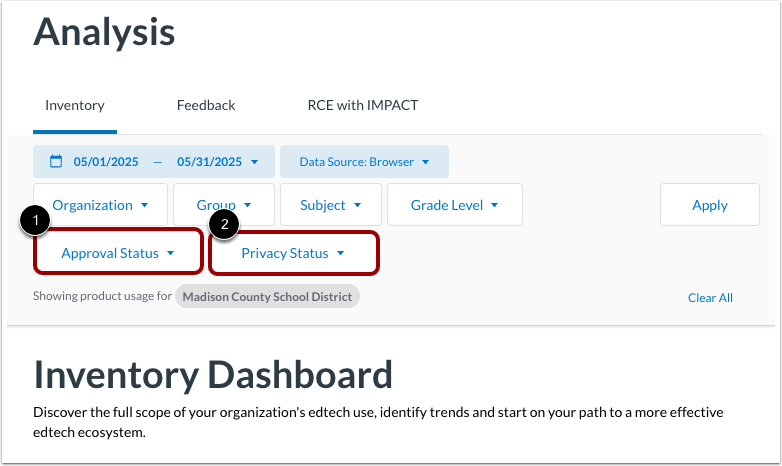
- Estado de aprobación
- Estado de privacidad
Nota: También puede filtrar los datos por fecha y origen. Obtenga más información sobre cómo ver el Panel de Inventario .
Aplicar filtro
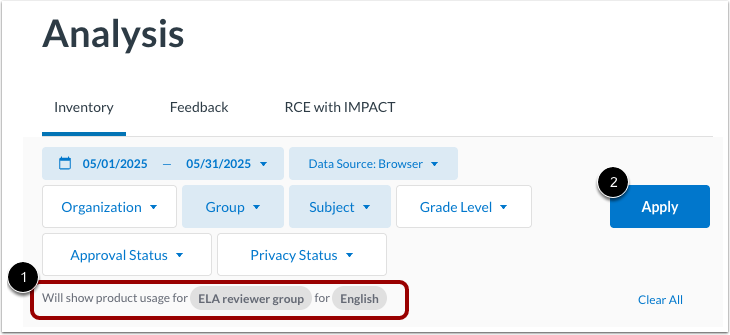
Los filtros seleccionados se muestran [1]. Para aplicarlos, haga clic en el botón Aplicar [2].
Filtrar por organización
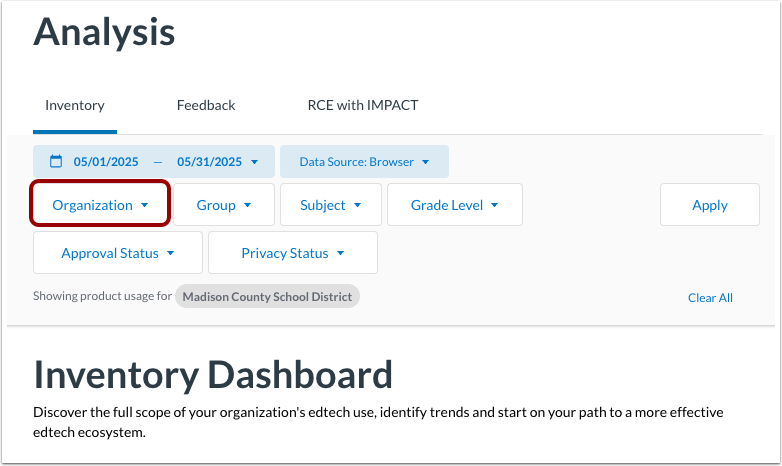
Si pertenece a varias organizaciones, puede filtrar los datos por organización haciendo clic en el menú desplegable "Organización " y seleccionando una. Al seleccionar una, se mostrará el uso de todos los usuarios asociados a ella.
Notas:
- En algunos casos, una organización puede haber optado por no compartir datos. Si una organización secundaria limita el uso compartido de datos (según lo configurado en Configuración > Membresías > Configuración de uso compartido), se mostrará una nota de "no compartir". En algunos casos, cuando se comparten miembros entre organizaciones, se verán algunos datos incluso si la única opción es una organización secundaria que no comparte datos. Estos datos se limitan a los de esa persona y no se comparten los datos controlados exclusivamente por esa organización.
- El filtrado por organizaciones está deshabilitado para las cuentas sin organizaciones secundarias. Normalmente, las cuentas de nivel escolar no tienen organizaciones secundarias.
Filtrar por grupo
Para filtrar por grupo , haga clic en el menú desplegable Grupo y haga clic en una o más casillas de verificación del grupo.
Filtrar por tema
Para ver datos sobre productos etiquetados con un tema, haga clic en el menú desplegable Tema y seleccione uno o más temas.
Nota: Si un producto no se muestra al filtrar por tema, puede deberse a que faltan etiquetas de tema o estas están incompletas. Para actualizar las etiquetas, contacte con LearnPlatform enviando un correo electrónico a support-lp@instructure.com .
Filtrar por nivel de grado
Para ver datos sobre los productos utilizados por educadores y estudiantes asociados con un nivel de grado, haga clic en el menú desplegable Nivel de grado y seleccione uno o más niveles de grado.
Filtrar por estado de aprobación y privacidad
Para filtrar por cualquier estado o cualquiera de los estados personalizados de su organización , haga clic en el menú desplegable Estado de aprobación y seleccione uno o más estados [1].
Para filtrar por cualquier estado de privacidad, haga clic en el menú desplegable Estado de privacidad y seleccione uno o más estados [2].
Notas:
- El estado especial "No disponible en la biblioteca" se asocia a cualquier producto que no tenga un estado de producto y, por lo tanto, no forme parte de la biblioteca de productos de la organización. Para ver productos que aún no han sido aprobados, pero que muestran cierto nivel de uso, seleccione el estado "No disponible en la biblioteca".
- Si crea un estado personalizado, estará disponible en el Panel de inventario después de aproximadamente dos horas.
- Si selecciona un estado de aprobación, como Aprobado, y un estado de privacidad, como Cumplimiento, el Panel de inventario muestra solo los productos que han sido etiquetados con Aprobado y Cumplimiento.