Como administrador de LearnPlatform, puede crear formularios personalizados para usar en solicitudes de productos, revisiones de productos o aplicaciones de proveedores .
Personalice sus formularios para incluir toda la información que necesita para tomar una decisión informada sobre la aprobación de un producto.
Después de crear un formulario, puedes usarlo de la siguiente manera:
Abrir configuración
Haga clic en el enlace Configuración .
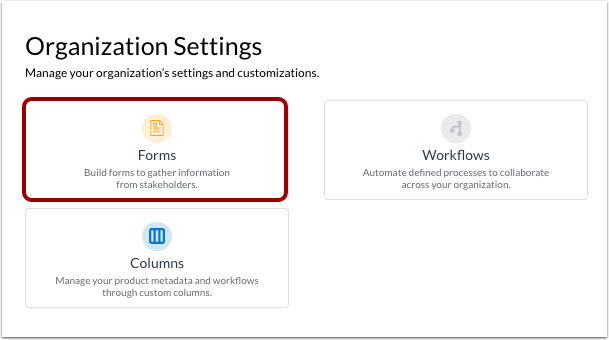
Haga clic en el mosaico Formularios .
Se muestra una tabla de formularios existentes.
Para buscar un formulario por nombre, ingrese texto en el campo Buscar formularios [1].
De forma predeterminada, la tabla muestra formularios de solicitudes y revisiones. Para ver también los formularios de las solicitudes de proveedores (o filtrar la lista por tipo de formulario), haga clic en el menú desplegable Tipo [2]. A continuación, haga clic en la casilla Proveedor [3].
Notas:
- También puede crear formularios de solicitud de proveedor cuando crea una solicitud de proveedor .
- Si un formulario se está utilizando actualmente en una solicitud de proveedor con invitados existentes y el formulario cambia, el formulario actualizado solo se aplicará a los invitados que aún no hayan iniciado la solicitud. Las solicitudes existentes y en curso no se verán modificadas. Si necesita ayuda, póngase en contacto con su CSM.
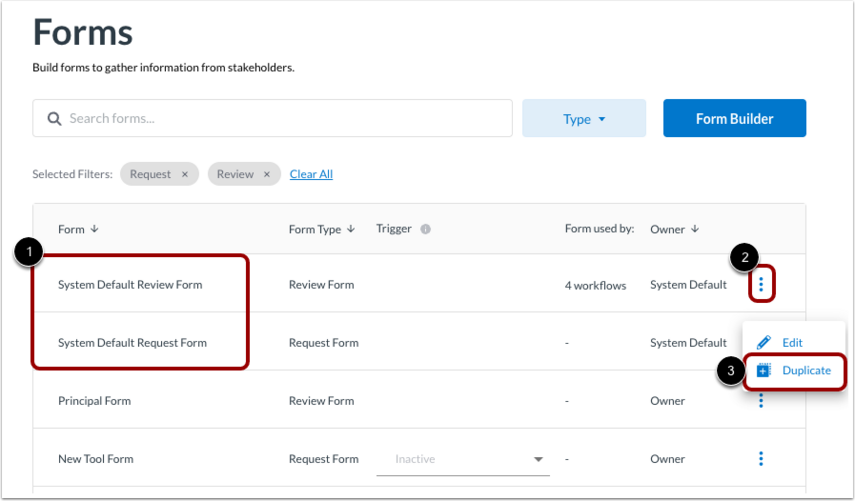
De forma predeterminada, su cuenta contiene formularios predeterminados para revisiones y solicitudes [1]:
- Formulario de revisión de valores predeterminados del sistema
- Formulario de solicitud predeterminado del sistema
Estos te permiten usar solicitudes y revisiones de inmediato. No puedes editar los formularios predeterminados, pero sí puedes crear duplicados y editarlos.
Para crear un duplicado de un formulario predeterminado, haga clic en el ícono Opciones [2] y luego haga clic en el enlace Duplicar [3].
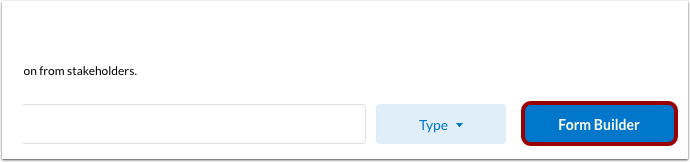
Para crear un nuevo formulario, haga clic en el botón Generador de formularios .
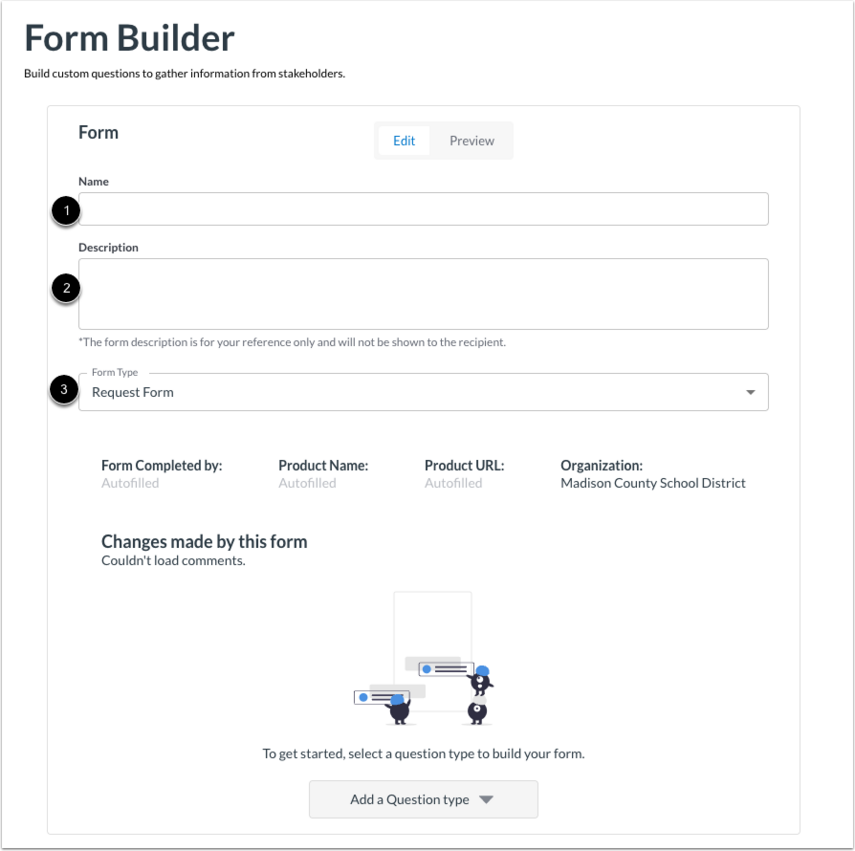
Introduzca un nombre de formulario [1] y una descripción [2].
Haga clic en el menú desplegable Tipo de formulario [3] y seleccione Formulario de solicitud , Formulario de revisión de producto o Solicitud de proveedor .
Nota: La descripción es solo para su organización y no es visible para los destinatarios del formulario.
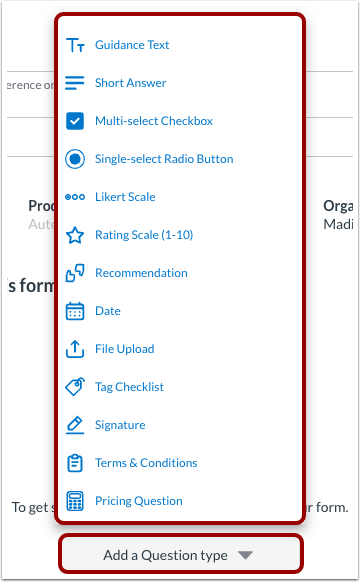
Para agregar preguntas de formulario, haga clic en el menú desplegable "Agregar un tipo de pregunta" [1]. Seleccione un tipo de pregunta [2].
Puede incluir texto libre, selección múltiple, opción múltiple, escala de calificación y otros tipos de preguntas.
Nota: El nombre del solicitante y los nombres de los productos se muestran automáticamente cuando se envía una solicitud, por lo que no es necesario crear preguntas para esta información.
Gestionar preguntas
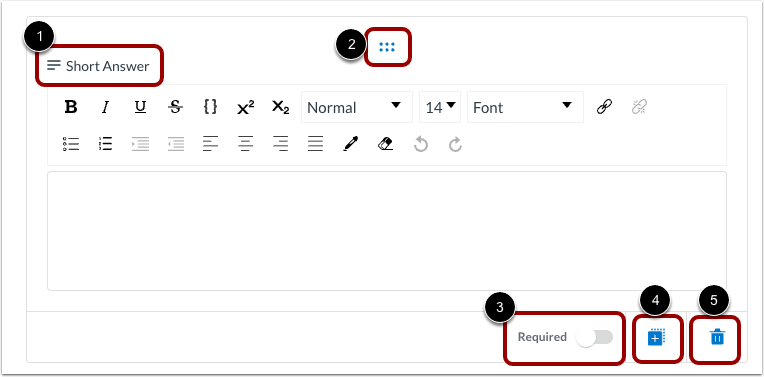
Después de agregar una pregunta, puede ver el tipo de pregunta [1] y un controlador de arrastre para mover la ubicación de la pregunta [2].
También puede exigir que el destinatario del formulario complete la pregunta [3], crear un duplicado de la pregunta [4] o eliminar la pregunta [5].
Nota: Si duplica un formulario predeterminado del sistema, la función de arrastrar y soltar no estará disponible para las tres primeras preguntas. Sin embargo, si no desea usarlas, puede eliminarlas. También puede volver a crearlas y reordenarlas, pero las respuestas de los educadores solo estarán disponibles en la revisión estándar y no como etiquetas para ese educador en toda la plataforma.
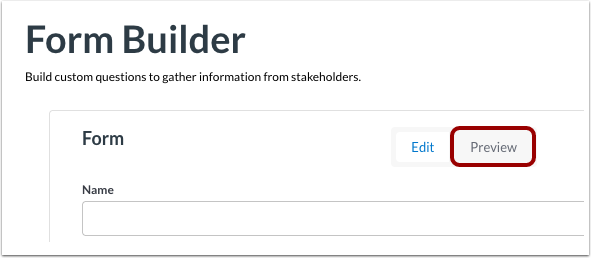
Para obtener una vista previa del formulario, haga clic en la pestaña Vista previa .
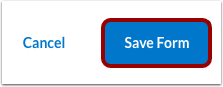
Para guardar el formulario, haga clic en el botón Guardar formulario .