Como administrador de LearnPlatform, puede detener un flujo de trabajo manualmente o eliminarlo desde la página Administración de flujos de trabajo.
Si un flujo de trabajo no necesita continuar, puede detenerlo con la opción "Detener flujo de trabajo". Un flujo de trabajo también se detiene al enviar una recomendación de producto.
Si ya no necesita un flujo de trabajo asociado a un producto, puede eliminarlo.
Si detiene manualmente un flujo de trabajo, este no continúa con el siguiente paso. Sin embargo, si envía una recomendación de producto para detenerlo, este continúa con el siguiente paso.
Gestión de flujos de trabajo abiertos
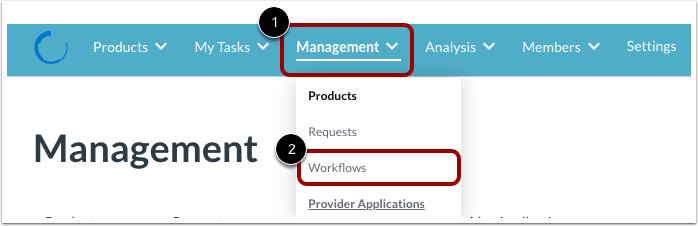
Haga clic en el menú desplegable Administración [1]. Luego, haga clic en el enlace Flujos de trabajo [2].
Ver opciones de flujo de trabajo
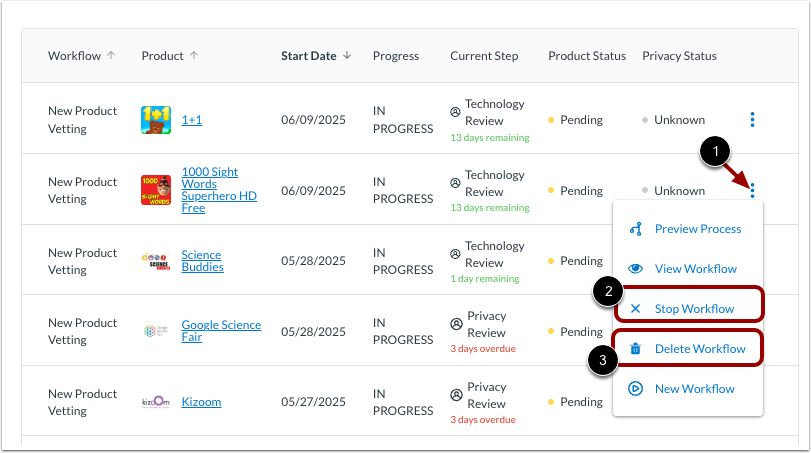
Haga clic en el icono Opciones [1]. Para detener un flujo de trabajo, haga clic en el enlace Detener flujo de trabajo [2]. Para eliminar un flujo de trabajo, haga clic en el enlace Eliminar flujo de trabajo [3].
Nota: Puede obtener más información sobre cómo administrar flujos de trabajo .
Eliminar flujo de trabajo
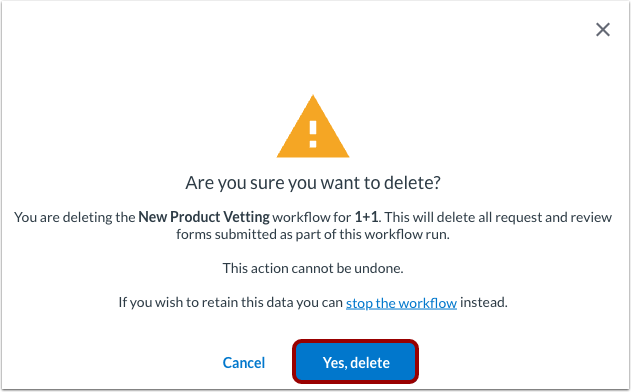
Si elimina un flujo de trabajo, confirme la eliminación haciendo clic en el botón Sí, eliminar .
Para confirmar que desea detener el flujo de trabajo, ingrese un mensaje al solicitante [1].
Para agregar automatizaciones de flujo de trabajo , haga clic en el menú desplegable "Agregar automatización" [2]. Puede establecer un nuevo estado, establecer un nuevo estado de privacidad, agregar una nueva etiqueta, eliminar una etiqueta, agregar todas las etiquetas de la lista, eliminar todas las etiquetas de la lista o enviar una notificación.
Haga clic en el botón Detener flujo de trabajo [3].
Nota: Si detiene un flujo de trabajo, no avanzará al siguiente paso. Puede reiniciarlo, pero comenzará desde el principio.
Ver progreso detenido
El progreso del flujo de trabajo en la página Gestión de flujos de trabajo está marcado como Detenido.