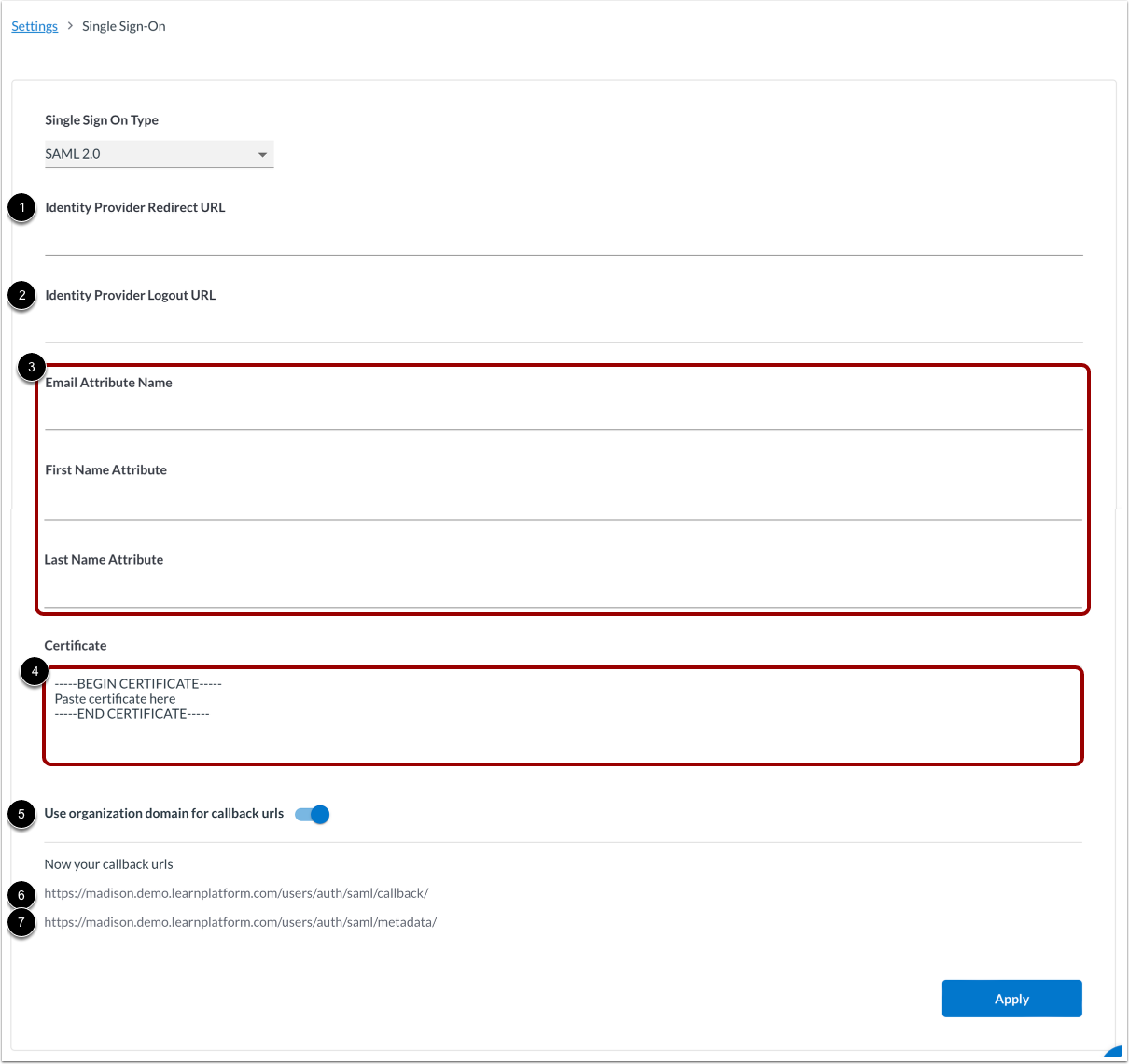
LearnPlatform se integra con cualquier proveedor de identidad que implemente SSO con SAML 2.0. Esta guía describe información general sobre los campos que se suelen usar para establecer una conexión SAML 2.0 con el proveedor de identidad de una organización.
Requisitos previos para la configuración:
Notas:
- Para obtener más ayuda para identificar y configurar los campos/URL necesarios, comuníquese con su proveedor de identidad.
- Una vez habilitado, nuestro sistema no notifica a su personal que tiene acceso a LearnPlatform.
Abrir página de inicio de sesión único
Haga clic en la pestaña Configuración [1] y, a continuación, haga clic en el mosaico Inicio de sesión único [2].
Habilitar el inicio de sesión único
En la página Tipo de inicio de sesión único , haga clic en el menú desplegable [1]. Luego, seleccione la opción SAML 2.0 [2].
Para configurar su SSO, consulte las siguientes lecciones según su proveedor de identidad:
Los siguientes campos se utilizan comúnmente para establecer una conexión SAML 2.0 con su proveedor de identidad:
- URL de redireccionamiento del proveedor de identidad [1]: También se conoce como la URL del servicio SSO o la URL de inicio de sesión proporcionada por su IdP. Pegue la URL de inicio de sesión en el cuadro de texto "URL de redireccionamiento del proveedor de identidad" en la pantalla de configuración de inicio de sesión único de LearnPlatform.
- URL de cierre de sesión del proveedor de identidad [2]: Algunos proveedores de identidad (IdP) proporcionan una URL de SingleLogoutService (o de cierre de sesión), pero no es obligatoria. Pegue la URL de cierre de sesión en el cuadro de texto "URL de cierre de sesión del proveedor de identidad" en la pantalla de configuración de inicio de sesión único de LearnPlatform.
- Mapeo de atributos [3]: Los atributos que LearnPlatform utiliza del proveedor de identidad son el correo electrónico y el nombre y apellidos del usuario. Acceda a la página de configuración de SAML de LearnPlatform e introduzca los mismos campos de asignación de atributos que en la consola SAML de su proveedor de identidad (IdP). Para algunos IdP, esto puede ser una URL específica asociada al atributo, mientras que otros pueden simplemente proporcionar el atributo.
- Certificado X509 [4]: En la consola SAML de su IdP, identifique la sección "Certificado de Firma SAML". Puede que le ofrezca la opción de descargar un archivo XML o simplemente copiar el texto del certificado directamente. Una vez identificado el certificado, introduzca la información de inicio y fin. Asegúrese de no incluir saltos de línea ni espacios adicionales, ya que esto provocará un error.
Active el dominio de la organización del usuario para las URL de devolución de llamada [5]. Es posible que su IdP necesite las siguientes URL en la consola SAML:
Una vez que haya completado la configuración, le recomendamos probar su conexión SAML abriendo una ventana de incógnito y navegando a http://[YourDomain].app.learnplatform.com (por ejemplo, http://springfield.app.learnplatform.com ).
Si todavía está conectado a su cuenta LearnPlatform en su ventana principal, puede deshabilitar el SSO si es necesario.
Notas: