Aplicaciones de proveedores abiertos
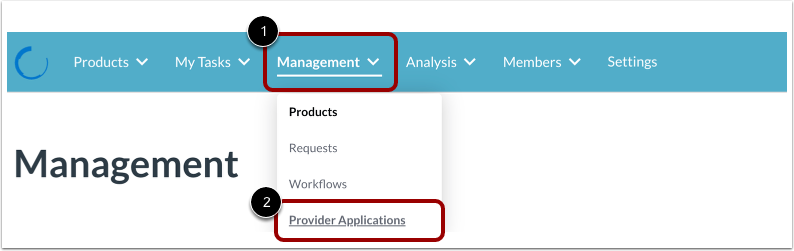
Para ver las aplicaciones de proveedores, haga clic en el menú desplegable Administración [1] y luego haga clic en el enlace Aplicaciones de proveedores [2].
Solicitud abierta
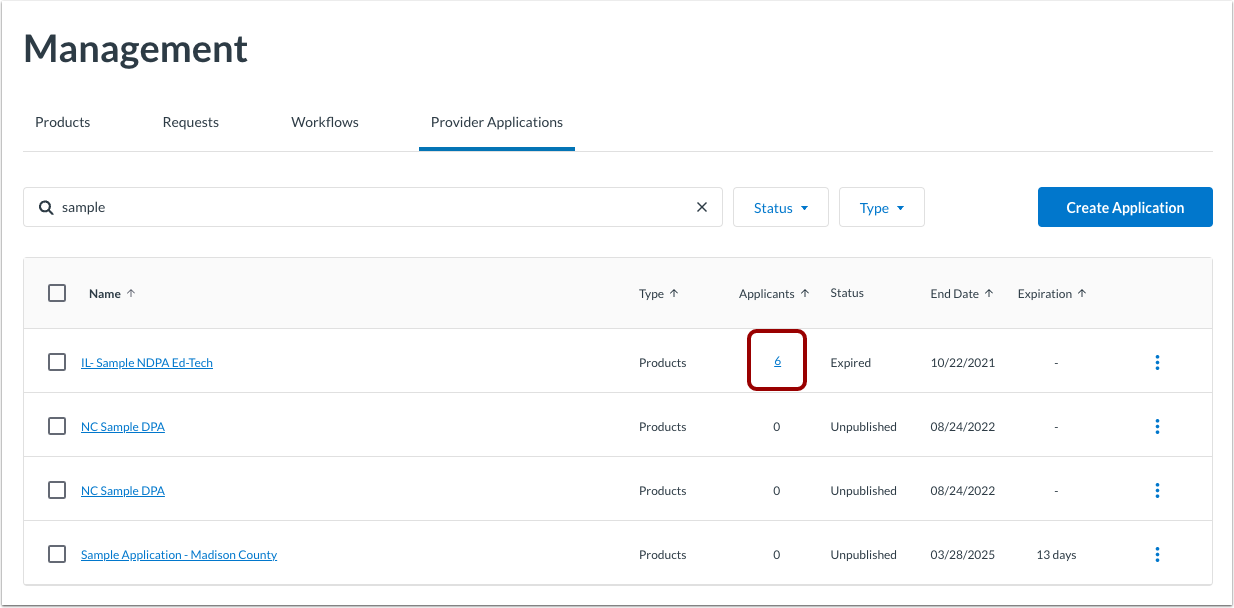
Para ver las respuestas enviadas u otros detalles sobre el estado de la solicitud, haga clic en el enlace de la columna Solicitantes .
Ver respuestas de la aplicación abierta
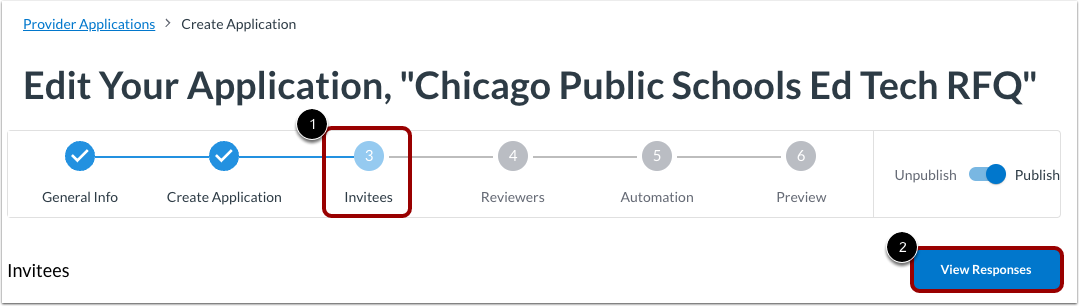
Como alternativa, para ver las respuestas de una aplicación abierta, haga clic en la pestaña Invitados [1] y luego haga clic en el botón Ver respuestas [2].
Ver tabla de respuestas
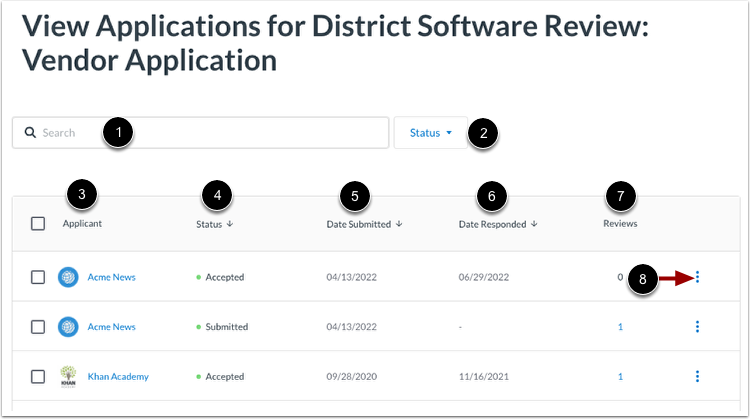
Las respuestas a la solicitud del proveedor se muestran en una tabla. Para buscar un envío, introduzca texto en la barra de búsqueda [1]. Para ver solo los envíos con un estado específico, haga clic en el menú desplegable Estado [2]. A continuación, seleccione un estado.
La tabla muestra columnas para lo siguiente:
- Solicitante [3]: Nombre del solicitante.
- Estado [4]: Estado de la respuesta de la aplicación.
- Fecha de envío [5]: Fecha en que se invitó al solicitante.
- Fecha de respuesta [6]: Fecha en que el solicitante respondió.
- Reseñas [7]: Número de reseñas. Haga clic para verlas.
Para administrar una respuesta, haga clic en el ícono Opciones [8].
Aceptar o rechazar la solicitud
Para administrar las respuestas de la solicitud, haga clic en el ícono Opciones del solicitante [1].
- Para aceptar la solicitud, haga clic en el enlace Aceptar [2].
- Para rechazar la solicitud, haga clic en el enlace Rechazar [3].
También puede ver las respuestas de la aplicación haciendo clic en el enlace Aplicación [4] o ver las reseñas de la aplicación haciendo clic en el enlace Reseñas [5].
Ver detalles de la respuesta
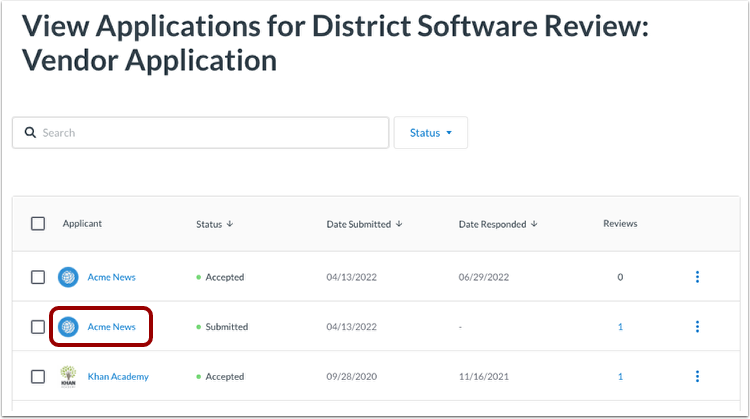
Para ver los detalles de la respuesta, haga clic en el enlace del nombre del solicitante.
Administrar detalles de respuesta
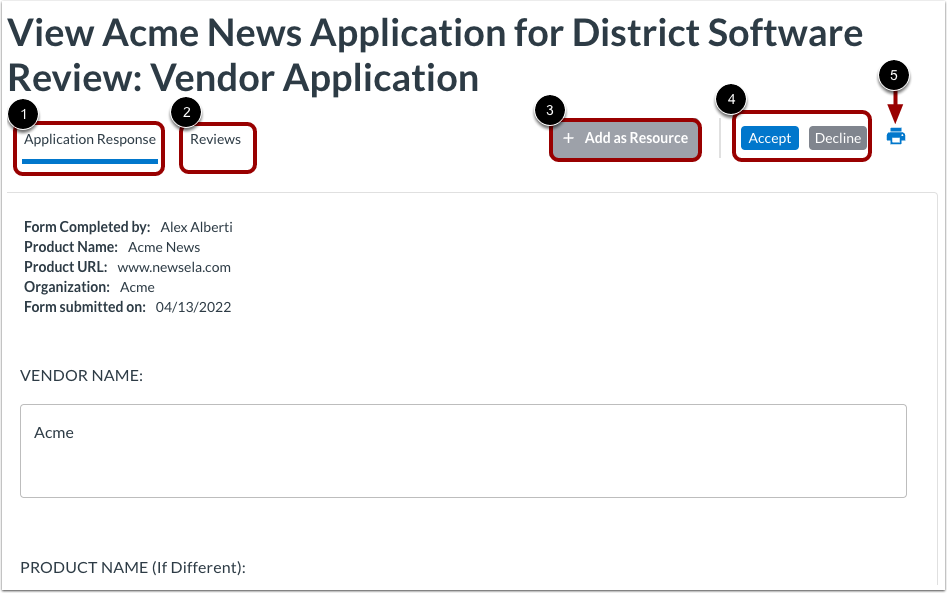
Vea los detalles de la respuesta de la aplicación en la pestaña Respuesta de la aplicación [1].
Para ver reseñas, haga clic en la pestaña Reseñas [2].
Para agregar la respuesta como recurso , haga clic en el botón Agregar como recurso [3].
Para aceptar o rechazar la solicitud, haga clic en los botones Aceptar o Rechazar [4].
Para imprimir la respuesta, haga clic en el icono Imprimir [5].
Nota: Para crear un archivo PDF, haga clic en el icono Imprimir. Luego, en el cuadro de diálogo de impresión de su navegador, seleccione la opción para guardar como PDF.