Como administrador de LearnPlatform, puede gestionar las aplicaciones de proveedor en la pestaña Aplicaciones de proveedor de la página Administración. Puede ver o abrir cualquier aplicación. También puede crear, previsualizar, editar, eliminar o duplicar una aplicación de proveedor.
Aplicaciones de proveedores abiertos
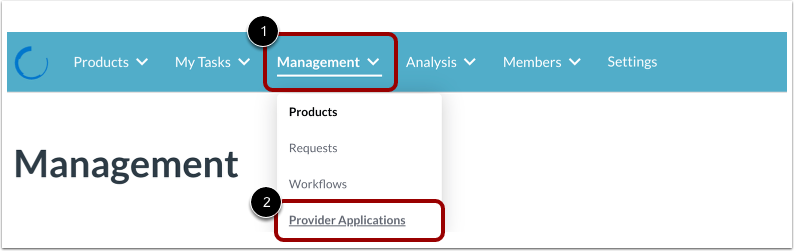
Para administrar una aplicación de proveedor, haga clic en el menú desplegable Administración [1] y, a continuación, haga clic en el enlace Aplicaciones de proveedor [2].
Ver aplicaciones de proveedores
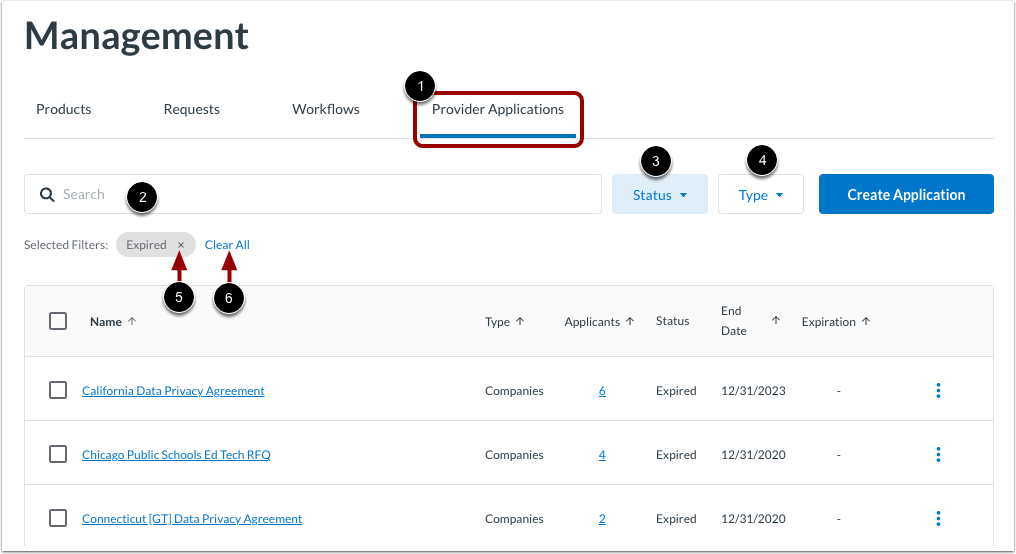
La página de Administración tiene como valor predeterminado la pestaña Aplicaciones del proveedor [1].
Puede buscar una aplicación por nombre ingresando texto en el campo de búsqueda [2].
Para filtrar la lista por estado, haga clic en el menú desplegable Estado [3]. A continuación, seleccione un estado. Obtenga más información sobre cómo ver el estado de una aplicación .
Para filtrar la lista por tipo de aplicación, haga clic en el menú desplegable Tipo [4]. Luego, seleccione la opción Empresas o Productos .
Puede ver los filtros que ha seleccionado y eliminarlos haciendo clic en el icono Eliminar [5]. Para borrar todos los filtros, haga clic en el enlace Borrar todo [6].
Crear aplicación de proveedor
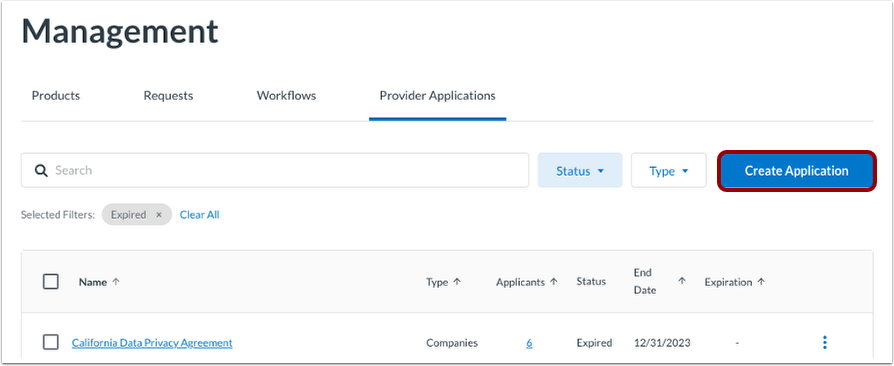
Para crear una aplicación de proveedor, haga clic en el botón Crear aplicación .
Aprenda a crear una aplicación de proveedor .
Ver detalles de la aplicación del proveedor
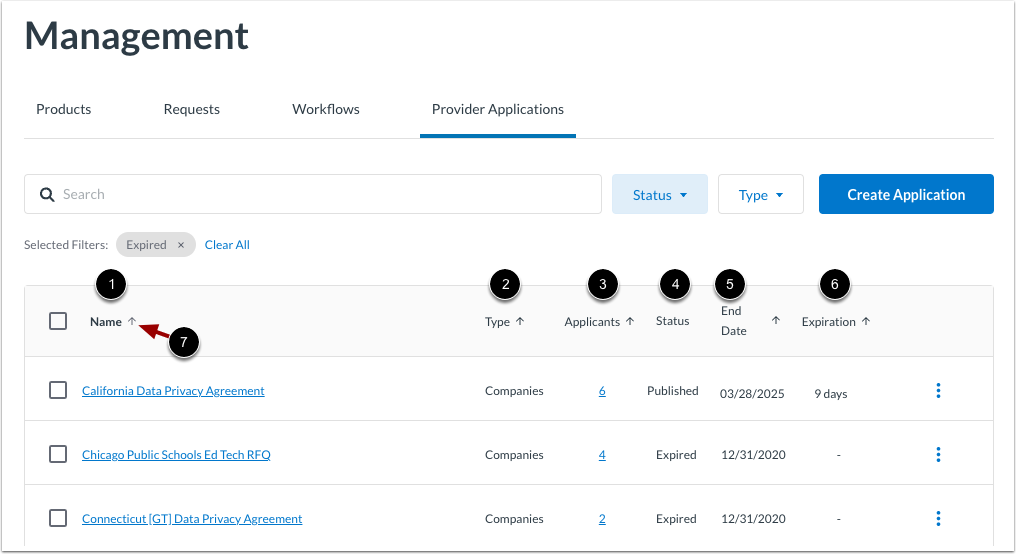
Para cada aplicación de proveedor, puede ver el nombre de la aplicación [1], el tipo [2], el número de solicitantes [3], el estado de la aplicación [4], la fecha de finalización que sirve como fecha de vencimiento [5] y el número de días hasta el vencimiento [6].
Para cambiar el orden de clasificación de una columna, haga clic en el ícono de flecha [7].
Ver detalles de la aplicación o respuestas
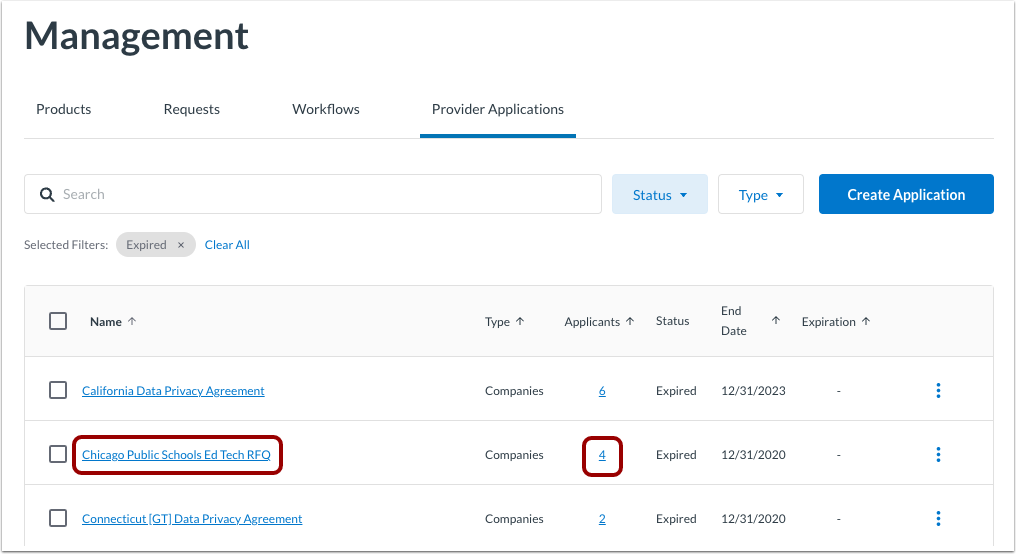
Para ver los detalles de la aplicación, haga clic en el enlace del nombre de la aplicación [1].
Para ver las respuestas de la solicitud, haga clic en el enlace Solicitantes [2].
Administrar la aplicación del proveedor
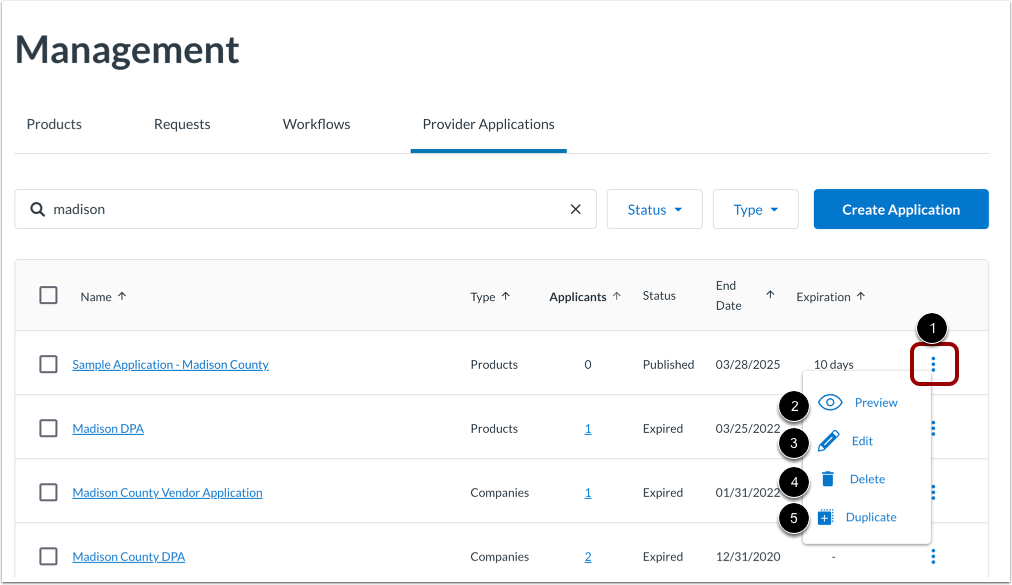
Para administrar una aplicación de proveedor desde la página de Administración, haga clic en el ícono Opciones de la aplicación [1].
- Para obtener una vista previa de la aplicación del proveedor, haga clic en el enlace Vista previa [2].
- Para realizar cambios en la aplicación del proveedor, haga clic en el enlace Editar [3].
- Para eliminar la aplicación del proveedor, haga clic en el enlace Eliminar [4]. Luego, confirme la eliminación.
- Para crear una copia de la solicitud del proveedor, haga clic en el enlace "Duplicar" [5]. Luego, edite la copia según sea necesario.
Notas:
- Elimine una solicitud de proveedor solo si ningún proveedor ha firmado ni enviado una respuesta. Al eliminar una solicitud, se eliminan las solicitudes enviadas anteriormente. En lugar de eliminar una solicitud, anule su publicación .
- Puede actualizar o editar una solicitud de proveedor si no se han recibido solicitudes. Antes de editarla, cancele la publicación de la solicitud y realice los cambios necesarios.
- Si un proveedor ya envió una respuesta, no podrá editar la solicitud. Las solicitudes enviadas se convierten en la constancia de aceptación del distrito y del proveedor.