Los estados personalizados facilitan la comunicación entre administradores y educadores. Estos estados mantienen la transparencia y el cumplimiento normativo dentro de la organización y garantizan la privacidad de los datos de los estudiantes.
Con los estados, los educadores pueden filtrar y encontrar qué productos están aprobados, pendientes de aprobación, denegados o cualquier otro estado que prefiera establecer dentro de su organización.
Su consultor de aprendizaje trabajará con usted durante la implementación estratégica para determinar los estados personalizados que permitirán a su organización satisfacer sus necesidades.
Puede crear y editar estados de productos y estados de privacidad.
- El estado del producto indica la designación de aprobación de su distrito y determina dónde y cómo se muestra en la plataforma. Por ejemplo, puede determinar si aparece en la Biblioteca Pública de Productos o en la biblioteca de su organización.
- El estado de privacidad le permite etiquetar y comunicar la postura de la organización sobre el cumplimiento de la política de privacidad de datos de ese producto.
Nota: Para administrar estados del sistema y personalizados, necesita tener un rol de Administrador de la organización .
Agregar estados
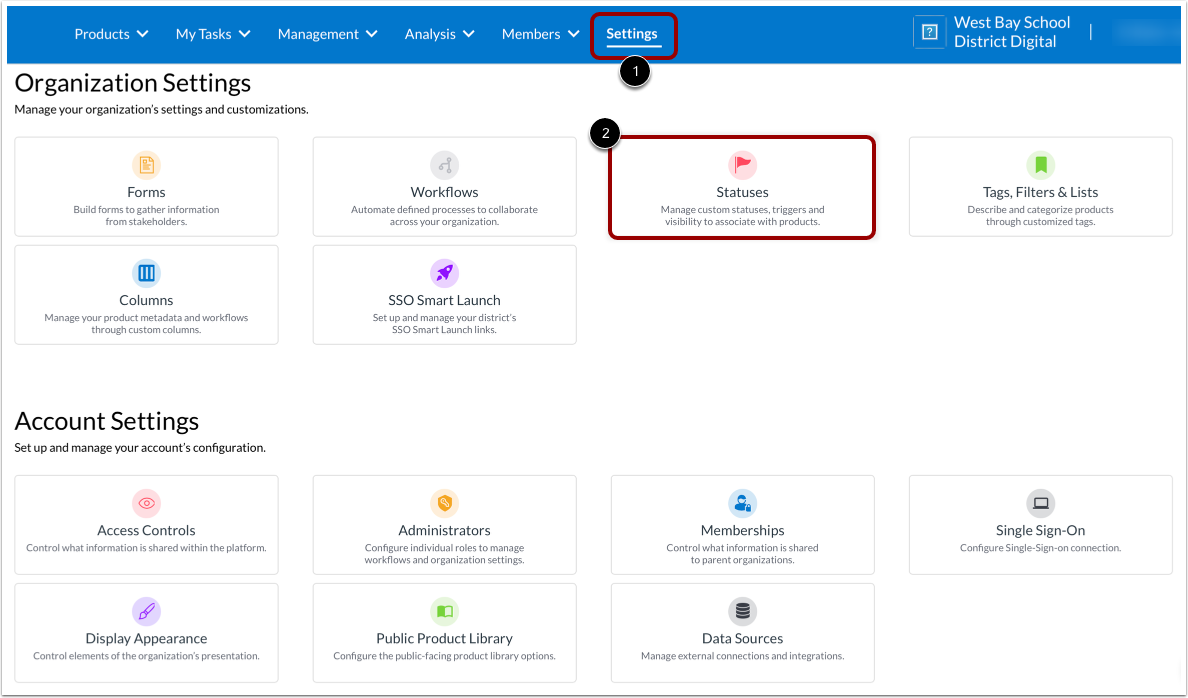
Para agregar un estado personalizado, haga clic en la pestaña Configuración [1 y luego haga clic en el mosaico Estados [2].
Agregar estado del producto
De forma predeterminada, se muestra la pestaña Producto. Haga clic en el botón "Agregar estado del producto" [1].
En la ventana "Agregar estado de producto", añada un nombre de estado [2]. A continuación, se muestran algunos ejemplos de estados de producto personalizados:
- Aprobado
- Pendiente
- Revisado y denegado
- Desconocido
- Aprobado para los grados K-5
- Aprobado con uso condicional - Solo piloto/concesión
- Pagado por el distrito
- Operacional
- Recomendado
- Revisado y rechazado: versión gratuita/lite
- Bajo revisión
- Ya no está disponible
También puede agregar una descripción de estado (opcional) [3] y asignar un color al estado [4].
Para asignar el estado a un estado del sistema existente, haga clic en el menú desplegable Asignar a estado del sistema [5].
A continuación, establezca las pautas de estado:
- Incluir este estado en la lista de estados activos [6]: Si un estado ya no es relevante o si está modificando sus políticas internas de estado, puede desactivarlo desmarcando esta casilla. Esto migra todos los productos con ese estado al estado Desconocido. Esta acción no se puede deshacer.
- Incluir productos con este estado en la biblioteca de productos de la organización [7]: si desea ocultar productos con un estado específico de la biblioteca de productos de su organización, desmarque esta casilla de verificación.
- Incluir productos con este estado en la Biblioteca Pública de Productos [8]
- Permitir que los miembros soliciten productos con este estado [9]: si desea no permitir que los miembros soliciten productos con un estado específico (por ejemplo, Revisado y Rechazado), desmarque esta casilla de verificación.
- No mostrar el botón "Solicitar" para este estado [10]: si desea eliminar el botón de solicitud de las opciones que se muestran a los educadores en el mosaico del producto, haga clic en esta casilla de verificación.
Para agregar el estado, haga clic en el botón Crear [11].
Notas:
- Sea conciso y coherente al nombrar los estados de sus productos. Sus estados deben comunicar el estado actual de un producto sin entrar en demasiados detalles. Si desea añadir recomendaciones de uso o descripciones más extensas para sus educadores, puede añadir una descripción del estado o adjuntar recursos a esos productos para que se muestren en la sección Detalles del producto.
- Una descripción del estado ayuda a contextualizar el estado de un producto. Se muestra al pasar el cursor sobre el estado en la página de descripción general del producto.
- Asignar su estado a un estado del sistema existente permite establecer reglas de visualización importantes dentro de la Biblioteca Pública y otras áreas de la plataforma.
- Para que un producto aparezca en su Biblioteca de productos públicos, debe tener un estado asignado al Estado del sistema Aprobado para uso y tener seleccionada la casilla de verificación Incluir productos con este estado en la biblioteca de productos de la organización .
Ver el estado del producto
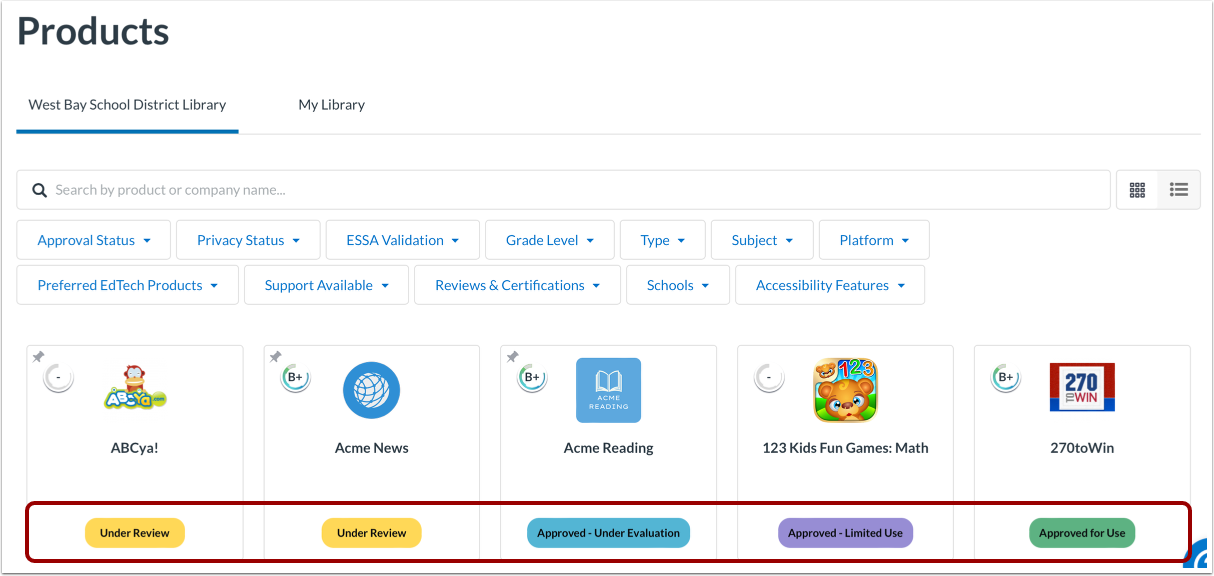
Los estados del producto se muestran en el mosaico de productos en la biblioteca de su organización.
Agregar estado de privacidad
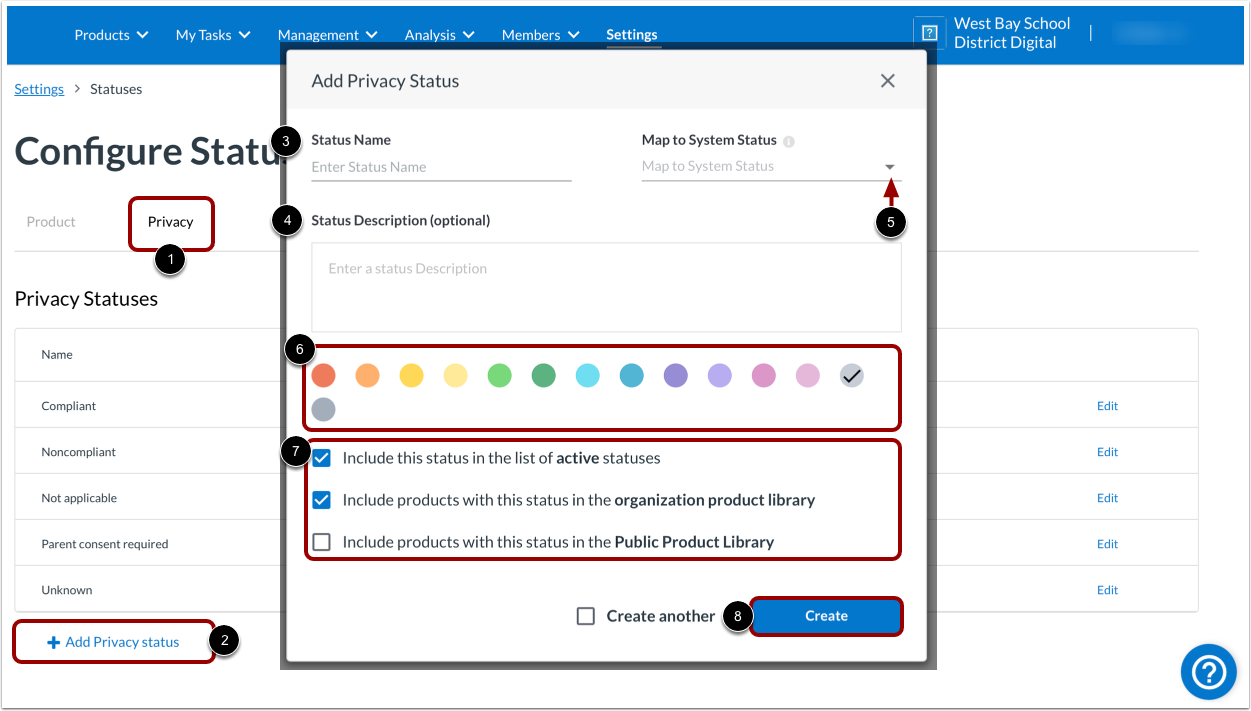
Para agregar un estado de privacidad, en la página Configurar ajustes de estado, haga clic en la pestaña Privacidad [1]. Luego, haga clic en el botón Agregar estado de privacidad [2]. En la ventana Agregar estado de privacidad, agregue un nombre de estado [3].
A continuación se muestran algunos ejemplos de estados de privacidad personalizados:
- Se requiere el consentimiento de los padres
- Cumple con las leyes estatales de privacidad
- Compatible con mayores de 13 años
- Cumple - (ingrese la fecha)
- No conforme - señal de rechazado
También puede agregar una descripción de estado (opcional) [4] y asignar un color al estado [5].
Para asignar el estado a un estado del sistema existente, haga clic en el menú desplegable Asignar a estado del sistema [6].
A continuación, establezca las pautas de estado [7].
Para agregar el estado, haga clic en el botón Crear [8].
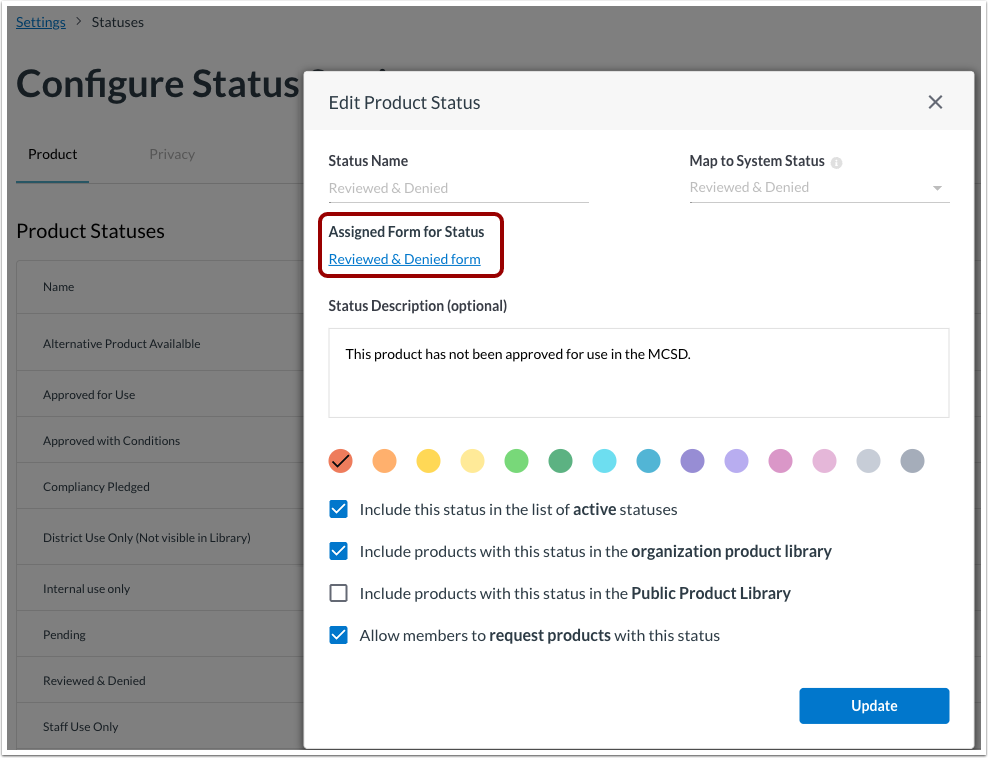
Si desea que se muestre un formulario de solicitud personalizado cuando un educador solicita un producto con un estado particular para usar dentro de su organización, puede asignar un formulario a un estado.
Editar el estado del producto
Para editar el estado de un producto existente, en la página Configurar ajustes de estado, haga clic en la pestaña Producto [1]. Localice el estado del producto que desea editar y haga clic en el enlace Editar [2].
En la ventana Editar estado del producto, puede editar el nombre del estado [3], la descripción [4], el color [5] y las pautas de estado [6]. También puede cambiar el estado del sistema asignado [7].
Para guardar los cambios, haga clic en el botón Actualizar [8].
Eliminar estado del producto
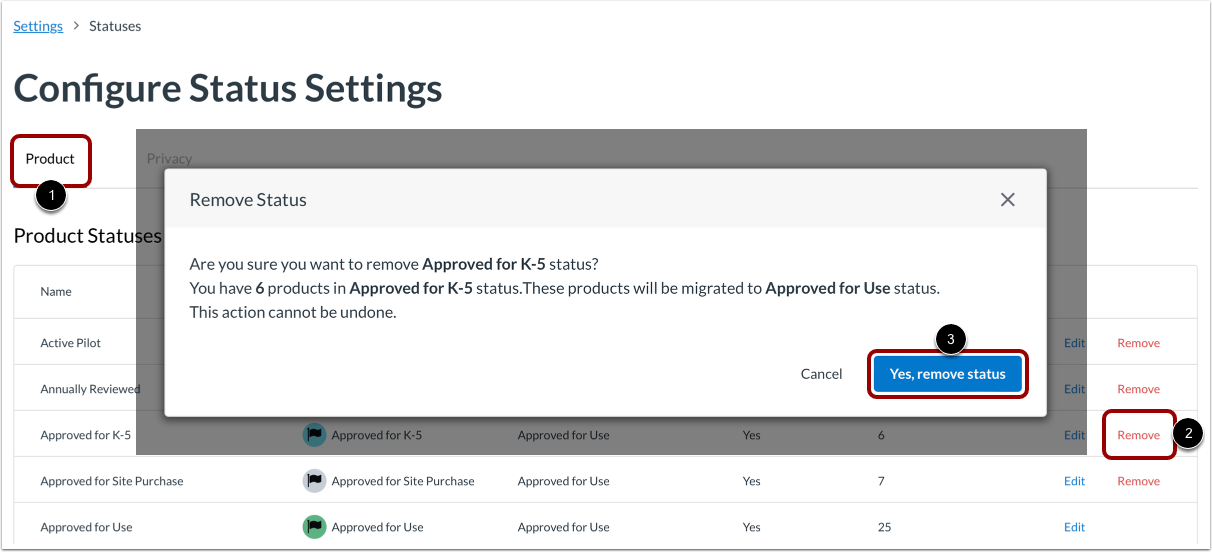
Para eliminar un estado de producto existente, en la página Configurar ajustes de estado, haga clic en la pestaña Producto [1]. Busque el estado de producto que desea eliminar y haga clic en el enlace Eliminar [2].
Se abrirá la ventana Eliminar estado. Para confirmar la eliminación, haga clic en el botón Sí, eliminar estado [3].
Notas:
- Una vez que se elimina el estado de un producto, no se puede deshacer.
- Cualquier producto con el estado que haya eliminado se migrará automáticamente al estado al que fue asignado.
- Puede establecer un estado para sus productos individualmente o en bloque.