Como administrador de LearnPlatform, puede ver, editar, enviar recordatorios o exportar solicitudes de retroalimentación desde la pestaña "Retroalimentación" de la página "Análisis". Puede ver todas las solicitudes de retroalimentación o buscar una específica. También puede filtrar la lista de solicitudes por estado de progreso. Puede gestionar las solicitudes mediante las acciones disponibles en el menú "Opciones".
Comentarios abiertos
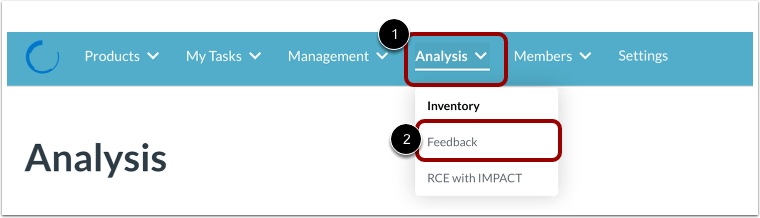
Para crear una solicitud de retroalimentación para el profesor, haga clic en el menú desplegable Análisis [1]. Luego, haga clic en el enlace Retroalimentación [2].
Ver solicitudes de comentarios
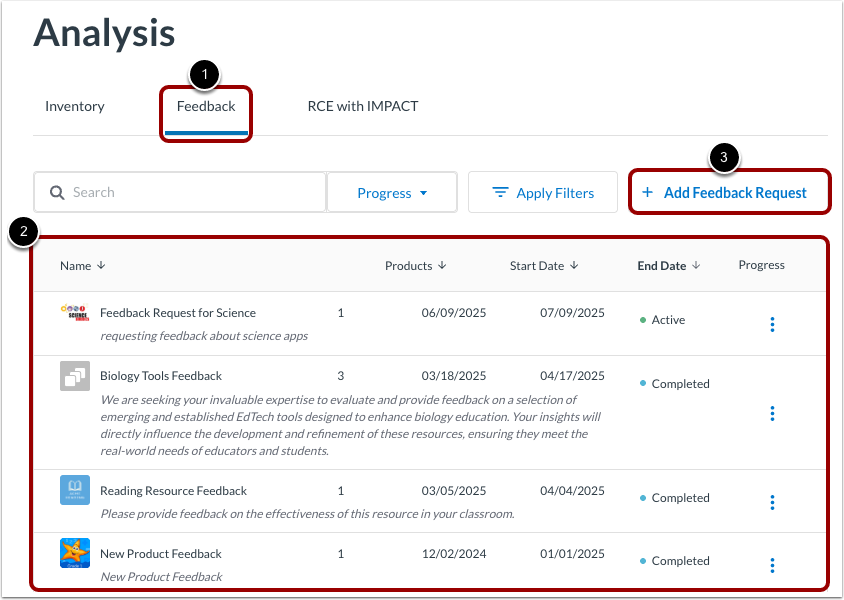
En la pestaña Comentarios [1], puede ver una tabla de todas las solicitudes de comentarios existentes [2].
También puede crear una nueva solicitud de comentarios [3].
Buscar o filtrar tabla
Para encontrar una solicitud de comentarios por nombre, ingrese texto en el campo de búsqueda [1].
Para filtrar la tabla y seleccionar las solicitudes de comentarios que no se han iniciado, activado o completado, haga clic en el menú desplegable "Progreso" [2]. Marque una o más casillas de estado [3]. Luego, haga clic en el botón "Aplicar filtros" [4].
Para eliminar un filtro individual, haga clic en el ícono Eliminar filtro [5]. O bien, para borrar todos los filtros, haga clic en el enlace Borrar todo [6].
Ver detalles de la solicitud de comentarios
Para cada solicitud de comentarios en la tabla, puede ver el nombre de la solicitud de comentarios [1], la descripción [2], la cantidad de productos incluidos en la solicitud [4], la fecha de finalización de la solicitud de comentarios [5] y el estado de la solicitud de comentarios [6].
Para ordenar la tabla por una columna, haga clic en el nombre de una columna con una flecha [7].
Administrar solicitud de comentarios
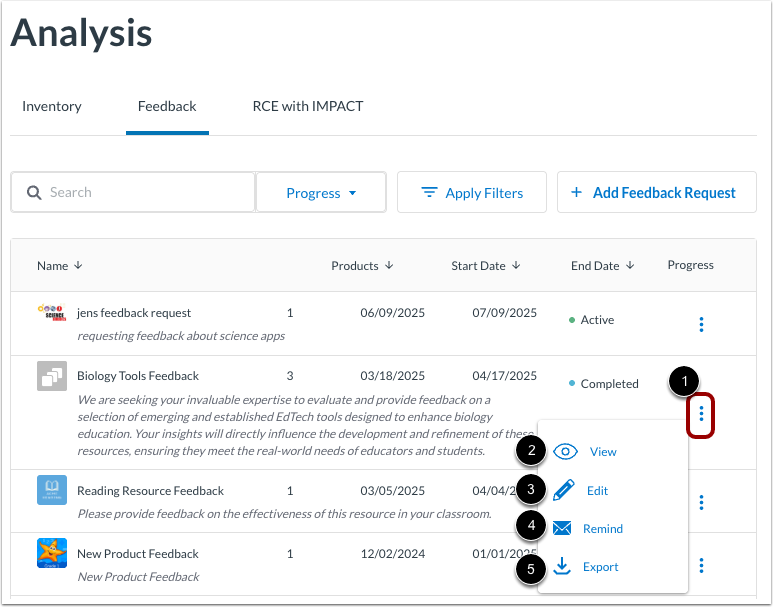
Para gestionar las solicitudes de comentarios, haga clic en el icono Opciones [1]. Haga clic en cualquiera de los siguientes enlaces: