Cuando crea una aplicación de proveedor en LearnPlatform, puede agregar contenido utilizando un formulario existente, creando un formulario o cargando un PDF existente.
Si aún no se ha creado un formulario, puede agregar preguntas y campos al formulario de solicitud del proveedor.
Notas:
- Antes de crear una aplicación de proveedor, administre la configuración de su cuenta LearnPlatform .
- Utilice diversos tipos de preguntas y opciones de formato en sus aplicaciones. Comprenda cómo el proveedor podría acceder a la aplicación y facilite la lectura, identificación y respuesta de preguntas clave.
- Puede utilizar preguntas de marcador de posición para crear saltos naturales en el documento o proporcionar orientación adicional paso a paso para secciones o exhibiciones específicas.
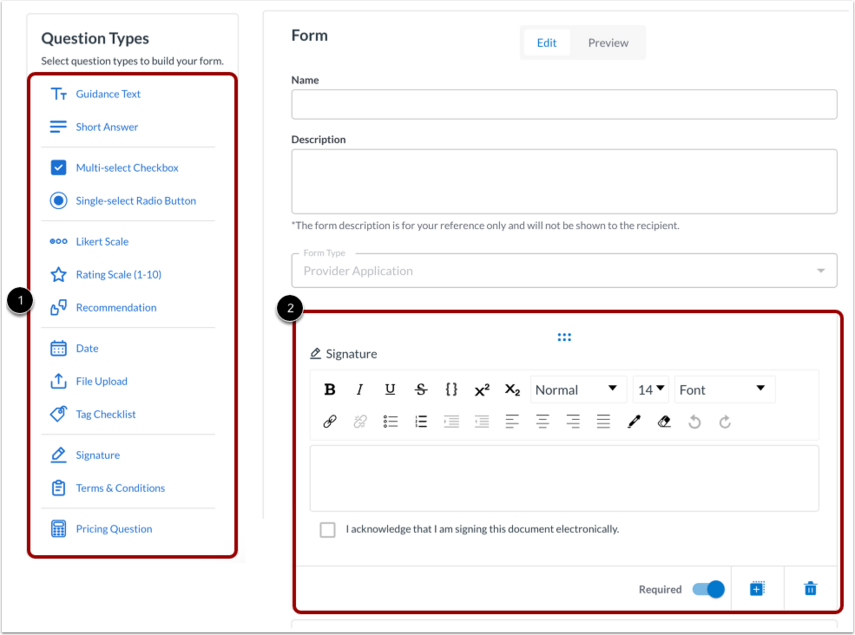
En el área Tipos de pregunta, haga clic en el enlace de un tipo de pregunta [1]. Vea la pregunta o el campo insertado al final del formulario [2].
Puede insertar cualquiera de los siguientes tipos de preguntas:
- Texto de orientación
- Respuesta corta
- Casilla de verificación de selección múltiple
- Botón de opción de selección única
- Escala de Likert
- Escala de calificación (1-10)
- Recomendación
- Fecha
- Carga de archivos
- Lista de verificación de etiquetas
- Firma
- Términos y condiciones
- Pregunta sobre precios
Agregar texto de orientación
Para agregar un tipo de pregunta de texto de orientación, haga clic en el enlace "Texto de orientación" [1] y luego agregue el texto [2]. Para agregar un enlace, haga clic en el ícono "Enlace" [3] y complete los campos necesarios [4].
Añadir respuesta corta
Para agregar una pregunta de respuesta corta, haga clic en el enlace " Respuesta corta" [1] y luego agregue el texto [2]. También puede agregar un enlace [3].
Agregar casilla de verificación de selección múltiple
Para agregar una casilla de selección múltiple, haga clic en el enlace "Casilla de selección múltiple" [1]. Escriba su pregunta en el campo de texto [2] y luego agregue las opciones [3]. Puede mostrar las opciones como un menú desplegable [4].
También puede agregar un botón de opción de selección única haciendo clic en el enlace "Botón de opción de selección única" [1]. Ingrese su pregunta en el campo de texto [2] y luego agregue opciones [3]. Puede mostrar las opciones como un menú desplegable [4].
Añadir escala Likert
Para agregar una escala Likert, haga clic en el enlace "Escala Likert" [1]. Ingrese su pregunta en el campo de texto [2] y luego seleccione las opciones que desea incluir [3].
Añadir escala de calificación (1-10)
También puedes agregar una escala de calificación haciendo clic en el enlace "Escala de calificación (1-10)" [1]. Luego, escribe tu pregunta en el campo de texto [2].
Nota: No se pueden cambiar las opciones numéricas en la escala.
Añadir recomendación
Para agregar un tipo de pregunta de recomendación, haga clic en el enlace "Recomendación" [1]. Luego, ingrese su pregunta en el campo de texto [2]. Las opciones son "Recomendado", "Neutral" y "No recomendar" [3].
Añadir fecha
Para agregar una pregunta de fecha, haga clic en el enlace Fecha [1]. Luego, escriba su pregunta en el campo de texto [2]. Se mostrarán el campo Calendario y el icono [3].
Subir archivo
Si ya tiene un acuerdo con el proveedor, con la información específica de su distrito ya completada, puede subir una copia. Los proveedores deben descargar y firmar la copia en PDF antes de enviársela para su aprobación.
Para cargar un archivo, haga clic en la opción Cargar archivo [1].
Ingrese el texto según sea necesario y adjunte un archivo haciendo clic en el ícono Adjuntar [2].
Notas:
- Si carga un archivo PDF, incluya una pregunta de reconocimiento para asegurarse de que el proveedor confirme que ha descargado y revisado el acuerdo.
- Incluya una pregunta de carga que permita al proveedor enviar una copia firmada del acuerdo.
Lista de verificación para agregar etiquetas
Puede usar el elemento "Lista de verificación de etiquetas" para recopilar la información necesaria de un socio. Este elemento es específico para aplicaciones de proveedores de productos y no está disponible para aplicaciones de nivel de empresa.
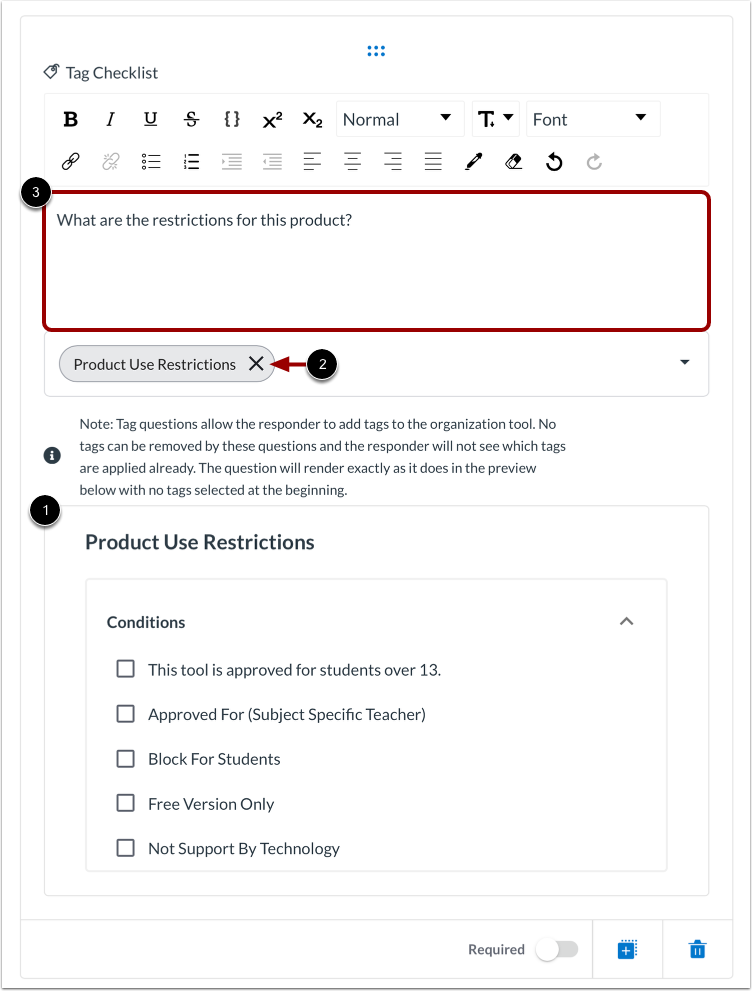
En el área Tipos de preguntas, haga clic en el enlace Lista de verificación de etiquetas [1] y luego seleccione una Lista de verificación de etiquetas en el menú desplegable [2].
La lista de verificación de etiquetas se muestra [1]. Para eliminarla, haga clic en el icono Eliminar [2]. También puede agregar texto [3].
Para obtener más información sobre cómo usar las listas de verificación de etiquetas, consulte la guía: ¿Cómo uso el elemento de la lista de verificación de etiquetas para simplificar el flujo de trabajo en LearnPlatform?
Nota: Una vez enviada la solicitud por un proveedor, el administrador de LearnPlatform la acepta o rechaza. Si se acepta, las etiquetas definidas en la lista de verificación de etiquetas se aplican automáticamente al producto.
Añadir firma
Puede incluir un tipo de pregunta de firma para solicitar a los proveedores que acepten las políticas y términos de privacidad de datos de los estudiantes de su organización.
Haga clic en el enlace Firma [1]. Luego, ingrese su pregunta en el campo de texto [2].
Agregar Términos y Condiciones
Puede pedirle al proveedor que acepte o no los términos y condiciones.
Haga clic en el enlace "Términos y Condiciones" [1]. En esta sección, podrá:
- Añadir texto [2]
- Habilitar la automatización del acuerdo de cumplimiento de la privacidad [3]
- Subir un archivo de soporte [4]
- Editar las opciones [5]
Agregar preguntas sobre precios
También puede solicitar a los proveedores información sobre costos u otras preguntas relacionadas con las licencias. Haga clic en el enlace "Preguntas sobre precios" [1] y luego escriba su pregunta en el campo de texto [2].
Administrar tipos de preguntas
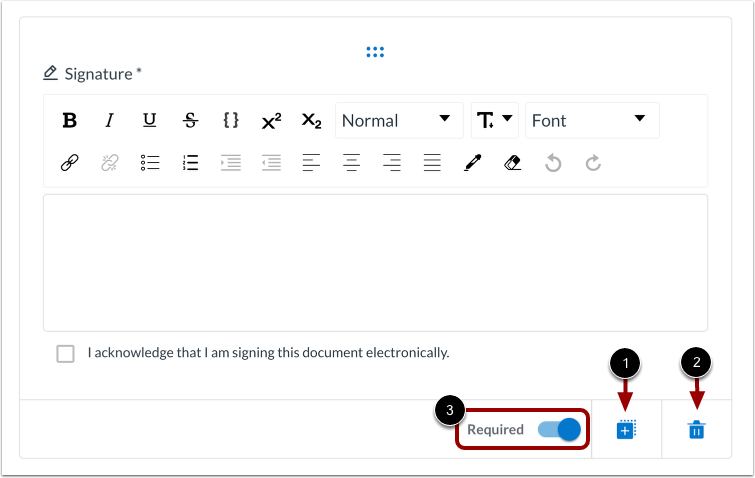
Para duplicar un campo o una pregunta, haga clic en el ícono Duplicar [1].
Para eliminar un campo o una pregunta, haga clic en el icono Eliminar [2].
Puedes configurar algunos campos como obligatorios. Para hacerlo, haz clic en el botón "Obligatorio" en [3].
Guardar aplicación
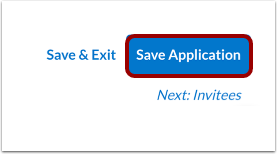
Para guardar y continuar, haga clic en el botón "Guardar aplicación" . Puede volver a la aplicación más tarde o continuar con:
Nota: Una vez que reciba la respuesta a una solicitud, ya no podrá editar las preguntas ni modificarla de ninguna manera. Asegúrese de que su solicitud esté completa antes de publicarla.