Como administrador de LearnPlatform, puede agregar pasos de Solo Automatización a los flujos de trabajo. Esto permite programar correos electrónicos y aplicar o eliminar etiquetas o estados en cualquier momento del flujo de trabajo, sin necesidad de responder a un formulario.
Nota: Los pasos de solo automatización se pueden usar para tareas de final de flujo de trabajo, como eliminar etiquetas aplicadas anteriormente o enviar un correo electrónico final al administrador o solicitante, sin necesidad de activar un formulario.
Abrir configuración
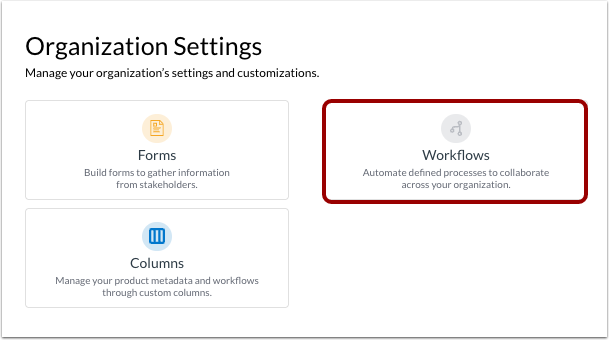
Haga clic en el enlace Configuración .
Haga clic en el mosaico Flujos de trabajo .
Generador de flujo de trabajo abierto
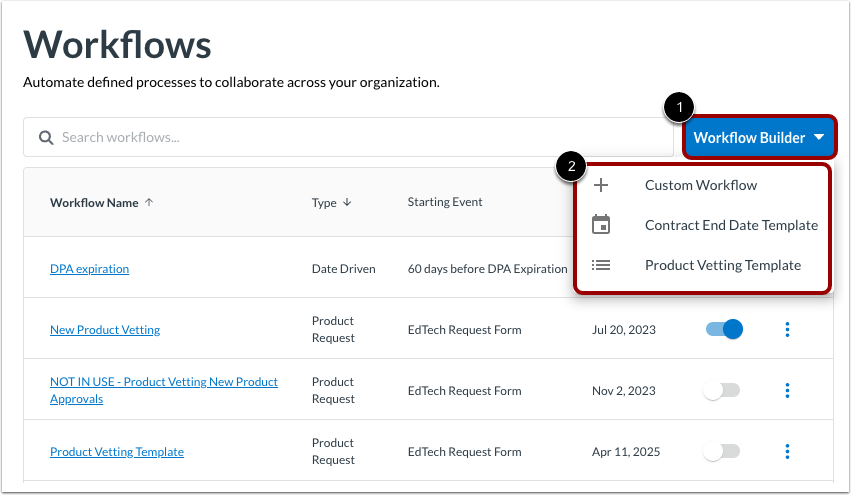
Haga clic en el menú desplegable "Generador de flujos de trabajo" [1]. Haga clic en cualquier enlace para crear un flujo de trabajo [2].
Nota: Puede obtener más información sobre cómo crear un flujo de trabajo de verificación de productos o un flujo de trabajo basado en fechas .
Añadir paso
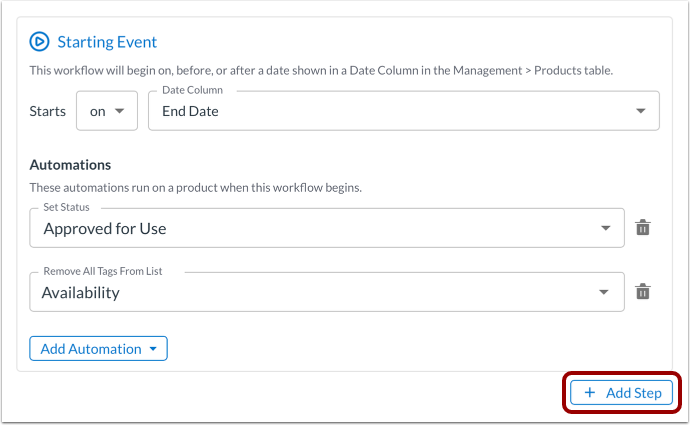
Para agregar solo un paso de automatización en el Generador de flujo de trabajo, haga clic en el botón Agregar paso .
Seleccionar solo automatización
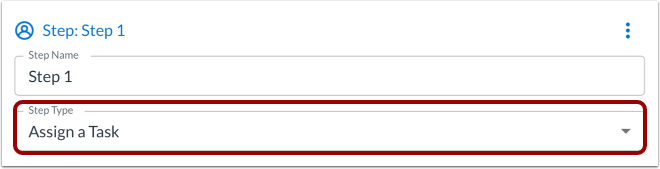
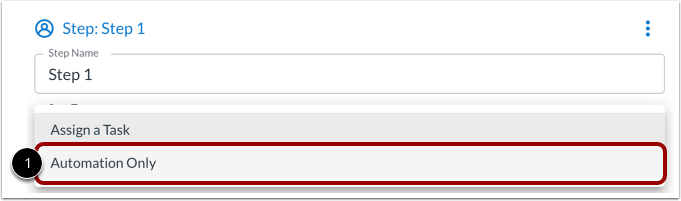
Haga clic en el menú desplegable Tipo de paso .
Seleccione la opción Solo automatización [2].
Agregar automatización
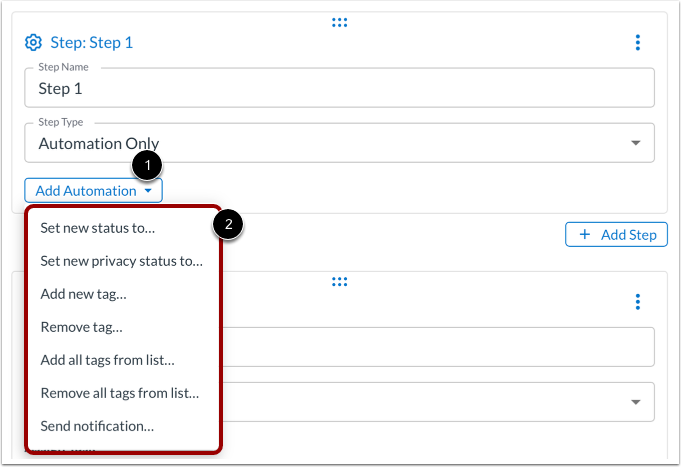
Haga clic en el menú desplegable Agregar automatización [1] y luego seleccione la automatización que desea agregar [2].
Las automatizaciones se pueden aplicar como:
- Establecer nuevo estado a
- Establecer nuevo estado de privacidad a
- Añadir nueva etiqueta
- Eliminar etiqueta
- Agregar todas las etiquetas de la lista
- Eliminar todas las etiquetas de la lista
- Enviar notificación
Complete los campos restantes según la automatización que haya seleccionado.
Guardar flujo de trabajo
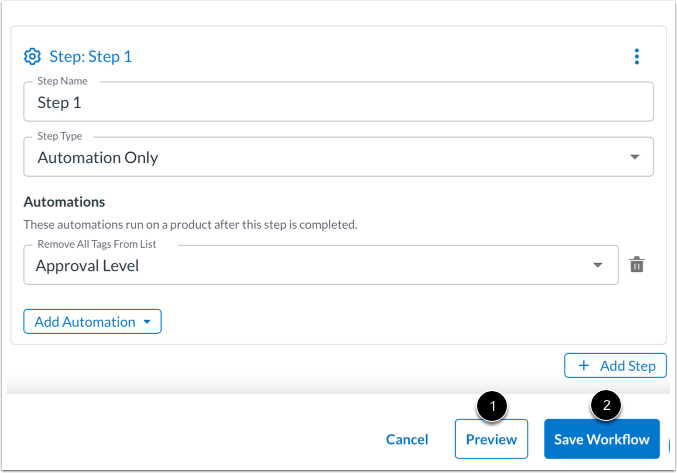
Puede obtener una vista previa del flujo de trabajo en cualquier momento [1].
Para guardar el flujo de trabajo, haga clic en el botón Guardar flujo de trabajo [2].