Como administrador de LearnPlatform, puede crear flujos de trabajo que activen acciones según las fechas asociadas a esos productos. Estas acciones pueden incluir cambios como cambios de etiquetas, cambios de estado o el envío de notificaciones por correo electrónico.
Los flujos de trabajo activados por fecha son útiles para situaciones como:
- Notificaciones de vencimiento de contrato o DPA
- Recordar a los administradores que soliciten comentarios seis meses después de la implementación
- Eliminar una nueva etiqueta o enviar automáticamente un producto a un estado de revisión anual
Nota: También puedes crear flujos de trabajo de verificación de productos .
Abrir configuración
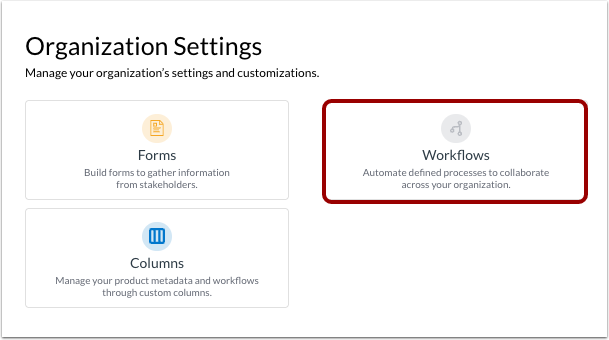
Haga clic en el enlace Configuración .
Haga clic en el mosaico Flujos de trabajo.
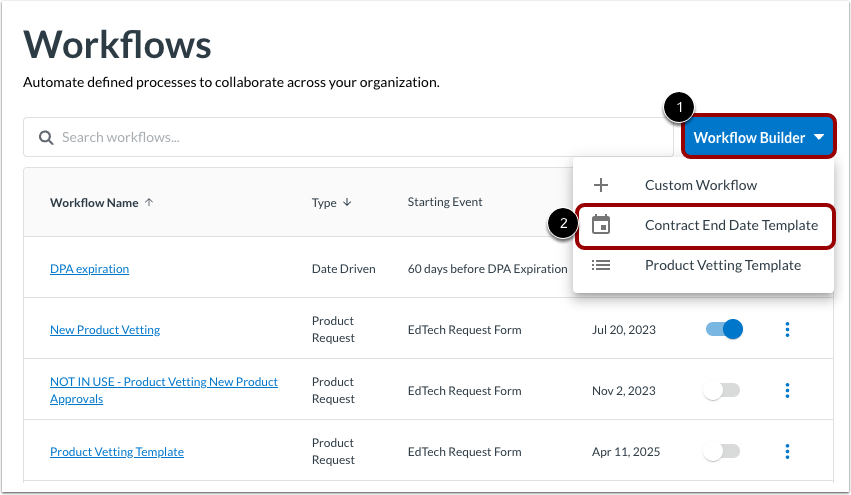
Generador de flujo de trabajo abierto
Haga clic en el menú desplegable "Generador de flujo de trabajo" [1]. Luego, haga clic en el enlace "Plantilla de fecha de finalización del contrato" [2].
Introducir detalles del flujo de trabajo
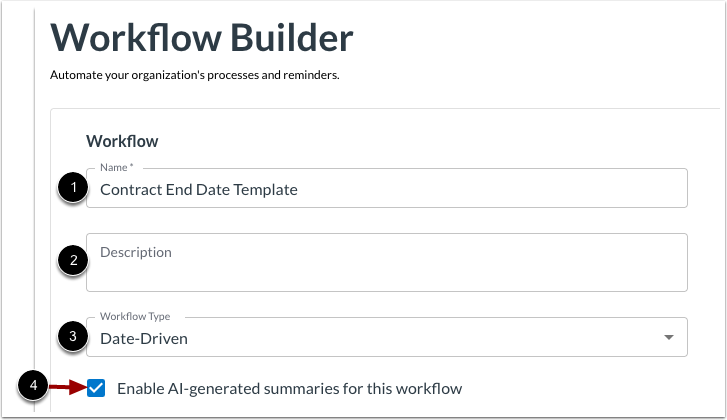
En la primera parte del Generador de flujo de trabajo, ingrese detalles sobre el flujo de trabajo:
- Nombre [1]: elimine el texto predeterminado e ingrese un nombre de flujo de trabajo intuitivo y significativo.
- Descripción [2]: Ingrese una descripción que solo sea visible para los administradores de LearnPlatform.
- Tipo de flujo de trabajo [3]: Establecer como impulsado por fecha.
Para permitir que los administradores de LearnPlatform vean resúmenes generados automáticamente una vez completado el flujo de trabajo, haga clic en la casilla de verificación Habilitar resúmenes generados por IA para este flujo de trabajo [4].
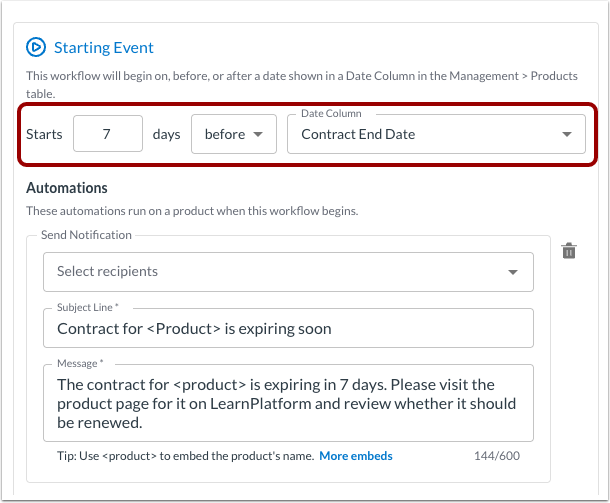
El flujo de trabajo puede comenzar en, antes o después de un tipo de fecha.
Nota: Se deben aplicar fechas a los productos para que se active este flujo de trabajo.
Seleccionar ocurrencia
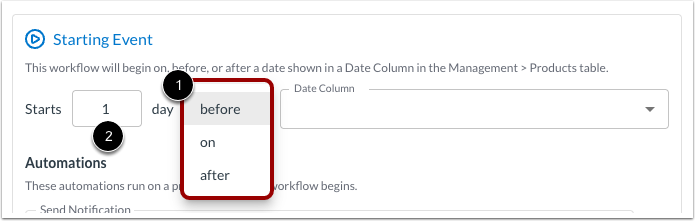
Para administrar cuándo se produce el disparador, haga clic en el menú desplegable y seleccione la opción antes , en o después [1].
Para los activadores anteriores o posteriores a una fecha, ingrese la cantidad de días antes de que se active el flujo de trabajo [2].
Seleccionar columna de fecha
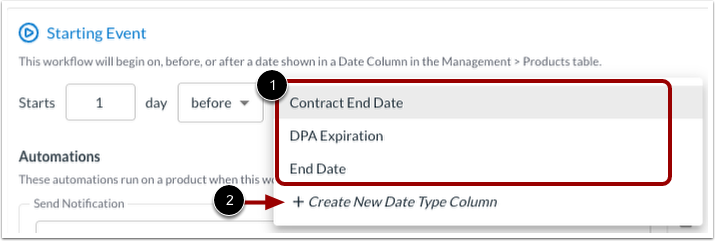
Para administrar la fecha, haga clic en el menú desplegable "Columna de fecha" . A continuación, seleccione el nombre de una columna relacionada con la fecha [1].
Alternativamente, para crear una nueva columna de fecha, haga clic en el enlace Crear nueva columna de tipo de fecha [2].
Agregar nueva columna
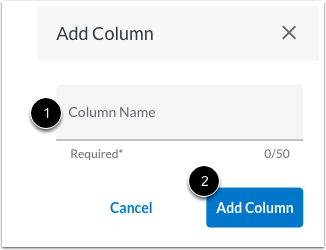
Para crear una nueva columna, introduzca un nombre en el campo Nombre de columna . A continuación, haga clic en el botón Agregar columna [2].
Para ver y administrar la nueva columna, consulte y administre la página Administración de productos .
Administrar automatizaciones
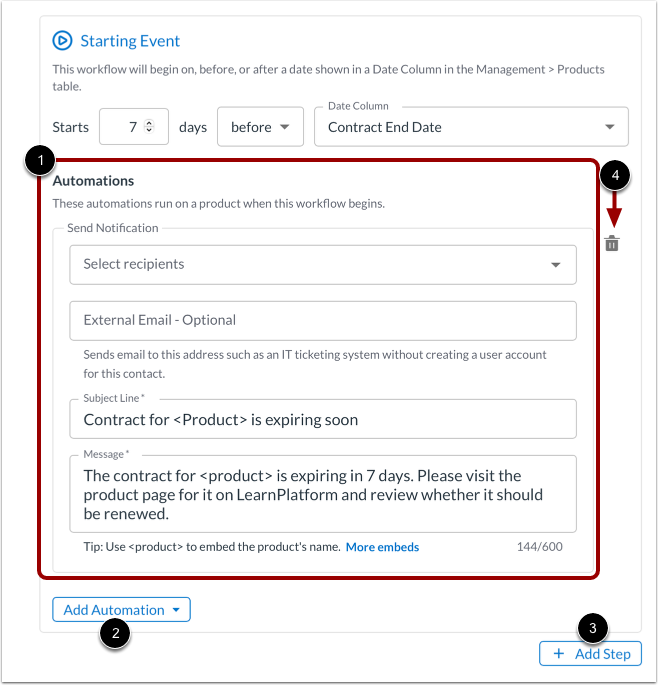
Las automatizaciones [1] son las acciones que desea que el sistema realice cuando se activa el flujo de trabajo y a medida que avanza.
Para agregar acciones de automatización adicionales, haga clic en el botón Agregar automatización [2].
También puedes añadir pasos más allá del evento inicial. Para añadir pasos, haz clic en el botón "Añadir paso" [3].
Para eliminar cualquier automatización, haga clic en el ícono Eliminar [4].
Nota: Las automatizaciones que se ejecutan al inicio del flujo de trabajo se ejecutan inmediatamente después de su activación. Las automatizaciones que se añaden a los pasos se ejecutan una vez completado el paso. Para obtener más información, consulte nuestra guía sobre la gestión de automatizaciones y pasos en un flujo de trabajo .
Vista previa y guardar
Después de completar los campos en el Generador de Flujos de Trabajo, puede previsualizar el flujo de trabajo o guardarlo. Para previsualizarlo en un diagrama lineal, haga clic en el botón Previsualizar .
Para guardar el flujo de trabajo en un estado inactivo, haga clic en el botón Guardar flujo de trabajo [2].
Nota: Si sale del generador de flujo de trabajo con cambios sin guardar, se le solicitará que guarde o descarte los cambios.
Publicar flujo de trabajo
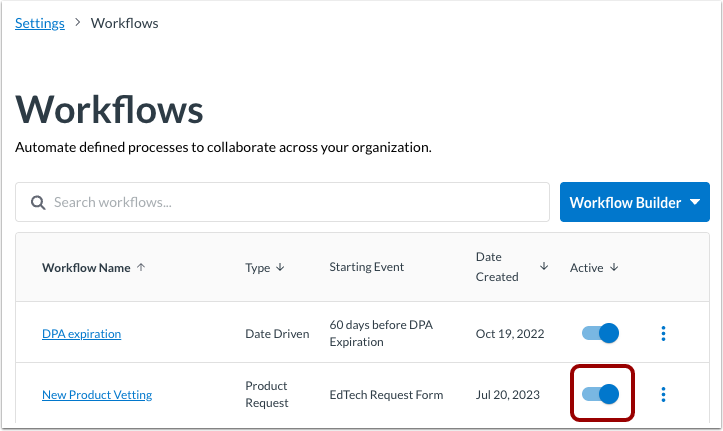
De forma predeterminada, los flujos de trabajo guardados están inactivos o sin publicar. Para activar o publicar un flujo de trabajo desde la página Flujos de trabajo, haga clic en el botón "Activo" .
El flujo de trabajo se activa una vez al día para todos los productos que cumplen la condición de activación.