Como educador, puede solicitar la aprobación o la incorporación de productos mediante una solicitud de producto. Si un producto ya está en la biblioteca de su organización, puede solicitar que se le otorgue el estado "Aprobado para su uso". Si un producto no está en la biblioteca de su organización, puede solicitar que se añada.
Al enviar una solicitud, su organización sabrá qué productos desea utilizar. A medida que más educadores soliciten un producto, su organización priorizará su aprobación.
Notas:
- El tiempo de respuesta de las solicitudes depende de los procesos de su organización. Para obtener más información, póngase en contacto con su equipo administrativo.
- Su administrador puede desactivar las solicitudes de productos para ciertos productos de la biblioteca de la organización. Si es administrador, aprenda a gestionar las solicitudes de productos .
- Si falta un producto en la biblioteca de LearnCommunity, puede solicitar un producto faltante .
Seleccionar organización
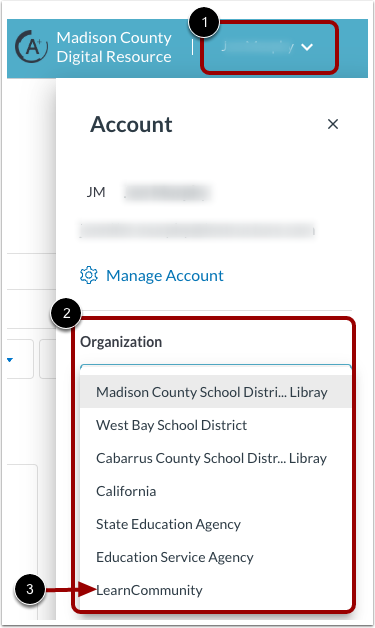
Si pertenece a varias organizaciones, seleccione una en la barra lateral de su cuenta de usuario. Haga clic en el menú desplegable "Nombre de usuario" [1]. Luego, haga clic en el menú desplegable "Organización" y seleccione una [2].
Para solicitar un producto que no se encuentra en la biblioteca de una organización, seleccione la organización LearnCommunity [3].
Biblioteca de productos de Open Organization
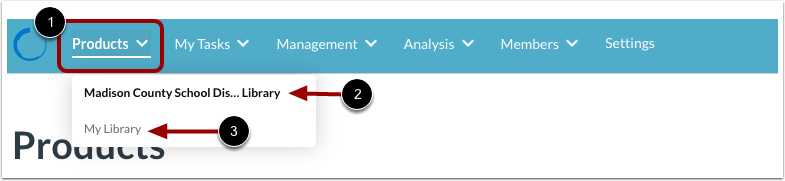
Haga clic en el menú desplegable Productos [1]. Luego, haga clic en el enlace Biblioteca de su organización [2] o en el enlace Mi biblioteca [3].
Para acceder a los productos que existen en la Biblioteca LearnCommunity, aprenda a ver los productos en la Biblioteca LearnCommunity .
Ver opciones de producto
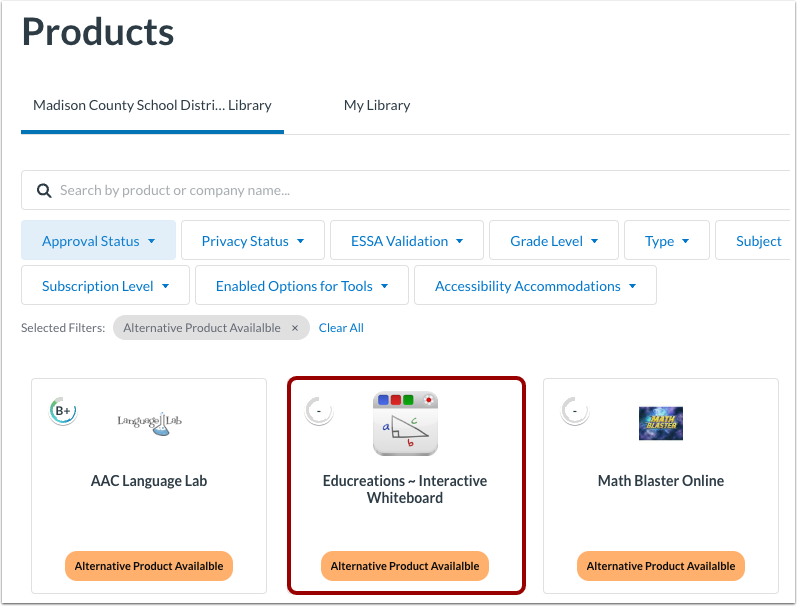
Pase el cursor sobre el producto que desea solicitar.
Obtenga más información sobre cómo visualizar productos en una biblioteca de productos .
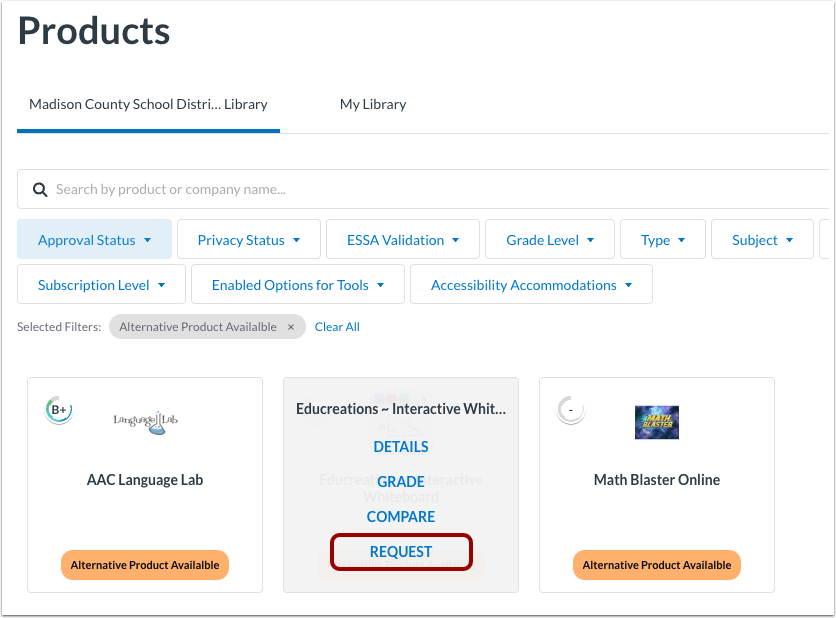
Haga clic en el enlace Solicitar .
Nota: Según la configuración de su organización, es posible que los productos no acepten solicitudes. Si un producto no acepta solicitudes, la opción "Solicitar" podría no estar disponible.
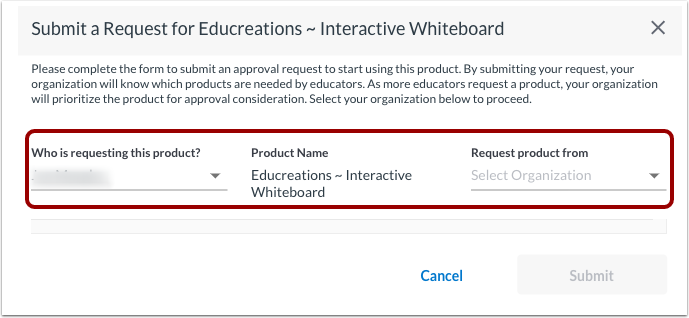
Llene los campos iniciales.
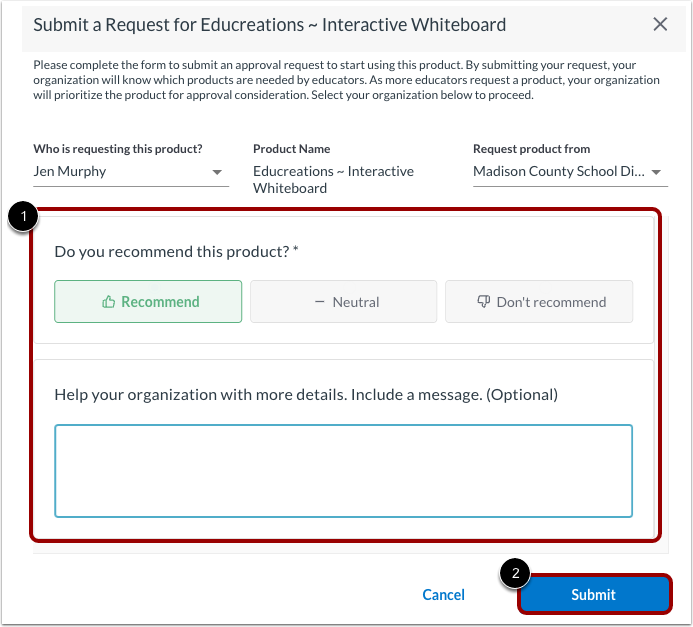
Complete cualquier campo adicional [1].
Cuando haya completado el formulario, haga clic en el botón Enviar [2].
Notas:
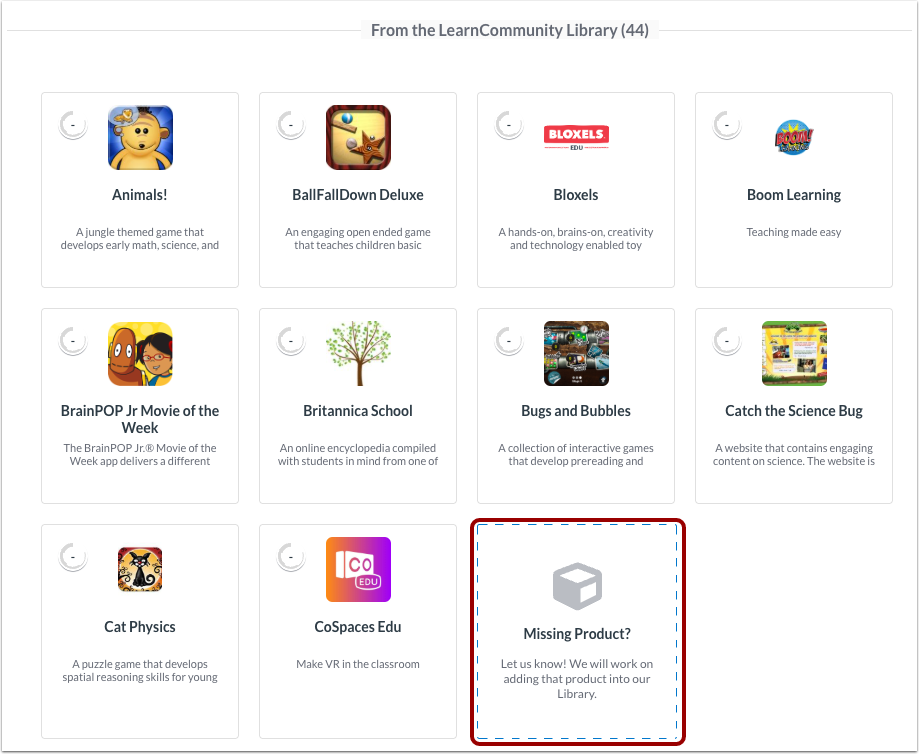
Vea el final de los productos de la biblioteca LearnCommunity y haga clic en el mosaico ¿Producto faltante?
Aprenda cómo solicitar productos faltantes .