Descripción general del flujo de trabajo de solicitud de productos y aplicaciones de proveedores
Aprenda cómo conectar las aplicaciones del proveedor al proceso de solicitud de productos mirando el video de arriba.
Abrir solicitud de producto personalizado
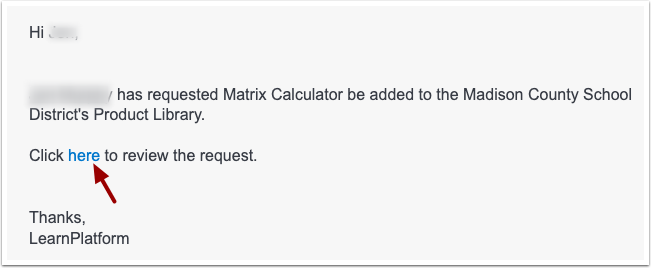
Cuando un educador envía una solicitud de producto personalizado , los administradores de la organización y los gerentes de producto de LearnPlatform reciben un correo electrónico.
Para revisar y gestionar la solicitud desde el correo electrónico, haga clic en el enlace aquí .
También puede abrir solicitudes de productos sin correo electrónico. Haga clic en el menú Administración [1]. Luego, haga clic en la pestaña Solicitudes [2].
Busque el logotipo de solicitud de producto personalizado [3]. Este logotipo se refiere a productos que un educador no pudo encontrar en la biblioteca de LearnCommunity .
Ver el panel de solicitudes
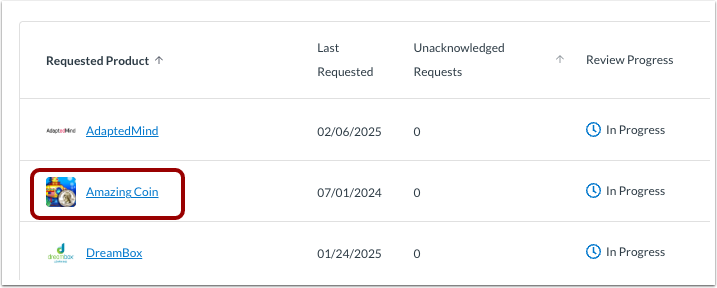
La tabla enumera los productos con solicitudes. Cada producto muestra detalles en las siguientes columnas:
- Producto solicitado [1]: Nombre del producto solicitado. De forma predeterminada, los productos se ordenan, comenzando por el último solicitado. Para cambiar el orden, haga clic en el nombre de la columna. Puede ordenar los productos alfabéticamente o en orden inverso.
- Última solicitud [2]: Fecha en la que se solicitó el producto por última vez.
- Solicitudes no confirmadas [3]: Número de solicitudes que no se han visto ni procesado. Para ordenar por número de solicitudes no confirmadas, haga clic en el nombre de la columna.
- Progreso de la revisión [4]: Estado del flujo de trabajo de revisión. Para ordenar por número de solicitudes no confirmadas, haga clic en el nombre de la columna.
- Estado del producto [5]: Estado de aceptación del producto. Para ordenar por estado del producto, haga clic en el nombre de la columna.
Buscar o filtrar lista de productos
Para buscar una solicitud de producto, ingrese todo o parte del nombre de un producto en el campo de búsqueda [1].
Para filtrar la lista según el estado del producto, haga clic en el menú desplegable Estado [2]. Puede seleccionar uno o más valores de estado.
Para filtrar la lista según el progreso de la revisión, haga clic en el menú desplegable Progreso [3]. Puede seleccionar Completado, En progreso o Sin iniciar.
Iniciar flujo de trabajo
Si ha creado un flujo de trabajo automatizado para la verificación de productos, puede iniciarlo para una solicitud de producto. Para iniciar un proceso de flujo de trabajo para una solicitud de producto, haga clic en el icono Opciones [1]. A continuación, haga clic en el enlace Iniciar flujo de trabajo [2].
Para obtener más información, visita nuestra guía sobre cómo gestionar flujos de trabajo de productos .
Nota: Puede iniciar un flujo de trabajo para productos recientemente solicitados o para un producto que se solicitó previamente.
Solicitud abierta
Para abrir solicitudes de productos, haga clic en el enlace de solicitud.
Ver solicitudes de productos
En la pestaña Solicitudes , puede ver todas las solicitudes de productos. Cada solicitud muestra:
- Solicitante [1]: Nombre del usuario que solicitó el producto.
- Grado [2]: Grado para el cual se solicita el producto.
- Fecha solicitada [3]: Fecha en que se envió el formulario de solicitud.
- Estado [4]: Estado de la solicitud.
Solicitudes de búsqueda o filtrado
Para buscar una solicitud, ingrese todo o parte del nombre del solicitante en el campo Buscar [1].
Para filtrar las solicitudes por estado, haga clic en el filtro desplegable Estado [2].
Para ordenar por fecha o por organización, haga clic en el menú desplegable Ordenar [3].
Ver opciones de solicitud
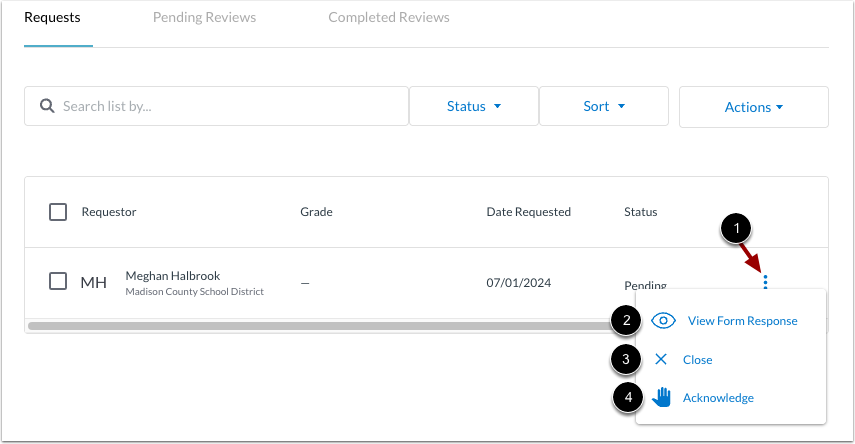
Para ver, cerrar o confirmar una solicitud, haga clic en el icono Opciones [1]. Haga clic en uno de los siguientes enlaces:
- Ver solicitud de formulario [2]: abre los detalles del formulario de solicitud.
- Cerrar [3]: Cierra la solicitud del educador. Al cerrar una solicitud, puede incluir un mensaje (por correo electrónico) para el solicitante, informándole del cierre y el motivo de la aprobación o el estado. No es necesario establecer un estado de producto para cerrar una solicitud del educador.
- Confirmar [4]: Informa al solicitante que la solicitud se ha recibido y está siendo revisada. Envía una notificación por correo electrónico al solicitante.
Notas:
- Cerrar una solicitud no la marca como completada. Para marcarla como completada , debe configurar el estado del producto como Aprobado para su uso o Revisado y rechazado . Para obtener más información, consulte nuestra guía sobre cómo editar estados del sistema y crear estados personalizados .
- Si desea que el estado del producto se mantenga, debe configurar un estado para cerrar una solicitud. Por ejemplo, si el estado de un producto es Aprobado para su uso y desea mantenerlo, marcando la solicitud como Completada , simplemente configure el estado del producto como Aprobado para su uso para esa solicitud.
Ver otras acciones de solicitud
Para ver otras opciones de gestión de solicitudes, haga clic en una o más casillas de verificación de solicitudes [1].
Haga clic en el botón Acciones [2].
Haga clic en un enlace de acción [3]. Puede seleccionar los siguientes enlaces:
- Agregar revisor
- Establecer el estado del producto
- Invitar proveedor
- Adelante
- Iniciar flujo de trabajo
- Crear un producto personalizado
- Cerrar la(s) solicitud(es)
Notas:
- Las revisiones completadas previamente siempre se pueden ver desde la tabla de solicitudes.
- Si hay revisiones pendientes en el momento en que la solicitud se convierte en un flujo de trabajo, estas se cerrarán y se eliminarán de Mis tareas.
- El producto ahora se mostrará en la tabla Flujos de trabajo, donde también se mostrará el formulario de solicitud original.
Agregar revisor
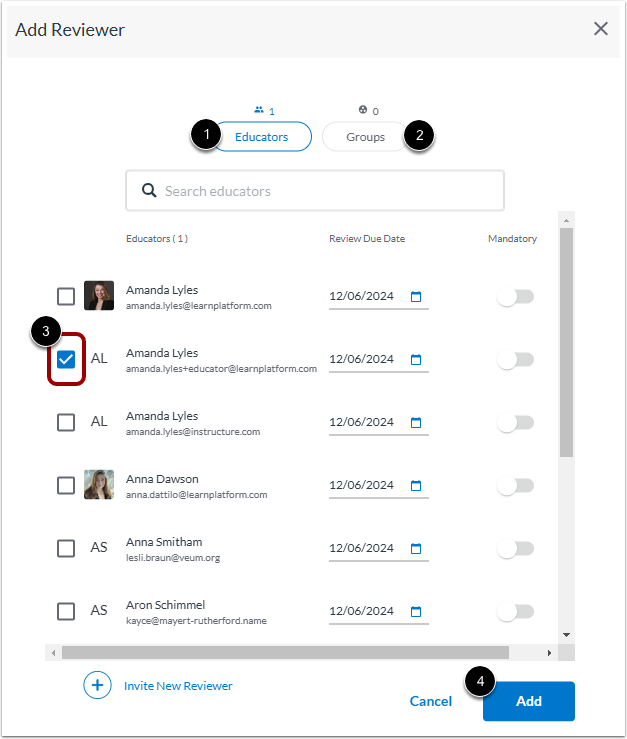
Puedes asignar revisores para que participen en el proceso de evaluación y compartan sus recomendaciones sobre el producto. Para agregar un revisor, haz clic en el menú desplegable " Acciones" y luego en el enlace "Agregar revisor" .
Para asignar educadores o grupos, haga clic en el botón Educadores [1] o en el botón Grupos [2]. Marque las casillas de miembros del grupo [3]. Luego, haga clic en el botón Agregar [4].
Notas:
- Los revisores pueden ser administradores, educadores o cualquier otro miembro del equipo que deba brindar aportes en el proceso de aprobación.
- La mejor práctica es crear un grupo de revisores basado en la experiencia en el tema para revisar las solicitudes.
- Si se asigna a un grupo de varias personas la revisión de una solicitud de producto, la tarea se cierra cuando alguien del grupo la completa y el proceso de revisión continúa. Si desea que cada persona complete una revisión, asígneles una tarea individual.
Ver reseñas pendientes
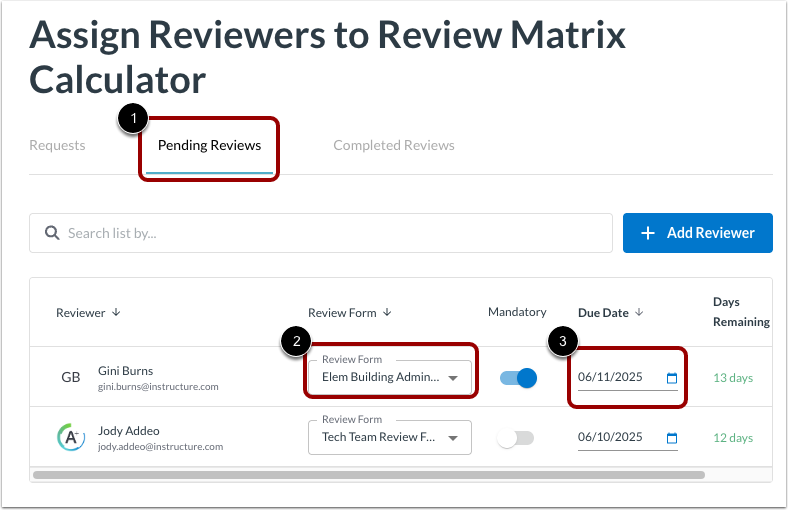
Después de asignar un revisor, haga clic en la pestaña "Revisiones pendientes " [1]. En el campo "Formulario de revisión" , deje el formulario de revisión asignado como predeterminado o seleccione uno personalizado [2]. Además, establezca una fecha límite para que el revisor envíe el formulario [3].
Si es necesario, también puedes crear un desde .
Notas:
- Cuando se les asigna un puesto como revisor, se les notifica por correo electrónico.
- Si el formulario de revisión cambia, los revisores no reciben ninguna notificación por correo electrónico, pero el formulario correcto se muestra en Mis tareas.
Establecer el estado del producto
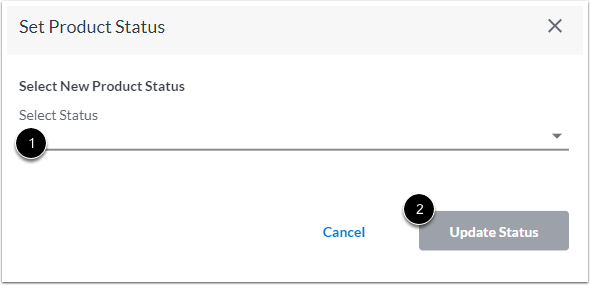
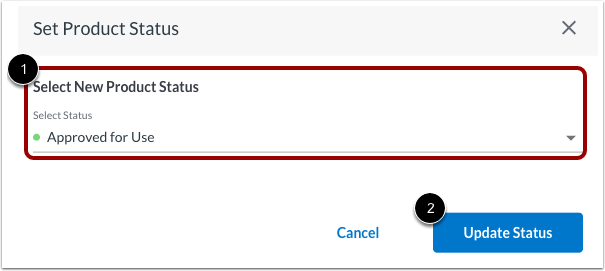
Para configurar el estado del producto desde una solicitud, haga clic en el menú desplegable "Acciones " y luego en el enlace " Establecer estado del producto" . Seleccione el estado más adecuado en el menú desplegable "Seleccionar estado" [1]. A continuación, haga clic en el botón "Actualizar estado" [2].
Invitar proveedor
Para invitar a un proveedor desde una solicitud, haga clic en el menú desplegable "Acciones" y luego en el enlace "Invitar proveedor" . Si creó una solicitud de proveedor a través de LearnPlatform, como un acuerdo de distrito estándar, puede invitar al proveedor a completarla.
Solicitud de reenvío
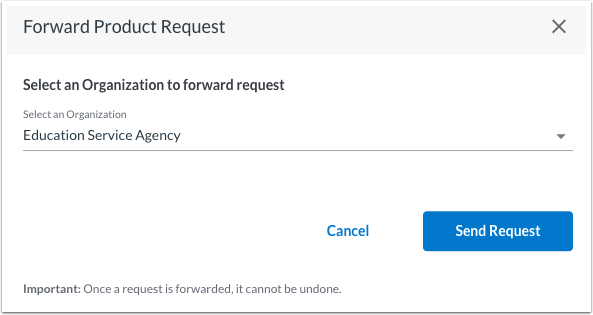
Si su cuenta está estructurada con el módulo de la escuela (esto es poco común), puede reenviar solicitudes a una cuenta de nivel superior para su revisión, verificación y aprobación. El reenvío envía una notificación por correo electrónico al administrador de la cuenta de nivel superior. Una vez que se establezca un estado para el producto solicitado con su solicitud, este se aplicará a su subcuenta.
Si tiene preguntas sobre el reenvío de solicitudes, comuníquese con su CSM.
Para ver las respuestas del solicitante a las preguntas en un formulario de solicitud, haga clic en el menú desplegable Acciones y haga clic en el enlace Ver formulario de solicitud .
Nota: Puede personalizar las preguntas del formulario de solicitud por estado.
Cerrar solicitud
Para cerrar una solicitud desde el menú desplegable "Acciones" , haga clic en el enlace "Cerrar solicitud" . Para justificar el cierre, escriba el texto en el campo "Ingresar mensaje personalizado" [1]. A continuación, haga clic en el botón "Sí, cerrar solicitud" [2]. El solicitante recibirá una notificación por correo electrónico con su mensaje, informándole del cierre de la solicitud.
Al cerrar una solicitud, se cierra la solicitud del educador, pero no la solicitud del producto. Un administrador de LearnPlatform puede asignar revisores, iniciar flujos de trabajo, etc., hasta que el estado del producto se asigne a Aprobado o Denegado .
Notas:
- Para cerrar completamente una solicitud de producto, se debe seleccionar un estado asignado a Aprobado o Denegado . Estados como Desconocido o Pendiente que no estén asignados a Aprobado o Denegado harán que la solicitud permanezca abierta. Incluso si el estado de un producto ya se ha configurado, debe confirmarse como Aprobado o Denegado para cerrar la solicitud.
- La biblioteca en la que está visible el producto se rige por las reglas del estado asignado al producto. Para más información, consulte nuestra guía sobre estados del sistema y personalizados .
Iniciar flujo de trabajo
Para iniciar un flujo de trabajo desde el menú desplegable "Acciones" , haga clic en el enlace "Iniciar flujo de trabajo" . En la ventana "Iniciar flujo de trabajo", haga clic en el menú desplegable " Nombre del flujo de trabajo" [1] y seleccione un flujo de trabajo predefinido, basado en fechas o de verificación de producto [2].
Establecer el estado del producto
Para configurar el estado del producto desde el menú desplegable "Acciones" , haga clic en el enlace " Configurar estado del producto" . Haga clic en el menú desplegable "Seleccionar estado" [1] y seleccione un estado. A continuación, haga clic en el botón "Actualizar estado" [2].
Luego, el estado del producto se actualiza en la biblioteca de productos de la organización.
Nota: Una solicitud de producto se considera completa una vez que se le asigna un estado de producto como Aprobado para su uso o Revisado y rechazado . Para obtener más información, consulte nuestra guía sobre cómo editar estados del sistema y crear estados personalizados .