Al crear una solicitud de proveedor , puede invitar a desarrolladores y proveedores de productos a completarla. Puede agregar solicitantes independientemente de si tiene contacto directo en su organización o si un representante de esa empresa ha solicitado su página en LearnPlatform.
Nota: También puede invitar a un proveedor a completar una solicitud de proveedor desde una solicitud de producto. Aprenda a gestionar solicitudes de producto .
Aplicaciones de proveedores abiertos
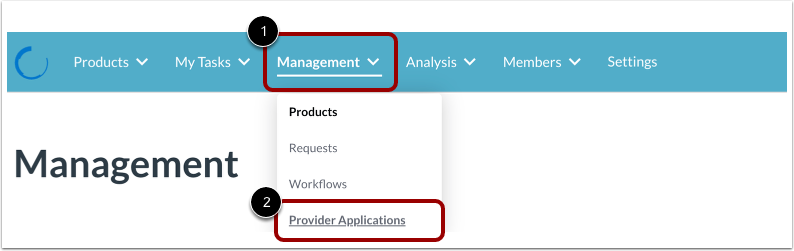
Haga clic en el menú desplegable Administración [1] y, a continuación, haga clic en el enlace Aplicaciones del proveedor [2].
Abrir la aplicación Crear proveedor
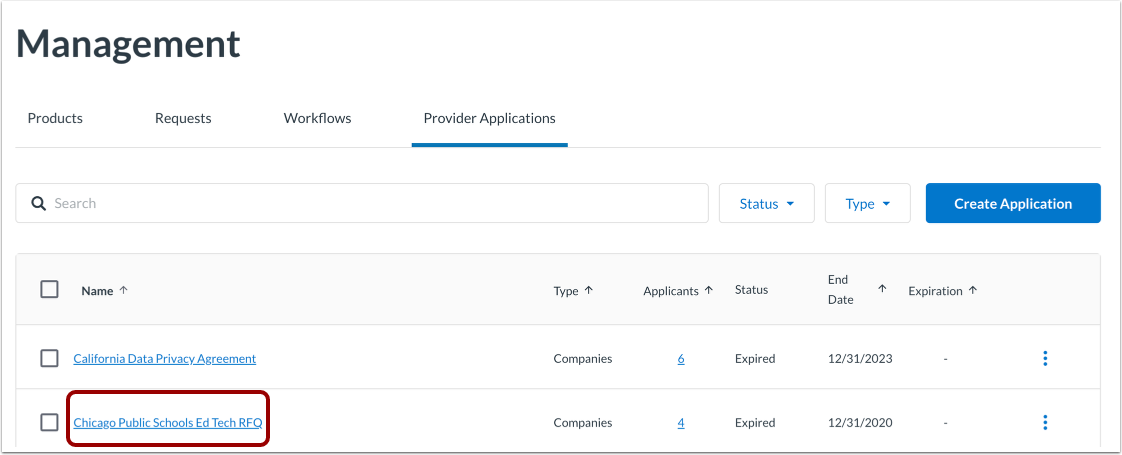
Haga clic en el enlace del nombre de la aplicación.
Abrir la pestaña de invitados
Haga clic en la pestaña Invitados .
Establecer opciones
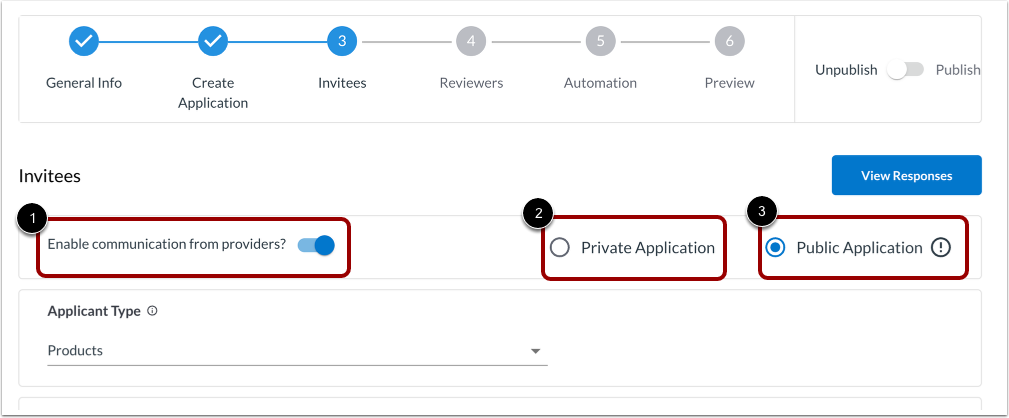
Para permitir la comunicación de los proveedores, haga clic en el botón Habilitar comunicación de los proveedores en [1].
Marque la aplicación como privada o pública. Seleccione uno de los siguientes botones de opción:
- Solicitud privada [2]: la aplicación solo es visible para los proveedores que hayan sido invitados por su organización.
- Aplicación pública [3]: la aplicación aparece en LearnPlatform para que todos los proveedores la vean cuando acceden a sus cuentas de LearnPlatform.
Nota: Puede obtener más información sobre la experiencia de la aplicación del proveedor desde la perspectiva del vendedor.
Seleccione el tipo de solicitante
Especifique si el invitado se basa en un producto o empresa.
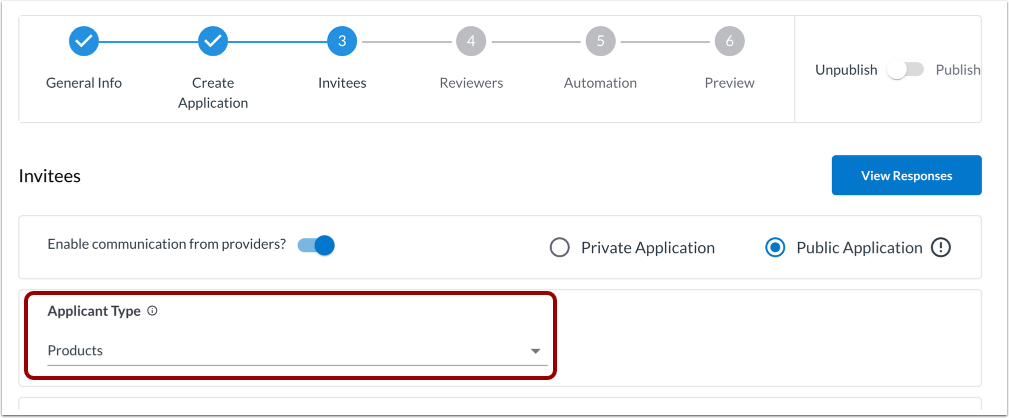
Haga clic en el menú desplegable Tipo de aplicación y seleccione una de las siguientes opciones:
- Productos: Los productos específicos (herramientas) se enumeran en el menú desplegable "Invitar solicitantes" . Por ejemplo, aplicaciones como Google Drive, Presentaciones de Google, Documentos de Google y Hojas de cálculo de Google son productos.
- Proveedores: Las empresas aparecen en el menú desplegable "Invitar solicitantes" . Por ejemplo, Google es un proveedor.
Nota: Este campo puede permanecer abierto y no es obligatorio.
Puede invitar a un proveedor a completar la solicitud con o sin un punto de contacto.
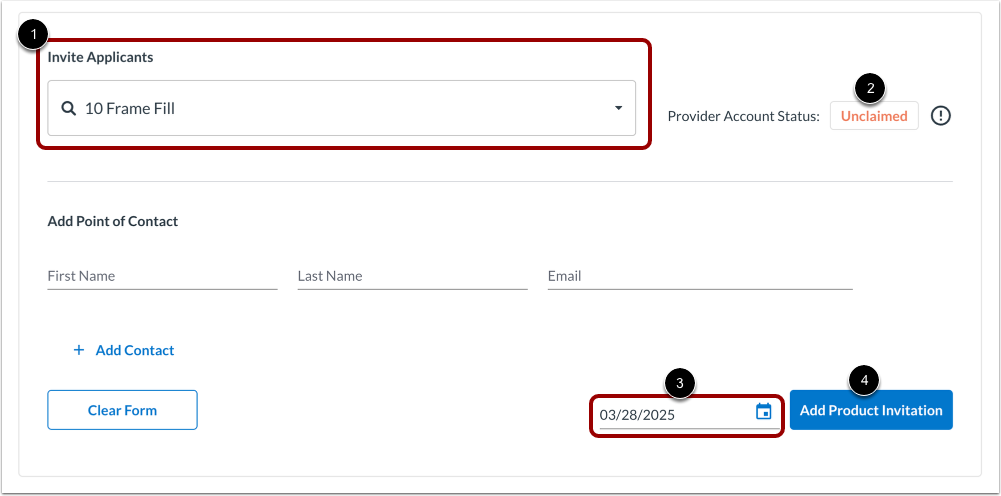
Para invitar a un proveedor a la aplicación sin un punto de contacto, haga clic en el menú desplegable Invitar solicitantes y seleccione el nombre de un solicitante [1].
Ver el estado de la cuenta de proveedor del solicitante seleccionado [2].
Establezca la fecha en la que desea que expire la invitación a la aplicación [3].
Haga clic en el botón Agregar invitación de producto [4].
Nota: La fecha de finalización de la solicitud de un proveedor es diferente a la fecha de vencimiento de la invitación. Una vez que la invitación vence, el proveedor en cuestión ya no podrá completar la solicitud a menos que se extienda la fecha de vencimiento, mientras que la solicitud seguirá disponible para otros proveedores cuya invitación no haya vencido. Una vez vencida la fecha de finalización de una solicitud, esta no estará disponible para ningún proveedor, a menos que se extienda la fecha de finalización.
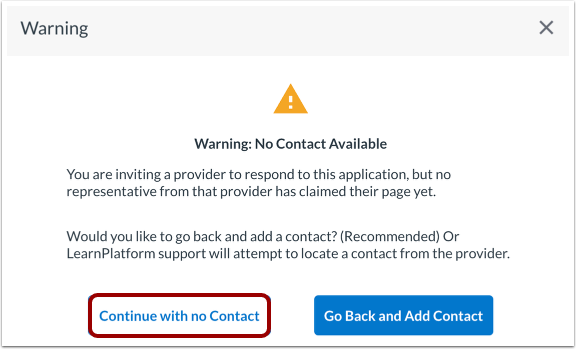
Haga clic en el botón Continuar sin contacto .
Se envía una notificación directamente al proveedor si ya ha solicitado su página. De lo contrario, el equipo de LearnPlatform intentará contactarlo.
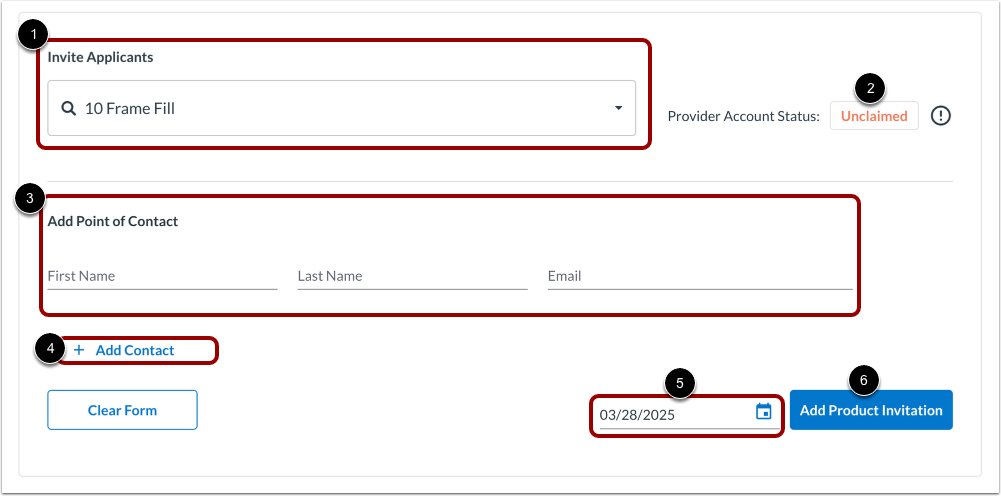
Para invitar a un proveedor utilizando una persona de contacto específica, haga clic en el menú desplegable Invitar solicitantes y seleccione el nombre de un solicitante [1].
Ver el estado de la cuenta de proveedor del solicitante seleccionado [2].
En el área Agregar punto de contacto, ingrese un Nombre , Apellido y Dirección de correo electrónico [3]. Luego haga clic en el enlace Agregar contacto [4].
Establezca la fecha en la que desea que expire la invitación a la aplicación [5].
Haga clic en el botón Agregar invitación de producto [6].
Se enviará una notificación directamente al contacto que proporcionó, así como al proveedor asociado a la plataforma si ya ha solicitado su página. Si el contacto directo no ha solicitado su página, nuestro equipo de LearnPlatform le invitará a hacerlo y responderá a su solicitud.
Si los proveedores aún no se han registrado en LearnPlatform, un representante de LearnPlatform los invitará a crear una cuenta y completar la solicitud.
Nota: La fecha de finalización de la solicitud de un proveedor es diferente a la fecha de vencimiento de la invitación. Una vez que la invitación vence, el proveedor en cuestión ya no podrá completar la solicitud a menos que se extienda la fecha de vencimiento, mientras que la solicitud seguirá disponible para otros proveedores cuya invitación no haya vencido. Una vez vencida la fecha de finalización de una solicitud, esta no estará disponible para ningún proveedor, a menos que se extienda la fecha de finalización.
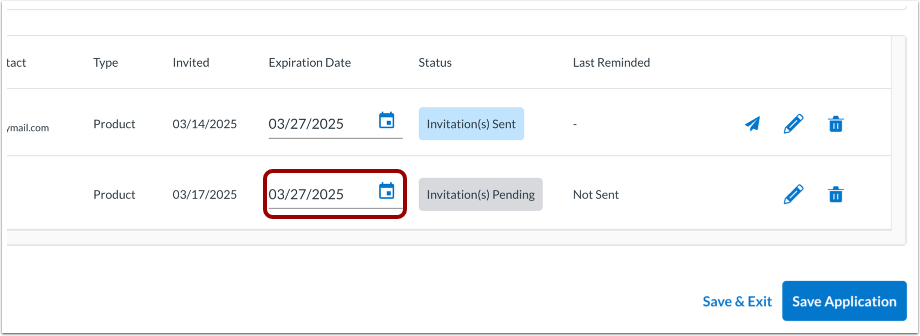
Editar fecha de vencimiento
Para editar la fecha de vencimiento de la invitación, haga clic en el campo "Fecha de vencimiento" . Seleccione una fecha del calendario o introduzca una nueva.
Administrar invitados
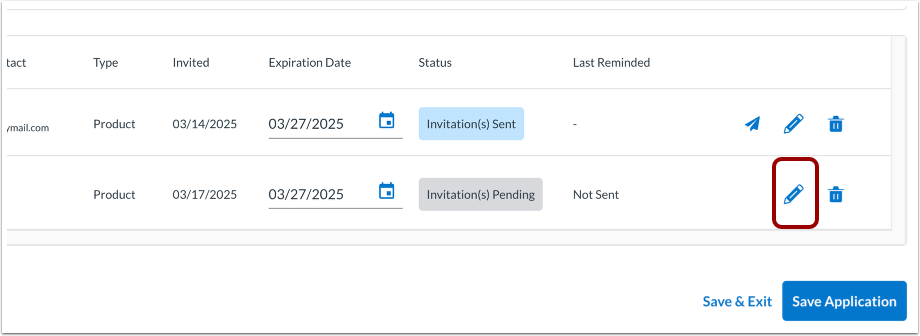
Para editar el contacto de un solicitante invitado o agregar un punto de contacto, haga clic en el ícono Editar .
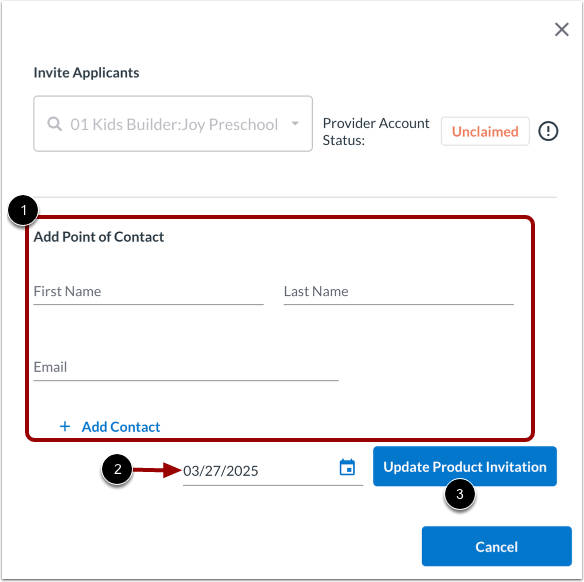
Realice los cambios necesarios. Puede agregar un punto de contacto [1] o cambiar la fecha de vencimiento de la invitación [2].
Para guardar los cambios, haga clic en el botón Actualizar invitación de producto [3].
Eliminar invitado
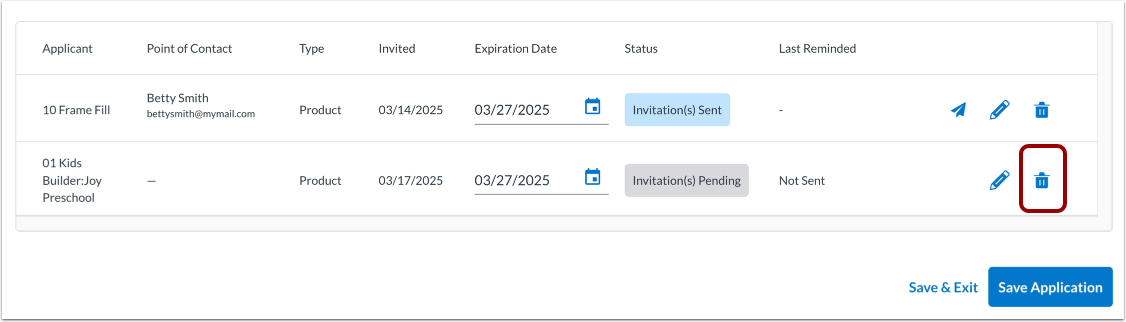
Para eliminar un invitado, haga clic en el ícono Eliminar .
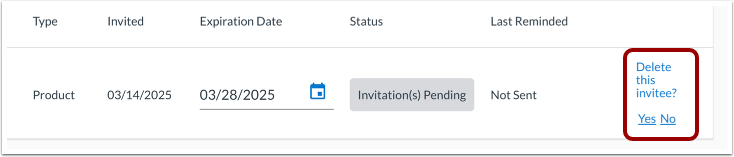
Confirme o cancele una eliminación haciendo clic en el enlace Sí o No.
Guardar aplicación
Para guardar los detalles del invitado, haga clic en el botón Guardar solicitud .
Después de invitar a los solicitantes, puede verificar el estado de la solicitud para ver si hay respuestas.