LearnPlatform se integra con cualquier proveedor de identidad que implemente el inicio de sesión único (SSO) con SAML 2.0 . Esta guía explica cómo configurar el SSO con G-Suite.
Los requisitos previos incluyen:
- Acceso de administrador de la organización a la cuenta LearnPlatform de su organización
- Acceso de administrador de dominio de GSuite a través de su organización
- Subdominio LearnPlatform de su organización: debe aparecer en las configuraciones de su configuración
Nota: Una vez habilitado, nuestro sistema no notifica a su personal que tiene acceso a LearnPlatform.
Inicie sesión en su cuenta de administrador de LearnPlatform. Haga clic en el enlace Configuración [1] y luego en el mosaico Inicio de sesión único . [2].
Habilitar el inicio de sesión único
Haga clic en el menú desplegable Tipo Single-On [1] y seleccione la opción SAML 2.0 [2].
Copiar URL de devolución de llamada
Haga clic en el botón Usar dominio de organización para URL de devolución de llamada [2] y luego copie las siguientes URL:
Configurar G-Suite
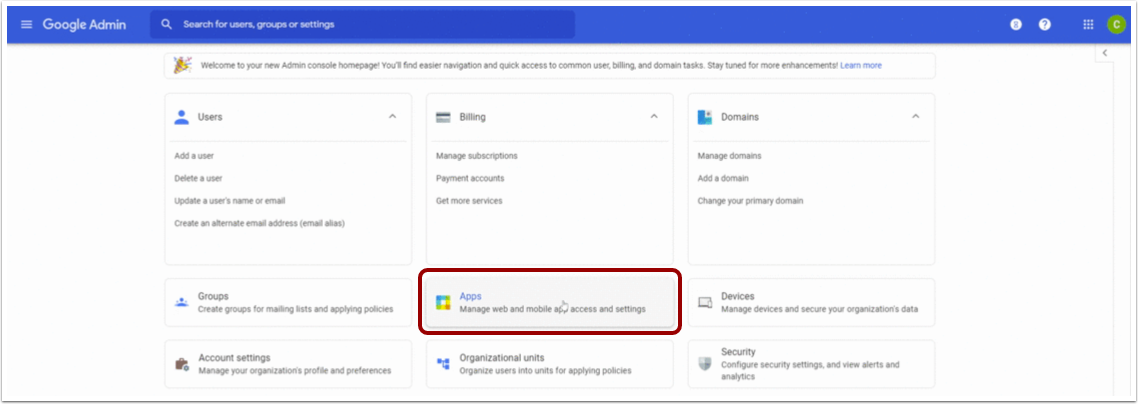
En una ventana o pestaña aparte, inicia sesión en tu panel de administrador de G-Suite (p. ej., admin.google.com). Luego, haz clic en el icono "Aplicaciones" .
Abrir aplicaciones
En la página Aplicaciones, haga clic en el mosaico Aplicaciones web y móviles .
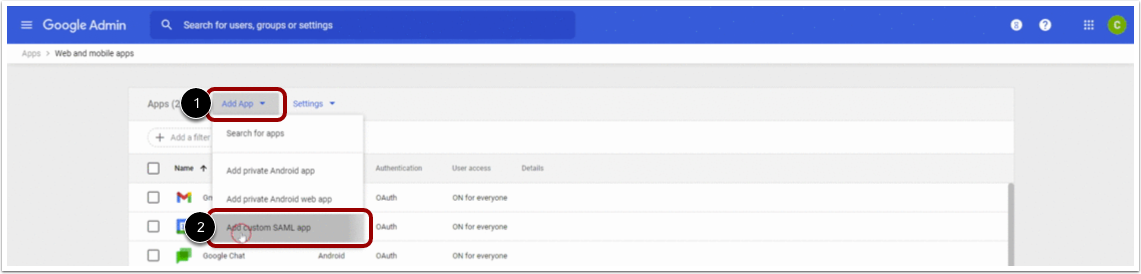
Agregar aplicación
En el menú desplegable Agregar aplicación [1], haga clic en el enlace Agregar aplicación SAML personalizada [2].
Agregar detalles de la aplicación
En la ventana Detalles de la aplicación, ingrese LearnPlatform en el campo Nombre de la aplicación [1].
Descargue la imagen predeterminada y luego cárguela como ícono de la aplicación [2].
Para guardar los detalles, haga clic en el botón Continuar [3].
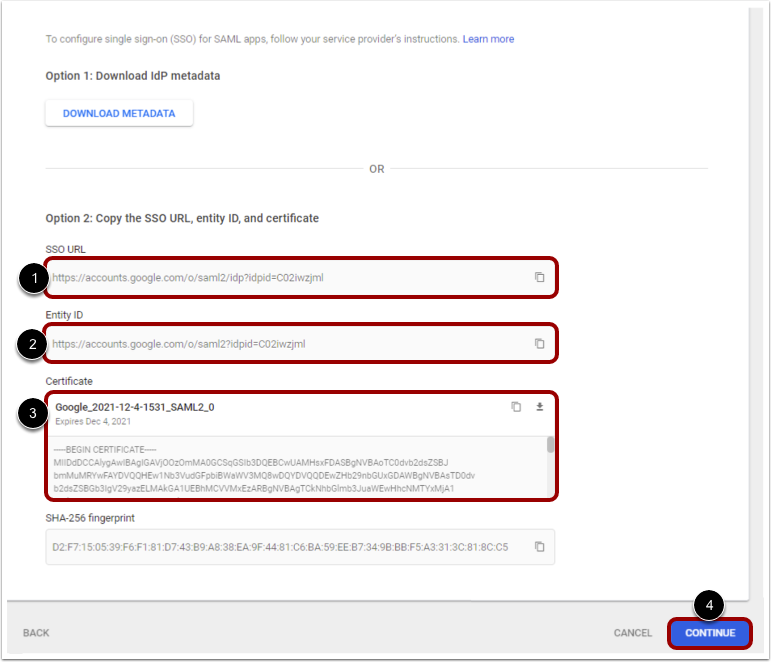
Copie los siguientes detalles y luego péguelos en el campo asociado en la página de configuración de SSO de LearnPlatform .
- URL de SSO [1]: URL de redireccionamiento del proveedor de identidad en LearnPlatform
- ID de entidad [2]: URL de cierre de sesión del proveedor de identidad en LearnPlatform
- Certificado [3]
Haga clic en el botón Continuar [4].
Nota: En el campo "Certificado", asegúrese de no incluir espacios adicionales ni cambiar el formato del certificado. Puede usar el Bloc de notas o una aplicación similar para eliminar el formato.
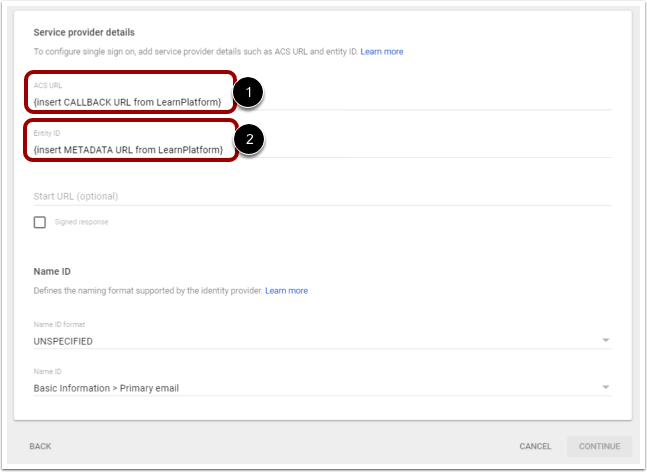
Agregar detalles del proveedor de servicios
En la Consola de administración de Google, ingrese las URL de devolución de llamada en los siguientes campos:
- URL de ACS [1]: Esta es la primera URL de devolución de llamada que termina en “/callback/” en LearnPlatform
- ID de entidad [2]: Esta es la segunda URL de devolución de llamada que termina en “/metadata/” en LearnPlatform
Nota: Asegúrese de capturar la barra invertida (/) al final de cada ID de entidad y URL de ACS, y evite los espacios. Si las URL no son idénticas, es posible que su configuración no funcione correctamente.
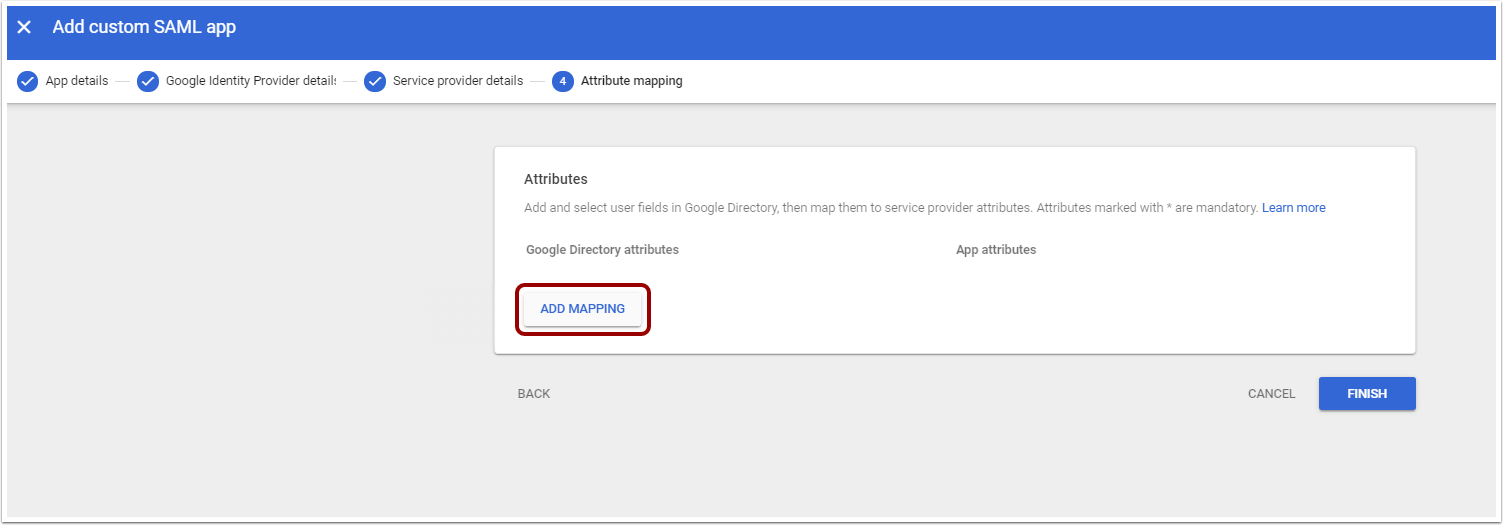
Agregar asignaciones
Haga clic en el botón Agregar asignación .
Agregar atributos
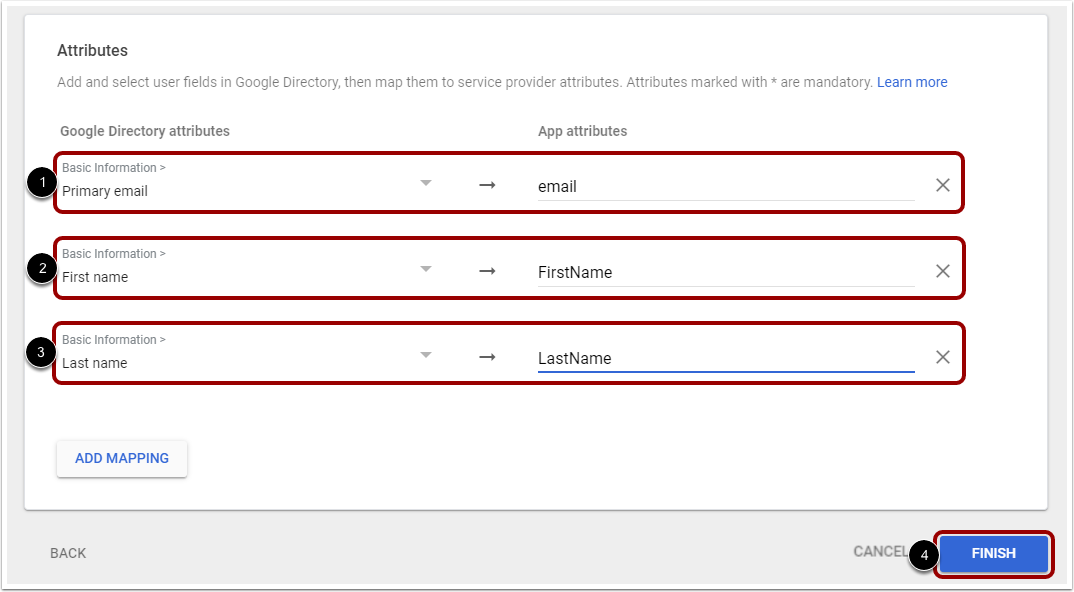
Para agregar asignaciones en la Consola de administración de Google, ingrese los siguientes campos de asignación de atributos (sin espacios y con mayúsculas adecuadas):
- Seleccione el atributo "Correo electrónico principal" del Directorio de Google a la izquierda. Introduzca "correo electrónico" como atributo de la aplicación.
- Selecciona el atributo "Nombre" del Directorio de Google a la izquierda. Introduce "Nombre" como atributo de la aplicación.
- Selecciona el atributo "Apellido" del Directorio de Google a la izquierda. Introduce "Apellido" como atributo de la aplicación.
Una vez que haya completado el mapeo, haga clic en el botón Finalizar [4].
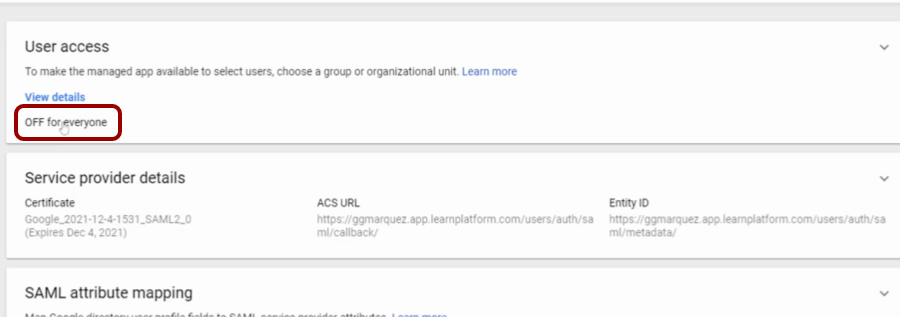
Establecer acceso de usuario
Para cambiar la configuración de acceso de usuario, haga clic en el enlace DESACTIVADO para todos .
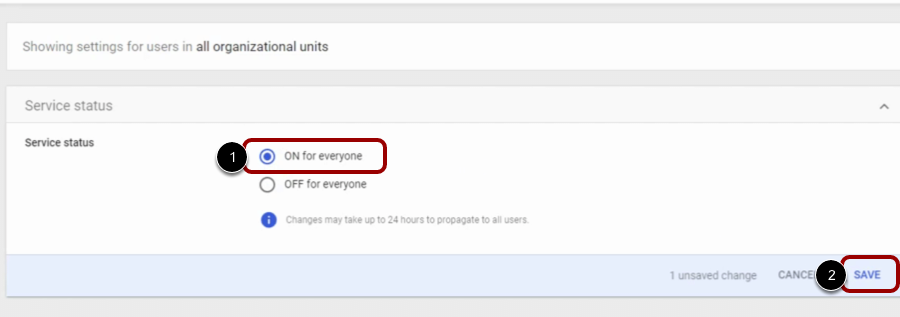
Activar el acceso de usuario
Seleccione el botón de opción ACTIVADO para todos [1]. Luego haga clic en el botón Guardar [2].
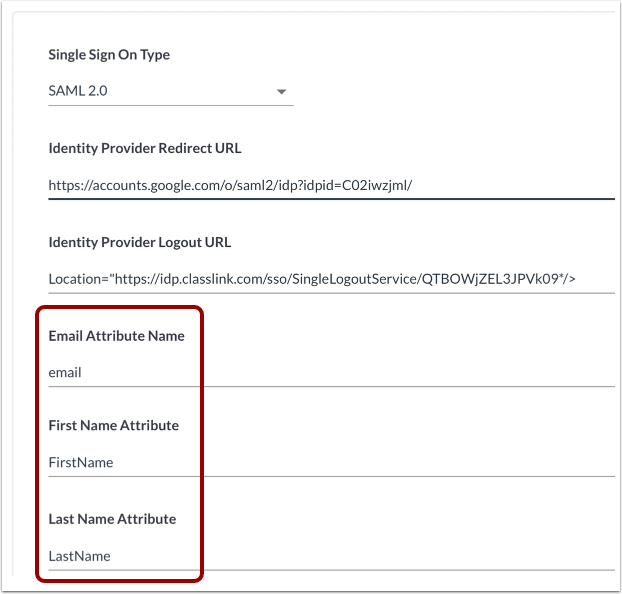
Regresa a la página de configuración de SAML de LearnPlatform e ingresa los mismos campos de asignación de atributos que agregaste en la Consola de administración de Google. Recuerda usar mayúsculas y minúsculas y usar el formato exacto.
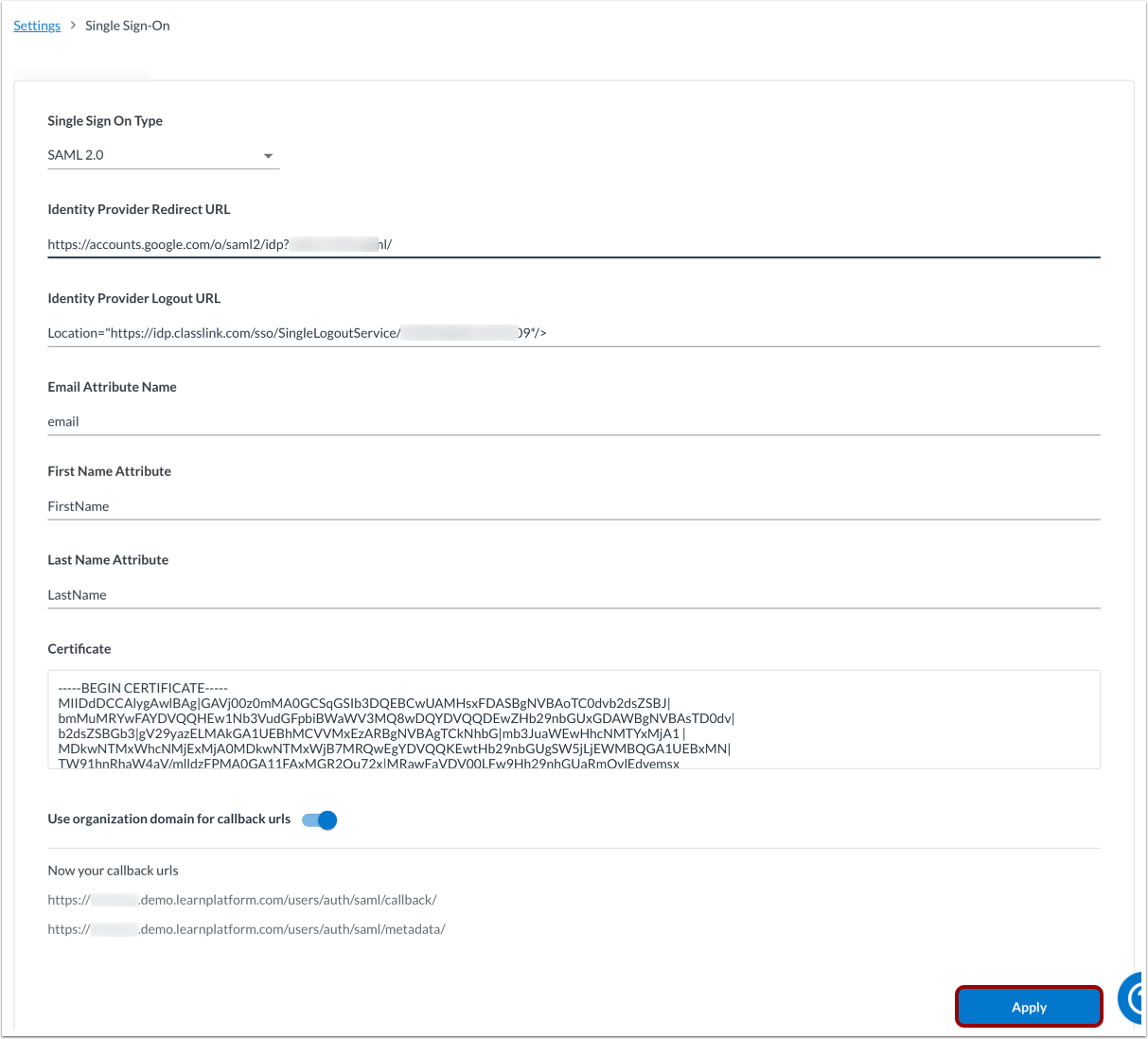
Visualiza la página final de configuración de SSO de LearnPlatform. Luego, haz clic en el botón "Aplicar" .
Notas:
- Marque como favorito su inicio de sesión de LearnPlatform: [YourSubDomain].app.learnplatform.com/users/sign_in/.
- Puede encontrar su subdominio en la configuración de Apariencia de pantalla .
- La configuración puede tardar hasta 24 horas en aplicarse a todos los usuarios.
Solución de problemas
Si tiene preguntas o necesita ayuda adicional, consulte Solución de problemas: Inicio de sesión único de Google (SSO) para SAML o envíe un correo electrónico a support-lp@instructure.com .