LearnPlatform se integra con cualquier proveedor de identidad que implemente el inicio de sesión único (SSO) con SAML 2.0 . Esta guía explica cómo configurar el SSO con Active Directory (AFDS).
Requisitos previos para la configuración:
- Acceso de administrador a la cuenta LearnPlatform de su organización
- Acceso de administrador de ADFS a través de su organización para procesar correctamente el inicio de sesión único de SAML
- Subdominio LearnPlatform de su organización: debe aparecer en las configuraciones de LearnPlatform.
Nota: Una vez habilitado, nuestro sistema no notifica a su personal que tiene acceso a LearnPlatform.
Inicie sesión en su cuenta de administrador de LearnPlatform. En la pestaña Configuración [1], haga clic en el icono de Inicio de sesión único [2].
Habilitar el inicio de sesión único
Haga clic en el menú desplegable Tipo Single-On [1] y seleccione la opción SAML 2.0 [2].
Copiar URL de devolución de llamada
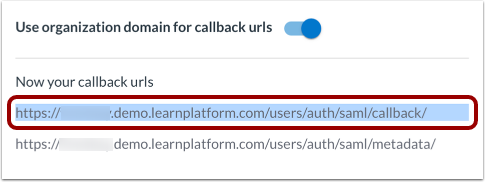
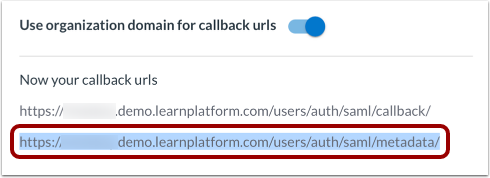
Haga clic en el botón Usar dominio de organización para URL de devolución de llamada [2] y luego copie las siguientes URL:
Configurar ADFS
- En una ventana o pestaña independiente, inicie sesión en su panel de administración de ADFS.
- Vaya a Relaciones de confianza y seleccione la opción Fideicomisos de partes confiadas .
- Seleccione el botón de opción Importar datos sobre la parte confiante publicados en línea o en una red local .
- Haga clic en el enlace Agregar relaciones de confianza de usuario autenticado y agregue la dirección de metadatos de su LearnPlatform : https://[YourLearnPlatformSubDomain].app.learnplatform.com/users/auth/saml/metadata/
- Haga clic en el botón Siguiente y luego agregue un Nombre para mostrar o mantenga el nombre predeterminado.
- Haga clic en el botón Siguiente y, a continuación, haga clic en el botón de opción Permitir que todos los usuarios accedan a este usuario de confianza .
- Haga clic en el botón Finalizar . Debería ver LearnPlatform (o el nombre que elija) en la lista de relaciones de confianza de usuario autenticado de la herramienta de administración de ADFS.
- Haga clic derecho en el nombre mostrado y haga clic en la opción Agregar regla .
- Seleccione la opción Enviar atributos LDAP como reclamaciones .
- Haga clic en el botón Siguiente y agregue un nombre de regla de reclamo o mantenga el nombre predeterminado.
- Haga clic en el menú desplegable Almacén de atributos y seleccione la opción Active Directory .
- En la sección Asignación de atributos LDAP a tipos de reclamo salientes , complete lo siguiente:
- Para el atributo LDAP, seleccione la opción SAM-Account-Name .
- Para el tipo de reclamo saliente, seleccione la opción ID de nombre
- Se mostrará una nueva fila que le permite asignar los atributos que desea enviar a través de la conexión. Personalice el atributo LDAP y el tipo de notificación saliente según la configuración específica de Active Directory para su distrito.
- La entrada de la izquierda debe contener el atributo que desea enviar.
- La entrada correcta debe contener el campo que LearnPlatform asociará con esos datos.
- A continuación se muestra un ejemplo de asignación de atributos completada:
- Atributo LDAP: Apellido; Tipo de reclamación saliente: Apellido
- Atributo LDAP: Nombre; Tipo de reclamación saliente: Nombre
- Atributo LDAP: Direcciones de correo electrónico; Tipo de reclamación saliente: correo electrónico
- Para completar la configuración de ADFS, haga clic en el botón Finalizar .
- Mientras aún esté en la consola de administración de ADFS, busque la URL de sus metadatos.
- Vaya a Servicio > Puntos finales > Metadatos > Tipo: Metadatos de federación .
- La URL normalmente se muestra como https://<nombre del servidor ADFS >/federationmetadata/2007-06/FederationMetadata.xml
- Copie la URL de los metadatos a su portapapeles.
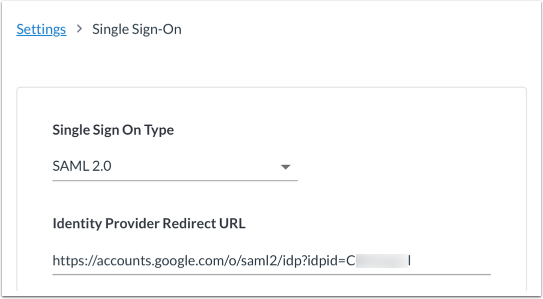
Regrese a la página de configuración del inicio de sesión único de LearnPlatform. En la URL de redirección del proveedor de identidad campo, Pegue la URL de metadatos que acaba de copiar.
Agregar atributos de mapeo
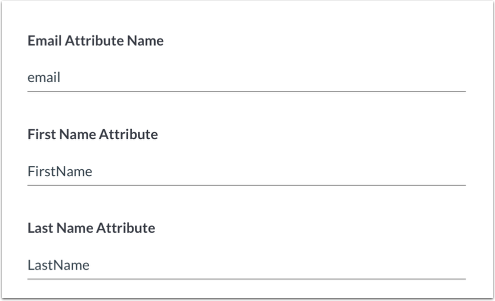
Ingrese los mismos campos de asignación de atributos que agregó en su Consola de administración de ADFS.
Agregar certificado
En la Consola de administración de ADFS, descargue o copie el certificado de la aplicación.
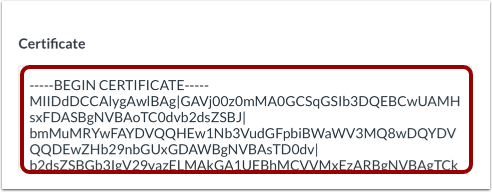
Regrese a la página de configuración de inicio de sesión único de LearnPlatform y, en el campo Certificado , ingrese el texto completo del certificado utilizando este formato:
-----INICIO DEL CERTIFICADO-----
[Valor completo del certificado desde la consola de administración de ADFS]
-----CERTIFICADO FINAL-----
Nota: Asegúrese de no incluir espacios ni cambiar el formato del certificado. Debe descargar el certificado en un editor de texto como el Bloc de notas o TextHelp. Si usa otro programa, podría incluir caracteres como HTML en el certificado y no pegarlo correctamente.
Finalizar la configuración de AFDS
En la página de configuración de inicio de sesión único de LearnPlatform, busque y copie la URL de devolución de llamada .
Regrese a la consola de administración de ADFS y haga clic en el enlace "Socio de confianza de LearnPlatform" . En la pestaña "Puntos de conexión" , haga clic en el botón "Agregar SAML" e introduzca los siguientes valores:
Regrese a la página de configuración SAML de LearnPlatform y copie la URL de metadatos .
En la Consola de administración de ADFS, pegue la URL de metadatos en el campo "Identificadores de confianza del usuario autenticado" . Asegúrese de capturar la barra invertida (/) al final y evitar los espacios. Si las URL no están completas, es posible que la configuración no funcione correctamente.
Configúrelo en ON para todos primero, pruebe el SSO y luego regrese y restrinja el acceso si es necesario.
Su enlace para iniciar sesión en LearnPlatform es https://[YourSubDomain].app.learnplatform.com/users/sign_in/
Notas:
- Estas configuraciones pueden tardar hasta 24 horas en surtir efecto para todos los usuarios.
- Puede encontrar su subdominio en la configuración de Apariencia de pantalla .