Als Canvas-Katalogadministrator können Sie alle Ihre Kataloge verwalten und den Gesamtstatus auf der Seite „Verwaltete Kataloge“ einsehen. Jeder Katalog verfügt über eigene Einstellungen und Anpassungsoptionen.
Es gibt zwei Arten von Katalogen:
- Ein Stammkatalog verknüpft Ihr Konto in Canvas mit Ihrer Katalog-Startseite und wird im Rahmen des Katalog-Einrichtungsprozesses für Sie erstellt.
- Ein Unterkatalog kann entweder auf einer Domäne oder einer spezifischen Pfad-URL basieren, unter der Sie markenspezifische Einträge für eine Abteilung, Organisation oder ein Team zuordnen können.
Die Katalogverwaltung ermöglicht es Ihnen, Unterkataloge hinzuzufügen , Katalogeinstellungen zu bearbeiten oder Kataloge zu löschen.
Administrator öffnen
Klicken Sie auf das Dropdown-Menü „Benutzer“ [1]. Klicken Sie anschließend auf den Link „Admin“ [2].
Kataloge öffnen
Klicken Sie auf die Registerkarte „Kataloge“ .
Kataloge ansehen
Auf der Seite „Kataloge“ werden Katalognamen [1], Katalog-URLs [2] und die Information angezeigt, ob der Unterkatalog im übergeordneten Katalog angezeigt wird [3].
Name anzeigen
Die Spalte „Name“ zeigt sowohl Domänenkatalognamen als auch Unterkatalognamen an. Stammkataloge sind linksbündig ausgerichtet [1]. Unterkataloge sind leicht eingerückt und mit einem Pfeilsymbol gekennzeichnet [2].
Sie können die Anzahl der Einträge einsehen, die zu jedem Katalog hinzugefügt wurden [3].
Sie können Kataloge filtern und verwalten, was zu einer effizienteren und einheitlicheren Benutzererfahrung führt [4].
Hinweis: Bei der Anmeldung für Canvas Catalog wird Ihr Hauptkatalog automatisch erstellt. Darüber hinaus können Unterkataloge in anderen Unterkatalogen enthalten sein.
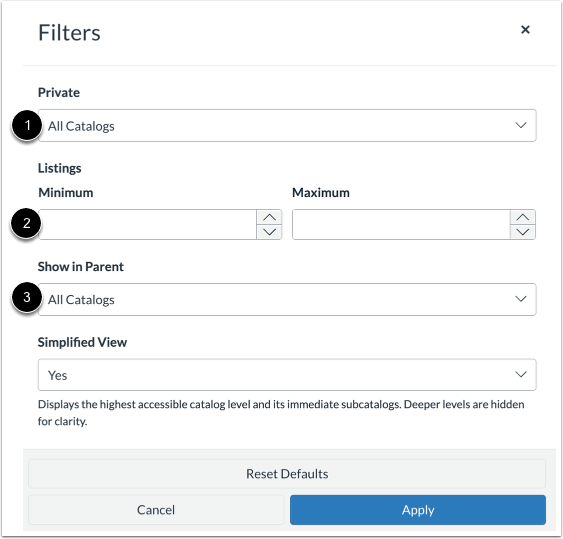
Katalogfilter anzeigen
Filter unterstützen die Katalogorganisation nach Datenschutzstatus (privat oder öffentlich) [1], Anzahl der Einträge [2] und Status „Im übergeordneten Element anzeigen“ [3].
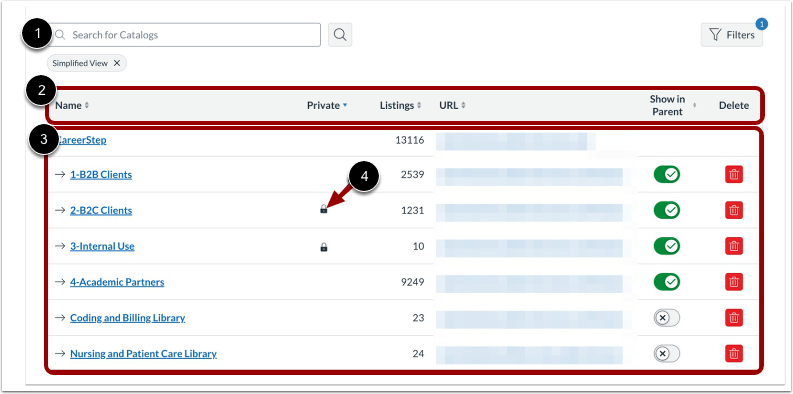
Seite „Vereinfachte Kataloge“ ansehen
Eine Suchleiste ermöglicht die schnelle Suche im Katalog anhand des Namens [1].
Die Spalten der Tabelle können nach Katalogname, privatem Katalog, Anzahl der Einträge und URL sortiert, im übergeordneten Element angezeigt und gelöscht werden [2].
Unterkatalog-Administratoren ohne Zugriff auf den Stammkatalog sehen die Kataloge ab der höchsten ihnen zugewiesenen Ebene, mit bis zu zwei Hierarchieebenen [3]. Sind keine Kataloge zugewiesen, wird die Meldung „Keine Kataloge verfügbar“ angezeigt.
Private Kataloge werden zur eindeutigen Unterscheidung mit einem Schlosssymbol gekennzeichnet [4].
Katalog-URL anzeigen
In der Spalte „URL“ werden Katalog-URLs angezeigt, also die Links, die zum Öffnen der Kataloge verwendet werden.
Um einen Katalog anzuzeigen, klicken Sie auf den entsprechenden URL-Link.
Im übergeordneten Katalog anzeigen
Unterkataloge können im übergeordneten Katalog ein- oder ausgeblendet werden. Auf der Seite „Kataloge“ können Sie festlegen, ob ein Katalog im übergeordneten Katalog angezeigt wird oder nicht.
Standardmäßig werden Unterkataloge im übergeordneten Katalog angezeigt [1]. Um einen Unterkatalog im übergeordneten Katalog auszublenden, suchen Sie den Unterkatalog und deaktivieren Sie die Option „Im übergeordneten Katalog anzeigen“ [2].
Unterkatalog hinzufügen
Um einen Unterkatalog hinzuzufügen, klicken Sie auf die Schaltfläche „Katalog hinzufügen“ .
Katalogeinstellungen bearbeiten
Um die Katalogeinstellungen zu bearbeiten, klicken Sie auf den Link mit dem Katalognamen.
Durch Bearbeiten der Katalogeinstellungen können Sie Kataloginformationen verwalten, benutzerdefinierte Felder verwalten , Kataloge anpassen und Kategorien verwalten.
Konfigurieren der Self-Service Canvas-Domäne
Suchen Sie auf der Seite „Kataloginformationen“ das Dropdown-Menü „Canvas-Domäne“ und wählen Sie die entsprechende Domäne aus, um den Katalog mit Canvas zu verknüpfen.
Notiz:
- Als Administrator können Sie die mit Ihrem Katalog verknüpfte Canvas-Domäne über ein Auswahlmenü selbstständig festlegen und verwalten. Diese Schnittstelle definiert die direkte Verbindung zwischen Katalog und Canvas LMS.
- Dies gewährt Root-Administratoren Autonomie über die Umgebungseinstellungen, beseitigt die Abhängigkeit von externer Unterstützung für die Domänenzuordnung und beschleunigt die Konfigurationszeiten.
Katalog löschen
Um einen Katalog zu löschen, klicken Sie auf das Löschsymbol .
Hinweis: Ein Katalog kann nicht gelöscht werden, wenn er Kurs- oder Programmlisten enthält.