Als Katalogadministrator können Sie einem Katalog benutzerdefinierte Felder hinzufügen. Mit diesen benutzerdefinierten Feldern können Sie die Informationen, die Sie bei der Benutzerregistrierung erfassen, zusätzlich zu den Standardfeldern „Vollständiger Name“ und „E-Mail-Adresse“ anpassen.
Standardmäßig werden benutzerdefinierte Felder nur bei Neuanmeldungen erfasst. Um zu ermöglichen, dass benutzerdefinierte Felder auch bei der Kursanmeldung bestehender Benutzer angezeigt werden, können Sie diese Option im Tab „Kataloginformationen “ während der Einschreibung aktivieren .
Standardmäßig werden benutzerdefinierte Felder, die in einem übergeordneten Katalog erstellt wurden, auf alle Unterkataloge angewendet. Benutzerdefinierte Felder können einem Unterkatalog hinzugefügt werden, indem die Standardeinstellung deaktiviert wird.
Erfahren Sie mehr über das Bearbeiten und Löschen benutzerdefinierter Felder.
Hinweis: Die in benutzerdefinierten Feldern erfassten Daten werden auf den Registerkarten „Einschreibungen“ und „Benutzer“ der Analyseseite angezeigt.
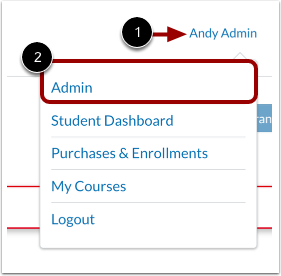
Administrator öffnen
Klicken Sie auf das Dropdown-Menü „Benutzername“ [1]. Klicken Sie anschließend auf den Link „Admin“ [2].
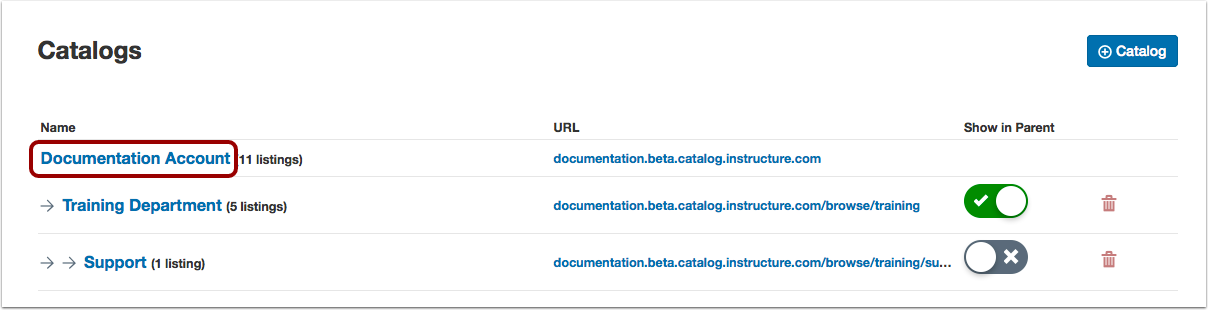
Kataloge öffnen
Klicken Sie auf die Registerkarte „Kataloge“ .
Katalog öffnen
Um einen Katalog oder Unterkatalog zu öffnen, klicken Sie auf den Link mit dem Katalognamen.
Benutzerdefinierte Felder hinzufügen
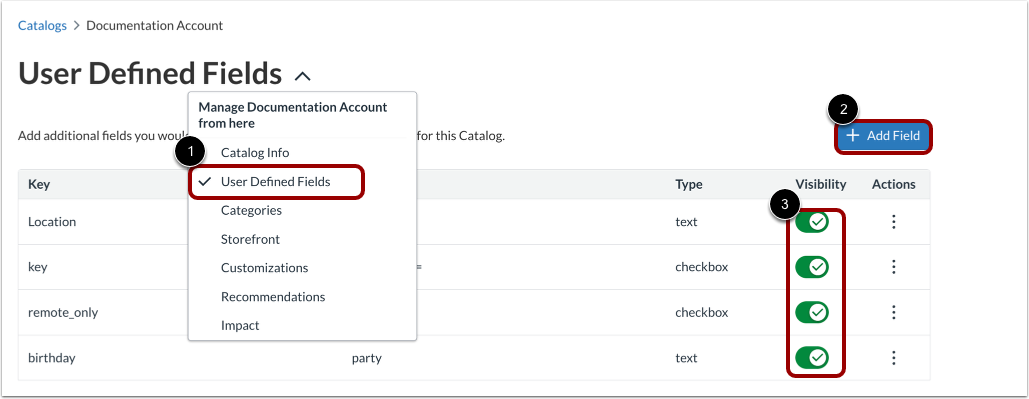
Um einem übergeordneten Katalog benutzerdefinierte Felder hinzuzufügen, klicken Sie im Dropdown-Menü „Katalogeinstellungen“ auf den Link „Benutzerdefinierte Felder“ [1]. Klicken Sie anschließend auf die Schaltfläche „Feld hinzufügen“ [2].
Um auszuwählen, welche Felder angezeigt werden sollen, klicken Sie auf die Sichtbarkeitsschaltflächen [3].
Hinweis: Administratoren können die Sichtbarkeit benutzerdefinierter Felder umschalten. Diese Funktion ermöglicht es, veraltete oder unnötige Felder in Benutzerformularen auszublenden, ohne sie zu löschen, wodurch historische Daten für Berichte und Analysen erhalten bleiben.
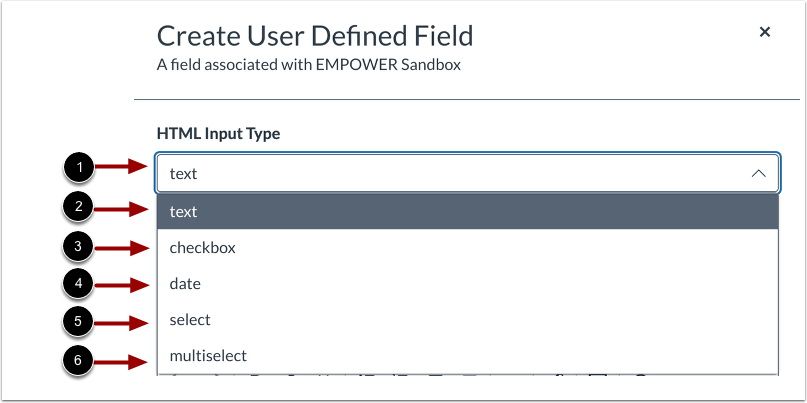
Um einen Benutzereingabetyp auszuwählen, klicken Sie auf das Dropdown-Menü HTML Input Type [1].
Um einen Textfeld-Antworttyp hinzuzufügen, klicken Sie auf den Textlink [2].
Um einen Kontrollkästchen-Antworttyp hinzuzufügen, klicken Sie auf den Kontrollkästchen- Link [3].
Um einen Kalenderantworttyp für die Datumsauswahl hinzuzufügen, klicken Sie auf den Datumslink [4].
Um eine Dropdown-Menüoption hinzuzufügen, wählen Sie den Antworttyp aus, indem Sie auf den Link „Auswählen “ [5] klicken.
Um mehrere benutzerdefinierte Feldkonfigurationen zu erstellen, mit denen Benutzer mehrere Werte aus einer Liste auswählen können, klicken Sie auf den Link „Mehrfachauswahl“ [6].
Schlüssel und Bezeichnung erstellen
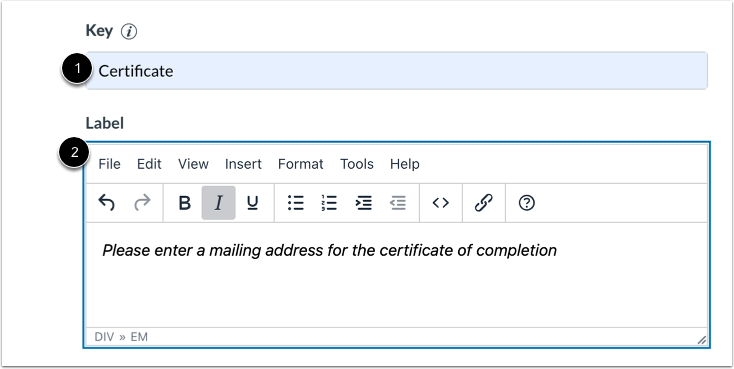
Geben Sie im Textfeld „ Schlüssel “ [1] einen Namen für das Feld ein. Verwenden Sie Kleinbuchstaben und Zahlen. Leerzeichen sind nicht zulässig; trennen Sie Wörter durch Unterstriche oder Bindestriche.
Geben Sie im Textfeld „ Bezeichnung “ [2] den Text für das Feld ein, der während der Benutzerregistrierung angezeigt wird. Sie können den Feldnamen formatieren oder im Rich-Text-Editor einen Link in das Textfeld einfügen.
Hinweis: Sie müssen sowohl im Feld „Schlüssel“ als auch im Feld „Bezeichnung“ Text eingeben.
Optionen auswählen
Wenn Sie die Auswahlmöglichkeit wählen, können Sie bis zu 1000 Optionen zur Auswahl für die Benutzer eingeben. Um eine Option hinzuzufügen, geben Sie diese ein und drücken Sie die Eingabetaste [1].
Alternativ können Sie über den Link „Aus CSV importieren“ [2] eine Liste mit Auswahloptionen aus einer CSV- Datei importieren. Geben Sie in der CSV-Datei in jede Zelle eine einzelne Option ein und fügen Sie weitere Optionen in den nachfolgenden Zellen der Spalte hinzu. Catalog fordert Sie auf, eine CSV-Datei von Ihrem Computer auszuwählen. Nach Abschluss des Uploads werden die Optionen im Feld „Optionen“ angezeigt.
Erforderliches Feld erstellen
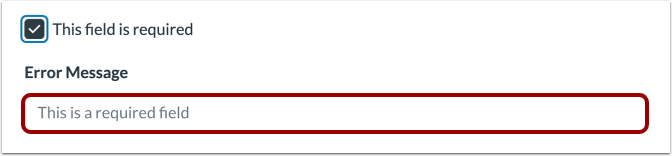
Um anzugeben, dass das Feld für die Registrierung erforderlich ist, aktivieren Sie das Kontrollkästchen „ Dieses Feld ist erforderlich“ [1]. Um eine Fehlermeldung in einem leeren Pflichtfeld anzuzeigen, geben Sie Text in das Feld „Fehlermeldung“ ein [2].
Feld speichern
Klicken Sie auf die Schaltfläche „Erstellen “.