Im Canvas-Katalog können Sie Studierende per E-Mail einladen, sich für einen Sammelkauf zu registrieren und ihren Registrierungsstatus verwalten.
Geben Sie E-Mail-Adressen einzeln oder als Gruppe in einem CSV-Upload ein.
Offene Käufe & Einschreibungen
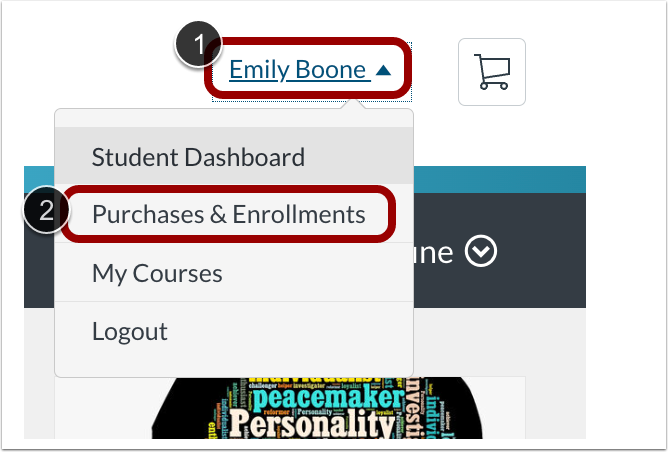
Klicken Sie auf das Dropdown-Menü „Benutzername“ [1]. Klicken Sie anschließend auf den Link „Käufe & Anmeldungen“ [2].
Massenanmeldungen auswählen
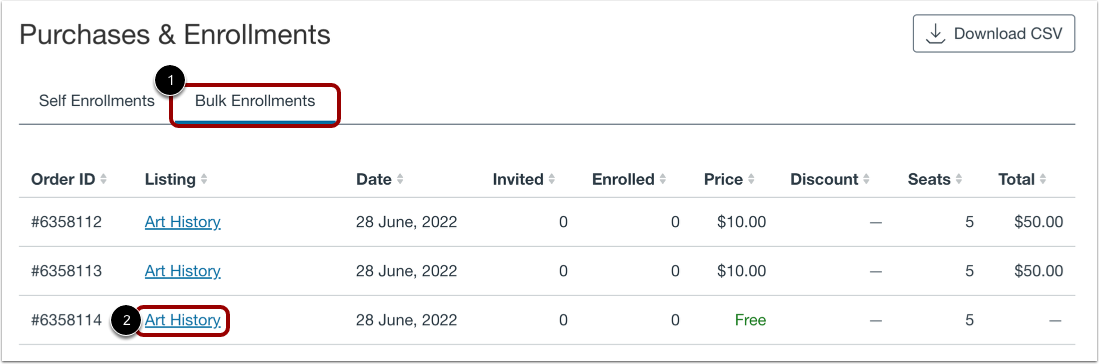
Klicken Sie auf die Registerkarte „Massenregistrierungen“ [1]. Klicken Sie anschließend auf den Link mit dem Listennamen [2].
Studenten einladen
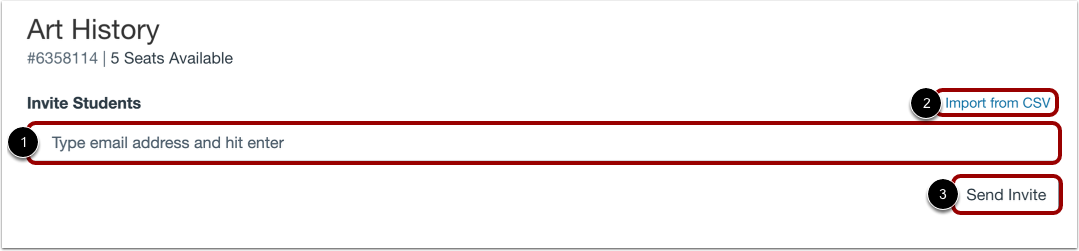
Um einen Studierenden zu einem Kurs oder Programm einzuladen, geben Sie dessen E-Mail-Adresse in das Feld „Studierende einladen“ [1] ein. Um weitere E-Mail-Adressen hinzuzufügen, drücken Sie die Eingabetaste und geben Sie die nächste Adresse ein.
Um eine Liste von E-Mail-Adressen aus einer CSV-Datei zu importieren, klicken Sie auf den Link „Aus CSV importieren“ [2].
Um Einladungen an Studierende zu senden, klicken Sie auf die Schaltfläche „Einladung senden“. [3] Hinweis: Wird eine E-Mail-Adresse manuell hinzugefügt, bevor eine CSV-Datei importiert wird, überschreibt der CSV-Import alle bereits im Textfeld vorhandenen Informationen. Um E-Mail-Adressen mit beiden Methoden hinzuzufügen, importieren Sie zuerst die CSV-Datei und fügen Sie anschließend weitere Adressen manuell hinzu.
Einladungsstatus anzeigen
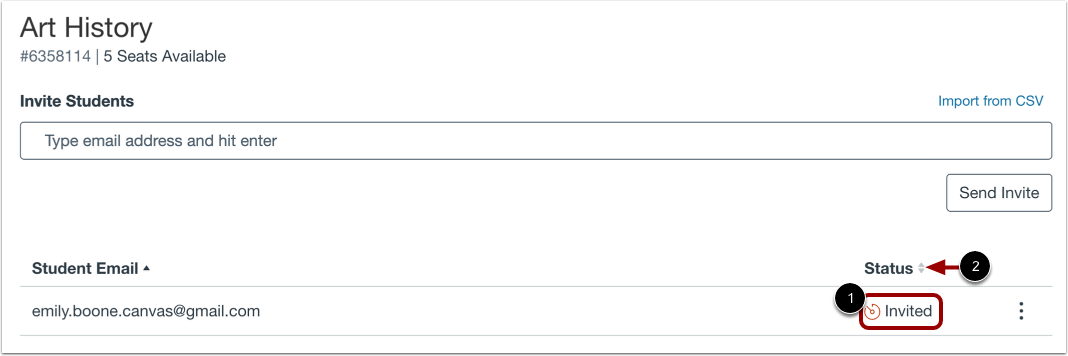
Sobald eine Einladung versendet wurde, wird der Einladungsstatus in der Spalte Status angezeigt [1].
Um Einladungen nach Status zu sortieren, klicken Sie auf die Sortierpfeile [2].
Einladung erneut senden oder widerrufen
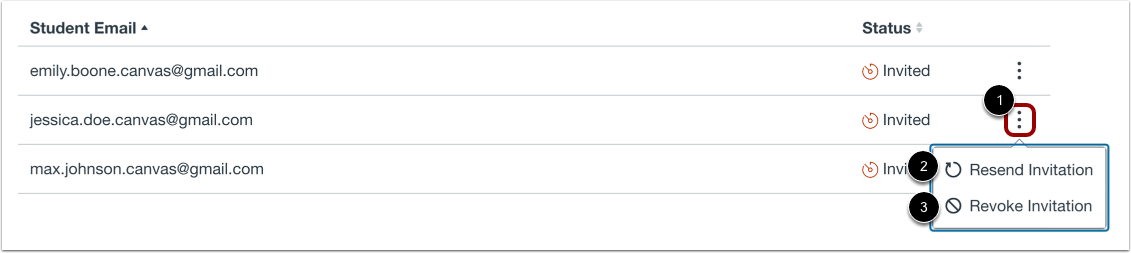
Um eine Einladung zu bearbeiten, klicken Sie auf das Symbol „Mehr“ [1].
Um die Einladung erneut an die E-Mail-Adresse des Studenten zu senden, klicken Sie auf den Link „Einladung erneut senden“ [2].
Um die Einladung zu stornieren, klicken Sie auf den Link „Einladung widerrufen“ [3].