Im Canvas-Katalog bestehen Studiengänge aus Anforderungen, die Studierende erfüllen müssen, um den Studiengang abzuschließen. Diese Anforderungen können Katalogkurse oder andere Katalogstudiengänge sein, die als Unterprogramme hinzugefügt wurden. Als Katalogadministrator können Sie die aktuellen Anforderungen eines Studiengangs einsehen und Anforderungen hinzufügen oder löschen.
Jeder Kurs im Katalog ist ein eigenständiger Eintrag, auch wenn er mit einem Studiengang verknüpft ist. Jede Anforderung innerhalb des Studiengangs hat ihre eigene Sichtbarkeit und Anmeldeinformationen. Weitere Informationen finden Sie in unserem Leitfaden zur Darstellung von Kataloganforderungen in Studiengangsbeschreibungen .
Anmerkungen:
- Der Katalog hindert Sie nicht daran, eine Anforderung mehreren Programmen hinzuzufügen. Davon wird jedoch abgeraten, und die korrekte Funktion kann nicht garantiert werden. Weitere Informationen finden Sie in unserem Leitfaden zu Kursmodulanforderungen in Canvas.
- In einem Studiengang mit Katalog umfasst jeder Kurs eine Reihe von Modulvoraussetzungen, die Studierende erfüllen müssen, bevor sie zum nächsten Kurs des Studiengangs übergehen können. Diese Modulvoraussetzungen werden im Canvas-Kurs festgelegt.
- Im Katalog wurde eine Programmeinstellung hinzugefügt, die Studierende bei der Einschreibung in ein Programm automatisch in alle Kurse einschreibt.
Administrator öffnen
Klicken Sie auf das Dropdown-Menü „Benutzername“ [1]. Klicken Sie anschließend auf den Link „Admin“ [2].
Angebotsseite ansehen
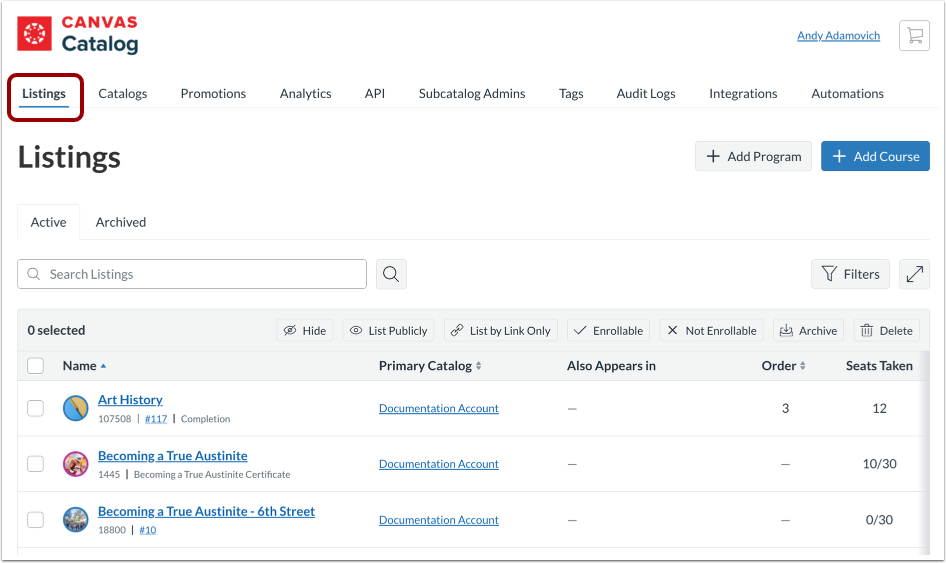
Klicken Sie auf den Reiter „Angebote“ .
Offenes Programm
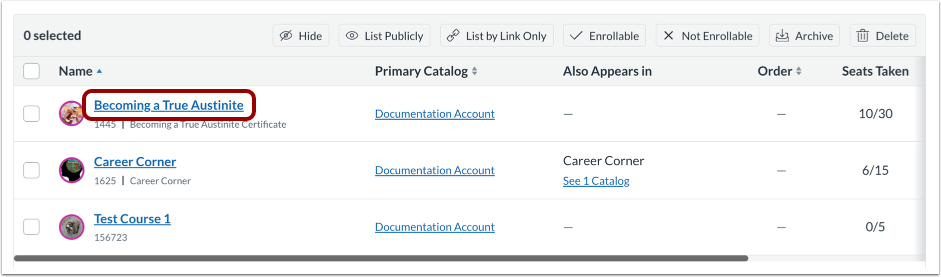
Klicken Sie auf den Link mit dem Programmnamen.
Offene Anforderungen
Klicken Sie auf die Registerkarte Anforderungen .
Anforderungen anzeigen
Die Seite „Anforderungen“ zeigt die im Rahmen des Programms hinzugefügten Anforderungen an. Sie können den Namen des Kurses oder Programms einsehen, der als Anforderung hinzugefügt wurde.
Jeder Kurs oder jedes Teilprogramm, das Teil einer Programmübersicht ist, existiert auch als eigenständiger Eintrag. Erfahren Sie, wie verschiedene Sichtbarkeits- und Einschreibungsstatus im Katalog angezeigt werden .
Anforderungsabschlussreihenfolge verwalten
Standardmäßig müssen Studierende die Studienanforderungen in der Reihenfolge erfüllen, in der sie auf der Seite „Anforderungen“ aufgeführt sind.
Um den Studierenden zu ermöglichen, die Studienanforderungen in beliebiger Reihenfolge zu erfüllen, deaktivieren Sie die Option „Studierende müssen die Anforderungen in der unten angezeigten Reihenfolge erfüllen“ .
Programmanforderungen verwalten
Um eine Programmanforderung aus der Liste zu entfernen, klicken Sie auf das Symbol "Löschen" [1].
Um eine Programmanforderung hinzuzufügen , klicken Sie auf die Schaltfläche „Anforderung hinzufügen“ [2].
Einstellungen für das automatische Anmeldeprogramm verwalten
Als Administrator können Sie die automatische Einschreibung aktivieren, indem Sie das Programm bearbeiten und aktualisieren. Aktivieren Sie dazu die Option „Studierende automatisch in Kurse einschreiben, wenn sie sich für dieses Programm anmelden“ .
Anmerkungen:
- Bestehende Programme behalten die aktuelle Einstellung (Aus) bei.
- Bei neu erstellten Programmen ist diese Einstellung standardmäßig aktiviert (Ein).
- Dies ermöglicht den sofortigen Zugriff auf Lernmaterialien. Dadurch wird die Verwirrung der Studierenden verringert und die Anzahl der Supportanfragen bezüglich fehlender Kurse deutlich reduziert. Dies unterstützt das institutionelle Ziel eines zuverlässigen und konsistenten Einschreibungsprozesses.
Alle erforderlichen Kurse dieses Programms werden nach erfolgreicher Programmanmeldung automatisch im Dashboard des Studenten angezeigt.