Als Canvas Catalog-Administrator können Sie auf der Analytics- Seite nach Einschreibungsdaten suchen und diese filtern, um benutzerdefinierte Berichte zu generieren.
Hinweis: Anmeldungen, die nicht über die Anmeldeseite des Katalogs zu einem Kurs hinzugefügt werden, sind in der Kataloganalyse nicht enthalten.
Administrator öffnen
Klicken Sie auf das Dropdown-Menü „Benutzername“ [1]. Klicken Sie anschließend auf den Link „Admin“ [2].
Klicken Sie im Navigationsmenü auf den Link „Analytics“ .
Einschreibungen suchen
Öffnen Sie den Link „Einschreibungen“ [1].
Um nach Einschreibungen zu suchen, geben Sie den Suchparameter ganz oder teilweise in das Suchfeld [2] ein.
Um die Einschreibungen mithilfe von Filtern zu durchsuchen, klicken Sie auf die Schaltfläche „Filter“ [3].
Standardmäßig ist der Erstellungsdatumsfilter auf die vergangene Woche eingestellt. Um den Filter zu löschen und alle Kursangebote anzuzeigen, klicken Sie auf das Filtersymbol [4].
Filter auswählen
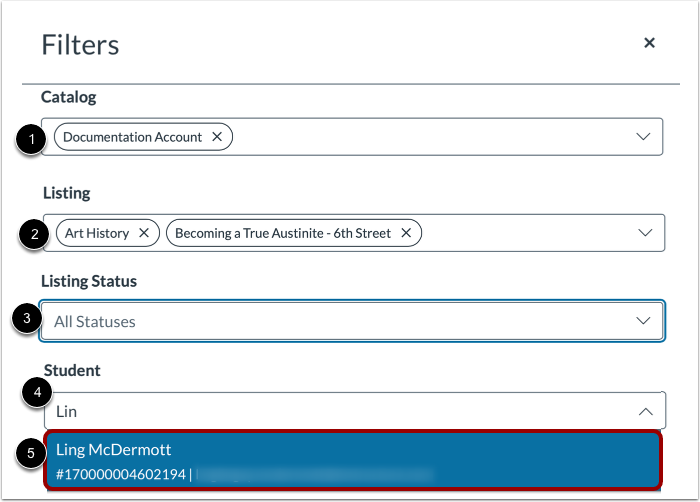
Um nach Katalog zu filtern, klicken Sie auf das Dropdown-Menü „Katalog“ und wählen Sie einen Katalog aus, der in die Suche einbezogen werden soll [1]. Wiederholen Sie den Vorgang, um weitere Kataloge auszuwählen.
Um nach Einträgen zu filtern, geben Sie den vollständigen oder einen Teil des Namens des Eintrags in das Feld „Eintrag“ [2] ein. Wählen Sie eine Option aus der Dropdown-Liste möglicher Treffer aus und wiederholen Sie den Vorgang für weitere Einträge.
Um nach Angebotsstatus zu filtern, klicken Sie auf das Dropdown-Menü Angebotsstatus [3].
Um nach Studenten zu filtern, klicken Sie auf das Feld „Student“ [4]. Geben Sie dann den vollständigen oder einen Teil des Namens eines Studenten in die Liste ein und klicken Sie auf „Auswählen“ [5].
Weitere Filter anzeigen
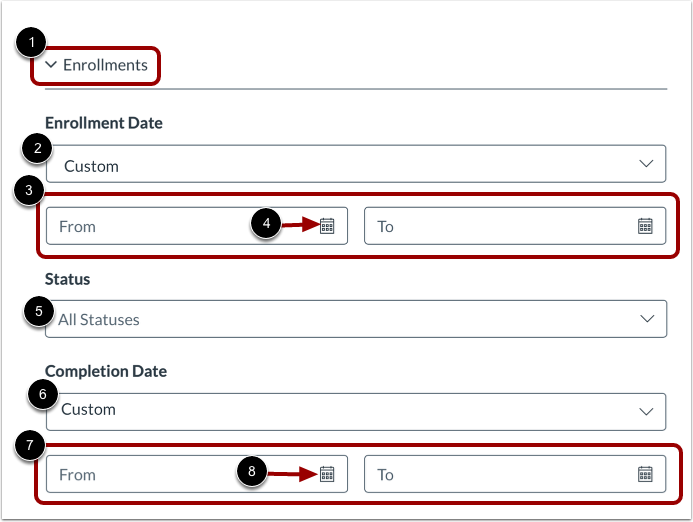
Um das Filterfenster zu erweitern und die Einschreibungsfilter anzuzeigen, klicken Sie auf das Symbol „Einschreibungen erweitern “ [1].
Um nach einem Anmeldezeitraum zu filtern, klicken Sie auf das Dropdown-Menü „Anmeldedatum“ und wählen Sie einen Zeitraum aus [2]. Um einen benutzerdefinierten Zeitraum zu verwenden, wählen Sie die Option „Benutzerdefiniert“ . Geben Sie anschließend das Start- und Enddatum in die Felder „ Von“ und „Bis “ ein [3]. Alternativ können Sie ein Datum aus den Kalendern auswählen, indem Sie auf ein Kalendersymbol klicken [4].
Um nach Einschreibungsstatus zu filtern, klicken Sie auf das Dropdown-Menü Status [5].
Um nach Fertigstellungsdatum zu filtern, klicken Sie auf das Dropdown-Menü „Fertigstellungsdatum“ und wählen Sie einen Zeitraum aus [6]. Für einen benutzerdefinierten Zeitraum wählen Sie die Option „Benutzerdefiniert“ . Geben Sie anschließend das Start- und Enddatum in die Felder „ Von“ und „Bis “ ein [7]. Alternativ können Sie ein Datum aus den Kalendern auswählen, indem Sie auf ein Kalendersymbol klicken [8].
Filter anwenden oder löschen
Um die ausgewählten Filter anzuwenden, klicken Sie auf die Schaltfläche „ Anwenden“ [1].
Um Ihre Auswahl zu speichern, ohne sie anzuwenden, und zur Seite „Einschreibungen“ zurückzukehren, klicken Sie auf die Schaltfläche „Abbrechen“ [2].
Um die Auswahl zu löschen und zu den Standardeinstellungen zurückzukehren, klicken Sie auf die Schaltfläche „Standardeinstellungen zurücksetzen“ [3].
Gefilterte Daten anzeigen
Wenn Filter angewendet werden, wird die gefilterte Liste in der Tabelle [1] angezeigt. Um eine Tabellenspalte alphabetisch oder numerisch zu sortieren, suchen Sie die Spaltenüberschrift und klicken Sie auf die Sortierauswahl [2].
Es werden nicht alle Spalten der Tabelle gleichzeitig angezeigt. Um weitere Spaltenüberschriften anzuzeigen, klicken Sie auf das Symbol „Erweitern“ [3]. Um weitere Spalten anzuzeigen, klicken und ziehen Sie die horizontale Bildlaufleiste [4].
Die zusammenfassenden Daten für die gefilterte Liste werden angezeigt [5].
Um einen ausgewählten Filter zu löschen, klicken Sie auf das Symbol mit dem Filternamen [6].
Gefilterte Daten exportieren
Um den Bericht als CSV-Datei zu exportieren, klicken Sie auf die Schaltfläche „CSV exportieren“ . Ein Link zur CSV-Datei wird an die E-Mail-Adresse Ihres Canvas-Kontos gesendet.