Als Canvas-Katalogadministrator können Sie für jeden Kurs in Ihrem Canvas-Konto einen Katalogeintrag erstellen. Katalogkurse müssen mit einem bestehenden Canvas-Kurs verknüpft sein. Wenn ein Canvas-Kurs mehrere Abschnitte hat, können Sie den Abschnitt auswählen, in dem sich Studierende, die sich über den Katalog anmelden, einschreiben sollen. Die Einträge können auch als Selbstlernkurse angelegt sein. Bei Selbstlernkursen wird jeder Studierende in einen eigenen Abschnitt eingeteilt; Gruppenarbeit ist nicht möglich.
Anmerkungen:
- Falls ein Kurs, den Sie im Katalog auflisten möchten, noch nicht in Ihrem Canvas-Konto vorhanden ist, müssen Sie ihn zuerst zu Canvas hinzufügen, bevor Sie ihn als Eintrag im Katalog hinzufügen können.
- Ein Canvas-Kurs kann jeweils nur mit einem einzigen Katalogeintrag verknüpft werden. Dies gilt auch für mehrere Abschnitte desselben Kurses.
- Weitere Informationen finden Sie in unserem Leitfaden zur Interaktion von Canvas Catalog mit dem Canvas-Konto Ihrer Institution.
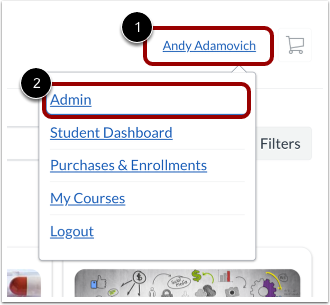
Administrator öffnen
Klicken Sie im Dropdown-Menü „Benutzer“ auf den Link „Admin“ .
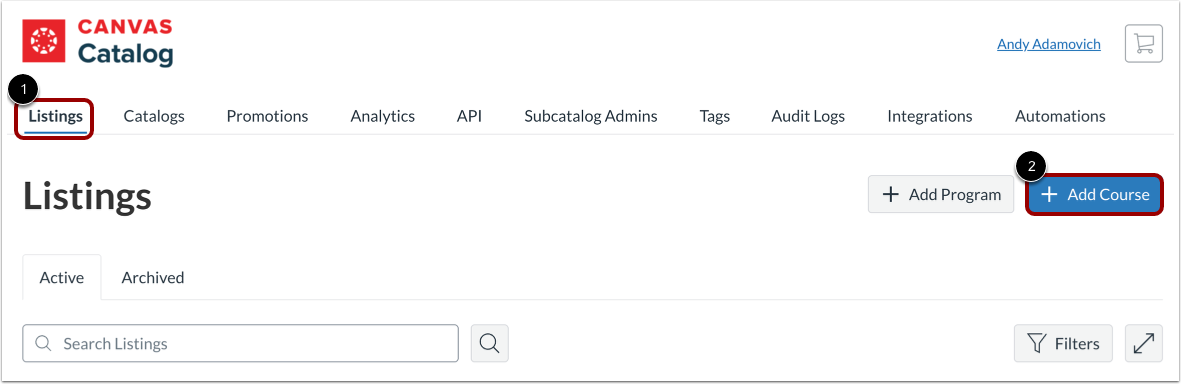
Kurs hinzufügen
Klicken Sie auf die Registerkarte „Kursangebote“ [1]. Klicken Sie anschließend auf die Schaltfläche „Kurs hinzufügen“ [2].
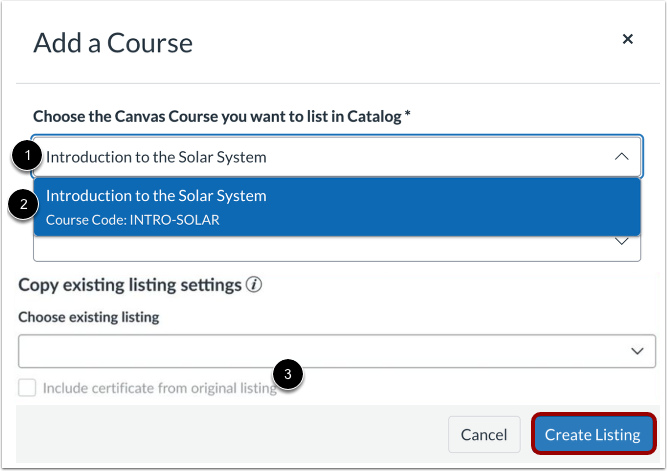
Canvas-Kurse suchen
Geben Sie im Feld „Kurs hinzufügen“ den Namen des Kurses ein, den Sie im Katalog auflisten möchten [1].
Um einen Kurs aus der Liste auszuwählen, klicken Sie auf den Kursnamen [2].
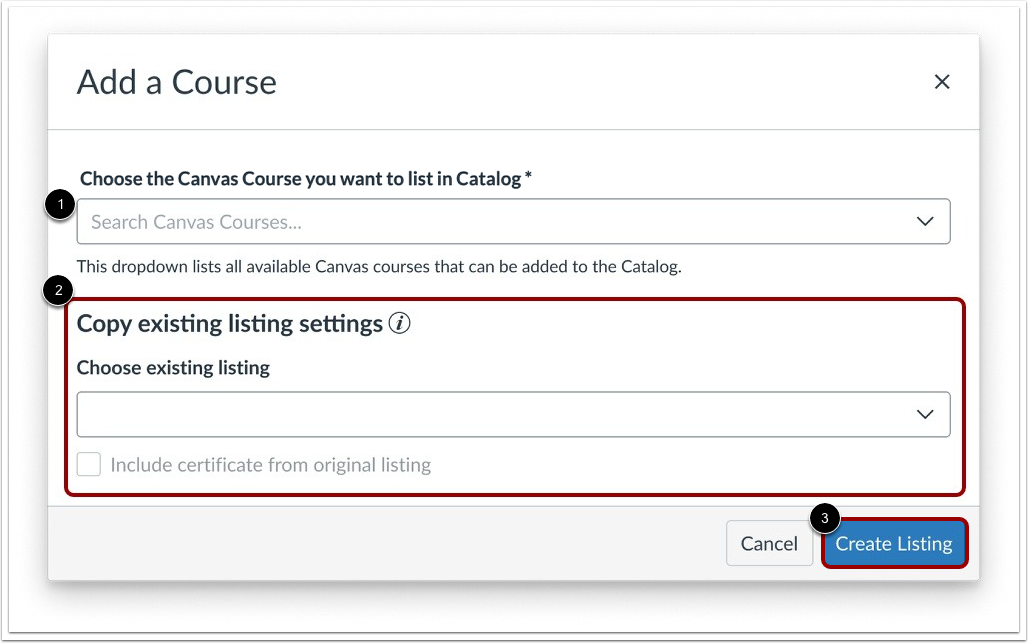
Im Duplizierungsmenü befindet sich ein Kontrollkästchen mit der Bezeichnung „Zertifikat aus dem Originaleintrag übernehmen“. Damit können Sie festlegen, ob die Zertifikatseinstellungen in den duplizierten Eintrag übernommen oder vollständig weggelassen werden. Klicken Sie anschließend auf die Schaltfläche „Eintrag erstellen“ [3].
Hinweis: Ein Canvas-Kurs, einschließlich aller seiner Abschnitte, kann jeweils nur mit einem Katalogeintrag verknüpft werden. Wenn ein Canvas-Kurs bereits in einem anderen Katalogeintrag verwendet wird, wird der Kursname nicht in den Suchergebnissen angezeigt.
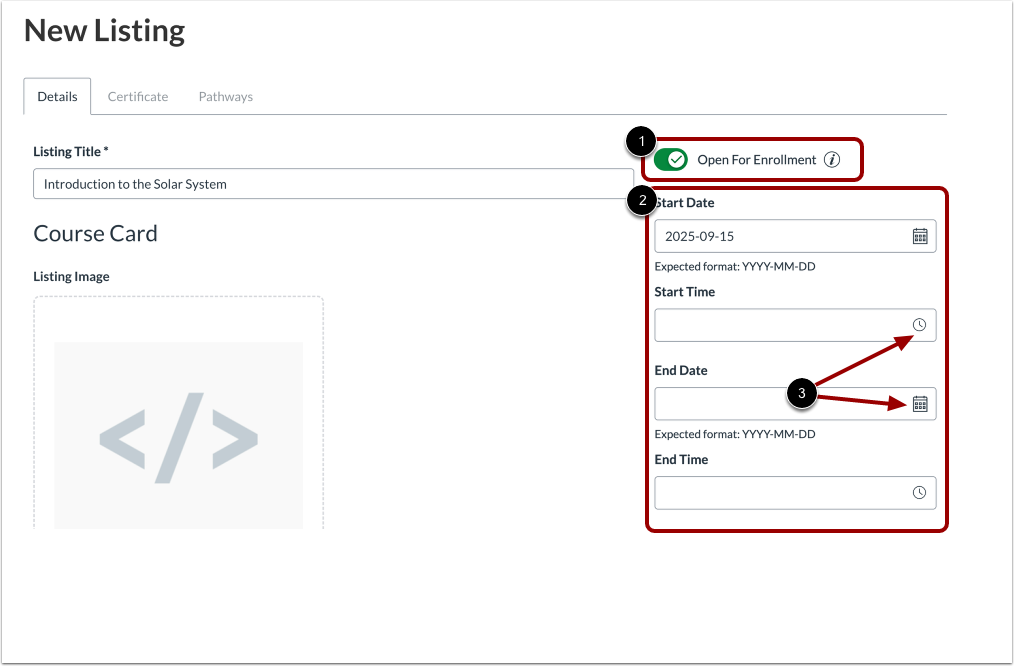
Anmeldestatus verwalten
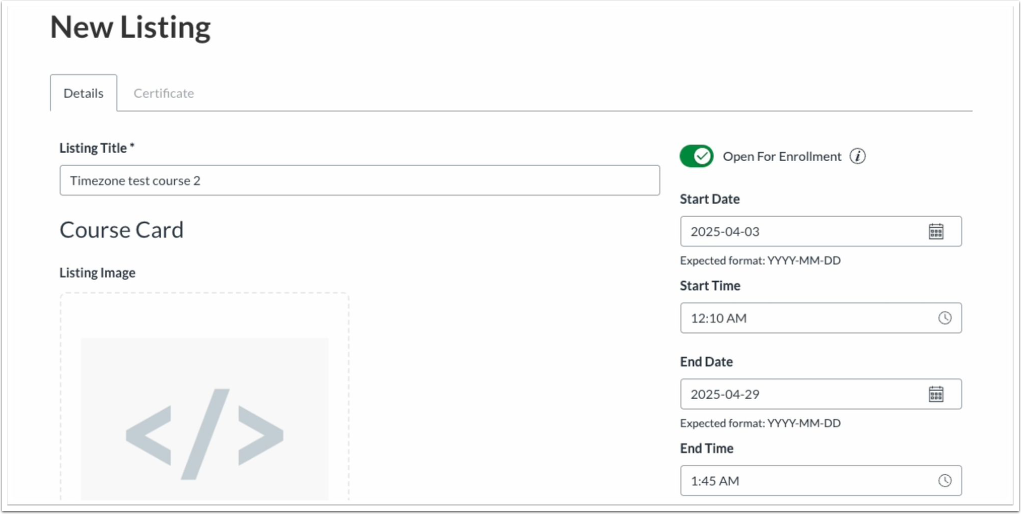
Standardmäßig sind die Kurse nicht zur Anmeldung freigegeben. Um Studierenden die Anmeldung zu ermöglichen, klicken Sie auf den Schalter „Anmeldung freigeben“ [1].
Wenn die Option „Anmeldung möglich“ aktiviert ist, werden die optionalen Felder „Start“ und „Ende“ angezeigt. Um optionale Start- und Enddaten sowie -zeiten für den Kurs hinzuzufügen, geben Sie diese in die Felder „Start“ und „Ende“ ein [2]. Alternativ können Sie auf die Datums- und Zeitsymbole klicken, um Daten und Zeiten einzugeben [3].
Anmerkungen:
- Wenn die Option „Anmeldung möglich“ aktiviert ist und Start- oder Enddatum eingegeben wird, wird der Eintrag im Katalog angezeigt, die Anmeldung ist jedoch nur während des festgelegten Zeitraums möglich.
- Wenn keine Start- oder Enddaten angegeben werden, wird das Angebot als selbstgesteuert gekennzeichnet.
Angebotsbild hinzufügen
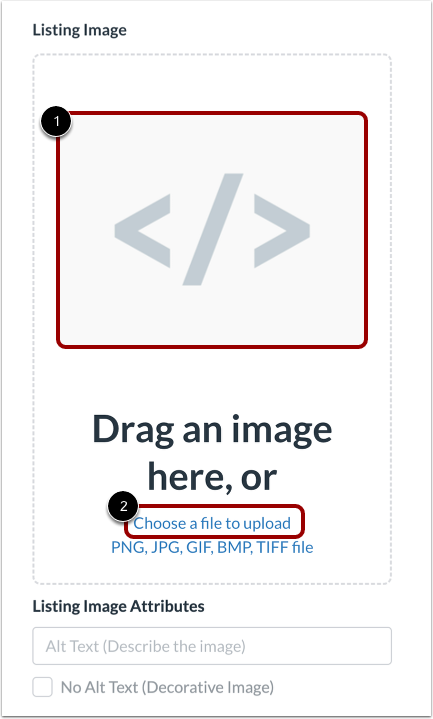
Um ein Bild zu Ihrem Katalogeintrag hinzuzufügen, ziehen Sie ein Bild in das Fenster „Eintragsbild“ [1].
Um eine Datei von Ihrem Computer zum Hochladen auszuwählen, klicken Sie auf den Link „Datei zum Hochladen auswählen“ [2].
Alternativtext hinzufügen
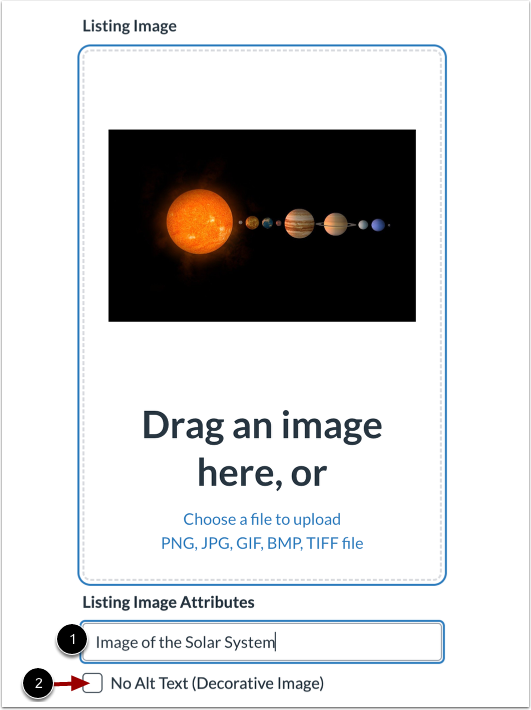
Um Ihrem Bild einen Alternativtext hinzuzufügen, geben Sie den Text im Feld „Attribute des Angebotsbildes“ ein [1].
Um ein Bild ohne Alternativtext hinzuzufügen, klicken Sie auf das Kontrollkästchen Kein Alternativtext (Dekoratives Bild) [2].
Kurskartendetails hinzufügen
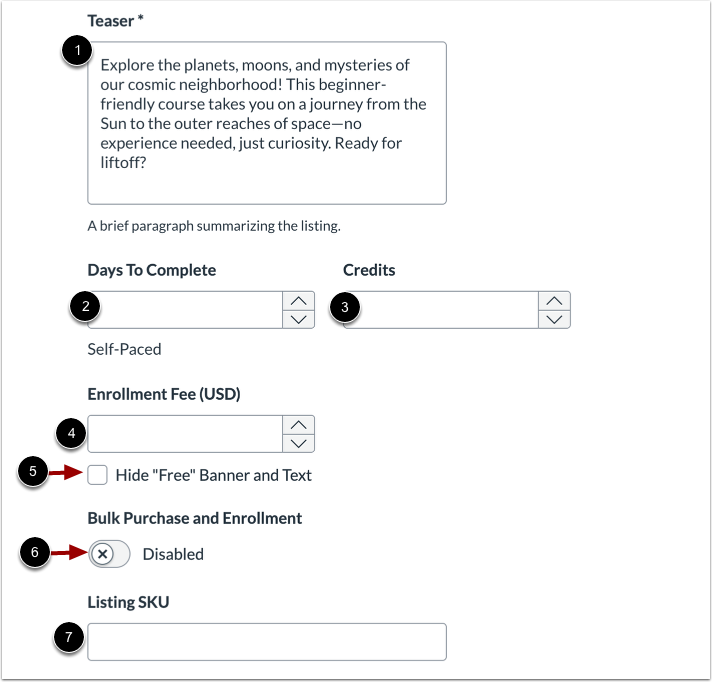
Um einen obligatorischen Absatz hinzuzufügen, der den Kurs zusammenfasst und auf der Übersichtsseite angezeigt wird, geben Sie Text in das Feld Teaser [1] ein.
Geben Sie optional im Feld "Tage bis zum Abschluss " [2] eine Anzahl von Tagen ein, in denen der Kurs für jeden eingeschriebenen Studenten verfügbar sein soll.
Geben Sie optional die Anzahl der für den Kurs vergebenen Leistungspunkte im Feld „Leistungspunkte“ [3] ein. Sie können ganze Zahlen oder Dezimalzahlen eingeben.
Geben Sie optional eine Gebühr für den Kurs im Feld „Einschreibungsgebühr (USD)“ ein [4].
Um das kostenlose Banner und den Text auszublenden, klicken Sie auf das Kontrollkästchen "Kostenloses Banner und Text ausblenden" [5].
Der Sammelkauf ist standardmäßig aktiviert oder deaktiviert, je nachdem, wie er im Katalog oder Unterkatalog Ihrer Institution eingestellt ist. Um den Sammelkauf für den Kurs zu deaktivieren oder zu aktivieren, klicken Sie auf den Schalter „Sammelkauf und Anmeldung“ [6].
Wenn die Auflistung von SKUs für Ihr Konto aktiviert wurde, können Sie eine SKU im Feld „Auflistungs-SKU“ hinzufügen [7].
Anmerkungen:
- Das Teaser-Textfeld unterstützt bis zu 1000 Zeichen. Auf der Angebotsseite werden ohne Texterweiterung etwa 280 Zeichen angezeigt.
- Im Katalog beginnt der Countdown für die Fertigstellung des Kurses mit dem Tag, an dem sich der Student für den Kurs anmeldet.
- Wenn das Feld „Tage bis zur Fertigstellung“ leer bleibt, wird der Kurs als Selbstlernkurs gekennzeichnet. Bei Selbstlernkursen wird jeder Teilnehmer in einen eigenen Kursabschnitt eingeteilt; Gruppenarbeit ist nicht möglich.
Beschreibung und Tags hinzufügen
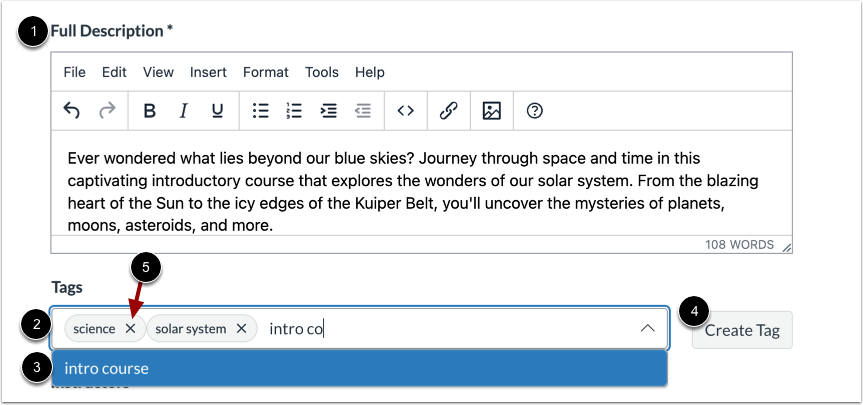
Um eine vollständige Kursbeschreibung hinzuzufügen, geben Sie Text in das Feld Vollständige Beschreibung ein [1].
Um ein Tag hinzuzufügen, geben Sie es im Feld „Tags“ [2] ein. Bereits vorhandene Tags werden im Dropdown-Menü angezeigt. Um ein vorhandenes Tag aus der Liste auszuwählen, klicken Sie auf den Tag-Namen [3].
Um ein neues Tag in Ihrem Konto zu erstellen, geben Sie es im Feld Tags ein und klicken Sie auf die Schaltfläche Tag erstellen [4].
Um ein Tag zu entfernen, klicken Sie auf das Symbol „ Entfernen“ des Tags [5].
Hinweis: Für eine vollständige Kursbeschreibung gibt es keine Zeichenbegrenzung.
Dozent hinzufügen
Um einen Dozenten hinzuzufügen, geben Sie ihn im Feld „Dozent“ [1] ein. Bereits im Konto vorhandene Dozenten werden im Dropdown-Menü angezeigt. Um einen bestehenden Dozenten aus der Liste auszuwählen, klicken Sie auf den Dozentennamen.
Um einen neuen Dozenten anzulegen, geben Sie ihn im Feld „Dozent“ ein und klicken Sie auf die Schaltfläche „Dozent erstellen“ [2].
Katalog und Abschnitt auswählen
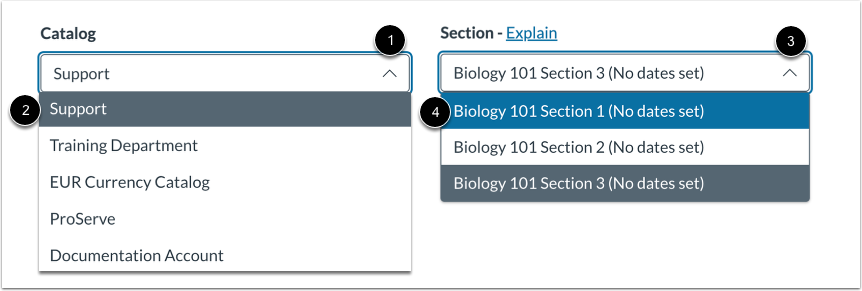
Um den Katalog auszuwählen, in dem der Eintrag erscheinen soll, klicken Sie auf das Dropdown-Menü „Katalog“ [1]. Wählen Sie anschließend einen Katalognamen aus [2].
Wenn der verknüpfte Canvas-Kurs mehrere Abschnitte enthält, wird standardmäßig der zuletzt hinzugefügte Abschnitt angezeigt. Um den Katalogeintrag mit einem anderen Abschnitt zu verknüpfen, klicken Sie auf das Dropdown-Menü „ Abschnitt “ [3]. Klicken Sie anschließend auf den gewünschten Abschnittsnamen [4].
Hinweis: Ein Canvas-Kurs kann jeweils nur mit einem einzigen Katalogeintrag verknüpft werden. Dies gilt auch für mehrere Abschnitte desselben Kurses.
Sichtbarkeit und Listeneinstellungen anzeigen
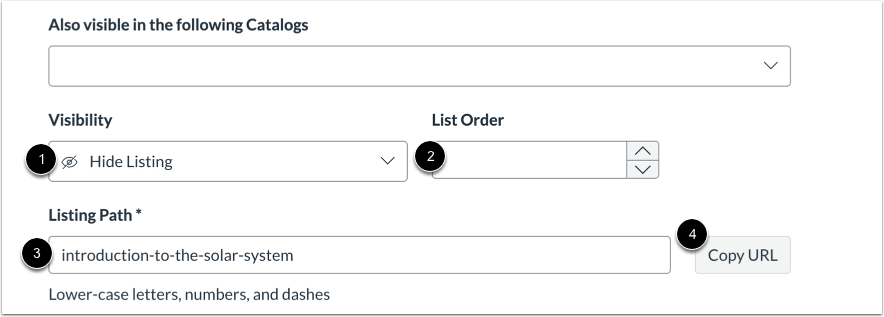
Standardmäßig ist die Sichtbarkeit des Eintrags auf „Eintrag ausblenden“ eingestellt. Um die Sichtbarkeitseinstellungen zu verwalten, klicken Sie auf das Dropdown-Menü „Sichtbarkeit“ [1].
Um die Reihenfolge festzulegen, in der der Kurs in den Kataloglisten angezeigt werden soll, geben Sie eine Zahl in das Feld „Listenreihenfolge“ [2] ein. Wenn keine Zahl angegeben wird, hat der Kurs keine Prioritätsreihenfolge.
Das Feld „Listungspfad“ [3] Der Name des Eintrags wird an das Ende der Katalog-URL angehängt, z. B. [Domain-URL]/courses/[Eintragspfad] . Der Eintragspfad wird anhand des Canvas-Kurscodes automatisch generiert. Bei Bedarf können Sie den Eintragspfad im Textfeld anpassen. Eintragspfade müssen pro Katalogkonto eindeutig sein und Kleinbuchstaben, Zahlen und Bindestriche enthalten.
Um die URL des Listing-Pfads zu kopieren, klicken Sie auf die Schaltfläche URL kopieren [4].
Anmeldeobergrenze und Warteliste festlegen
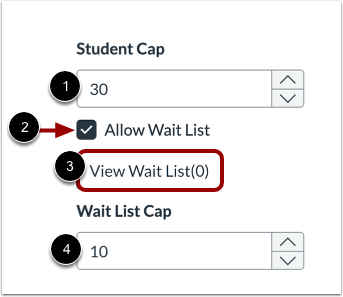
Um eine optionale maximale Anzahl von Studierenden festzulegen, die sich für den Kurs anmelden können, geben Sie eine Zahl in das Feld „Studenten-Obergrenze“ ein [1].
Um eine Warteliste zu aktivieren, nachdem die maximale Teilnehmerzahl erreicht ist, klicken Sie auf das Kontrollkästchen "Warteliste zulassen " [2].
Um die Warteliste anzuzeigen, klicken Sie auf den Link „Warteliste anzeigen“ [3].
Um eine Obergrenze für die Warteliste des Kurses festzulegen, geben Sie eine Zahl in das Feld Wartelistenobergrenze [4] ein.
Erfahren Sie mehr über Zulassungsbeschränkungen und Wartelisten .
Vorschau anzeigen
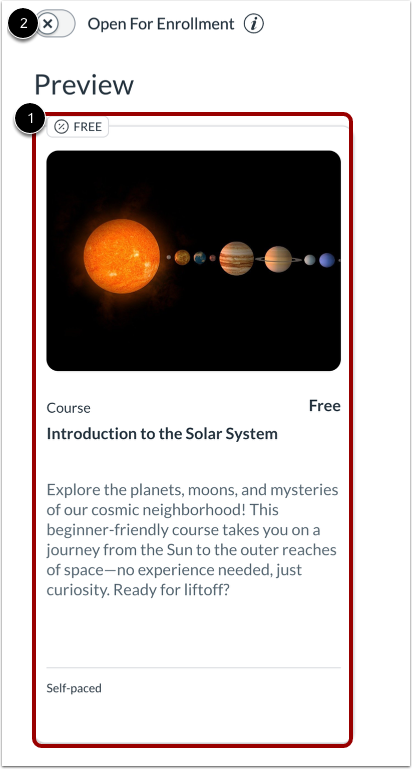
Um die Kurskarte so anzuzeigen, wie sie den Benutzern präsentiert wird, öffnen Sie das Vorschaufenster [1].
Um den Kurs für die Einschreibung zu öffnen, klicken Sie auf den Schalter „Für Einschreibung öffnen“ bei [2].
Eintrag erstellen
Um die Änderungen zu speichern und den Eintrag zu erstellen, klicken Sie auf die Schaltfläche „ Erstellen “.
Katalogeintrag kopieren
Suchen Sie im Dropdown-Menü „Canvas-Kurs auswählen, den Sie im Katalog auflisten möchten“ [1] nach einem Canvas-Kurs.
Wählen Sie im Dropdown-Menü „Eintrag kopieren“ [2] einen Eintrag zum Kopieren aus.
Klicken Sie auf die Schaltfläche „Eintrag erstellen“ [3].
Beim Erstellen eines neuen Eintrags durch Kopieren eines bestehenden Eintrags werden alle vorausgefüllten Felder aus dem ursprünglichen Eintrag automatisch in den neuen Eintrag übernommen.
Eintrag erstellen
Klicken Sie auf die Schaltfläche „Erstellen “.