Als Canvas Catalog-Administrator können Sie Teilnahmebescheinigungen für Programme erstellen und verteilen, die Kurse mit Modulen in Canvas enthalten.
Die von Ihnen erstellten Zertifikate werden den Studierenden automatisch ausgestellt, sobald diese alle Anforderungen eines Programms erfüllt haben. Sie können eine vorgefertigte Vorlage verwenden oder eine benutzerdefinierte Zertifikatsvorlage erstellen.
Anmerkungen:
- Kurse innerhalb eines Studiengangs gelten nur dann als abgeschlossen, wenn sie Module enthalten. Erfahren Sie, wie Catalog mit Canvas zusammenarbeitet .
- Wenn ein Administrator einen Benutzer manuell in ein Katalogprogramm einschreibt, erhält der Benutzer nach Abschluss des Programms kein Zertifikat. Um sicherzustellen, dass Benutzer Teilnahmebescheinigungen erhalten, sollten sie sich selbst anmelden.
Administrator öffnen
Klicken Sie auf das Dropdown-Menü „Benutzername“ [1]. Klicken Sie anschließend auf den Link „Admin“ [2].
Angebotsseite ansehen
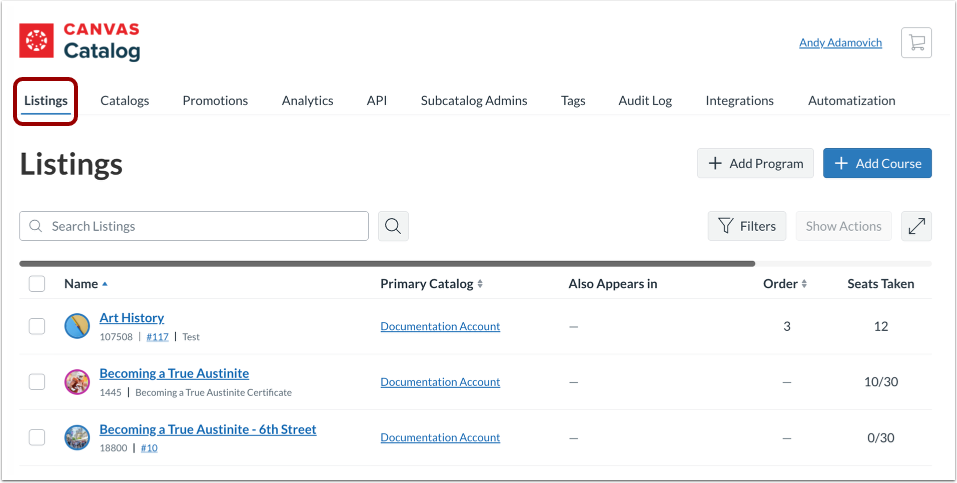
Klicken Sie auf den Reiter „Angebote“ .
Offenes Programm
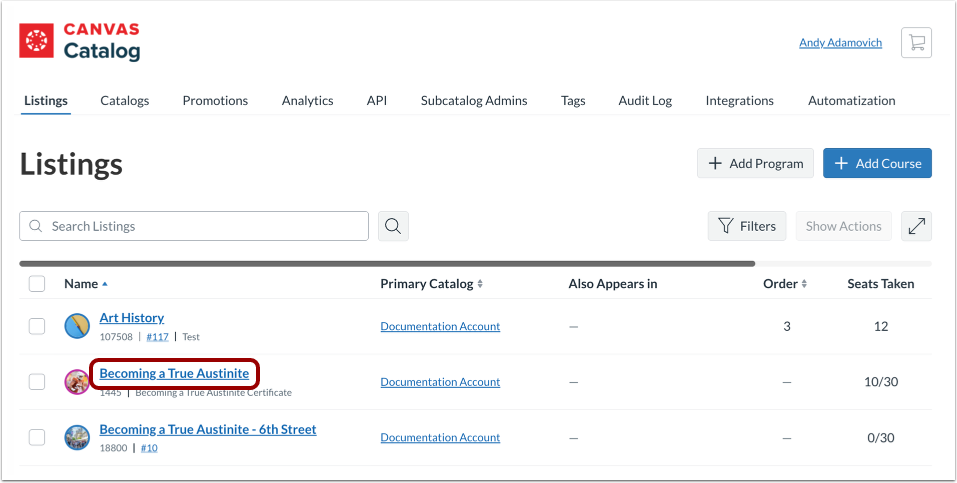
Klicken Sie auf den Link mit dem Programmnamen.
Zertifikat beifügen
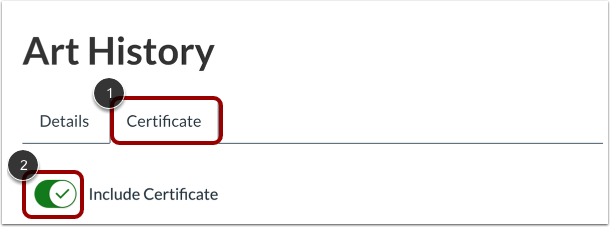
Klicken Sie auf die Registerkarte „Zertifikat“ [1]. Klicken Sie anschließend auf den Schalter „Zertifikat einbeziehen“ [2].
Hinweis: Die Option „Zertifikat einbeziehen“ ist standardmäßig deaktiviert.
Zertifikatsnamen hinzufügen
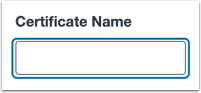
Geben Sie dem Zertifikat einen Namen.
Zertifikatvorlage auswählen
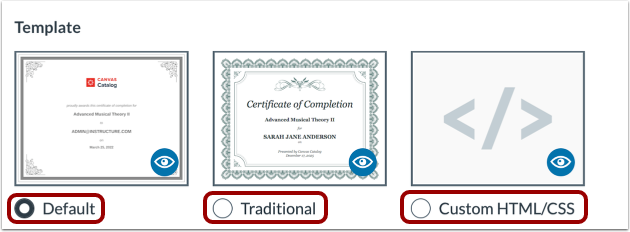
Um ein Markenzertifikat auszuwählen, das das Kataloglogo, den Zertifikatsnamen, den Namen des Schülers und das Datum enthält, klicken Sie auf die Optionsschaltfläche „Standard“ [1].
Um ein generisches Zertifikat auszuwählen, das den Zertifikatsnamen, den Namen des Schülers, den Kontonamen und das Datum enthält, klicken Sie auf die Optionsschaltfläche „Traditionell“ [2].
Um eine benutzerdefinierte Vorlage mit HTML/CSS oder einem Link zu einer externen Datei zu erstellen , klicken Sie auf die Optionsschaltfläche "Benutzerdefiniertes HTML/CSS" [3].
Hinweis: Wenn Sie eine benutzerdefinierte Vorlage erstellen, aber später zu einer der vordefinierten Vorlagen wechseln, bleibt der in dieser Vorlage enthaltene Code erhalten.
Ablaufdatum einschließen
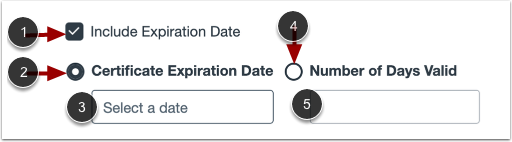
Klicken Sie auf das Kontrollkästchen „Ablaufdatum einbeziehen“ [1].
Sie können ein bestimmtes Ablaufdatum für das Zertifikat auswählen oder eine Anzahl von Tagen festlegen, für die das Zertifikat gültig ist.
- Um ein Ablaufdatum für das Zertifikat hinzuzufügen, klicken Sie auf das Optionsfeld „Ablaufdatum des Zertifikats“ [2]. Klicken Sie anschließend auf das Datumsfeld und wählen Sie ein Datum aus dem Kalender aus [3].
- Um die Gültigkeitsdauer des Zertifikats festzulegen, wählen Sie die Option „Gültigkeitsdauer in Tagen “ [4] aus. Geben Sie anschließend die Anzahl der Tage ein, für die das Zertifikat gültig bleiben soll [5].
Vorschau-Zertifikat
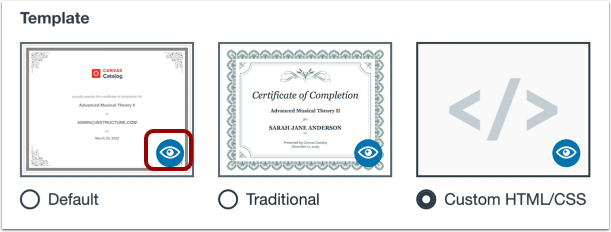
Um eine Vorschau eines Zertifikats anzuzeigen, klicken Sie auf das Vorschau- Symbol.
Zertifikat speichern
Klicken Sie auf die Schaltfläche Speichern [1].
Das erfolgreich aktualisierte Banner wird angezeigt [2].
Hinweis: Catalog benachrichtigt Sie, falls Fehler in Ihrem Zertifikat vorliegen. Korrigieren Sie diese gegebenenfalls und klicken Sie anschließend erneut auf „ Speichern “.