Wenn der Storefront Theme Editor in Ihrem Katalogkonto aktiviert ist, können Sie damit die Markenfarben, Logos und Headerbilder Ihres Shops anpassen, ohne dass benutzerdefiniertes JavaScript (JS), Cascading Style Sheets (CSS) oder HyperText Markup Language (HTML) erforderlich ist.
Erfahren Sie mehr über die Verwendung des Storefront Theme Editors .
Anmerkungen:
- Der Storefront Theme Editor muss im Katalogkonto Ihrer Institution von einem Root-Katalogadministrator aktiviert werden.
- Wenn im Hauptkatalog die moderne Shopfront aktiviert ist, übernehmen alle Unterkataloge diese Einstellung und ihre Branding-Elemente wie Logos, Farben und Favicons automatisch. Diese können auf Unterkatalogebene nicht angepasst werden. Nutzt der Hauptkatalog hingegen die ältere Shopfront, können Unterkataloge die moderne Shopfront unabhängig aktivieren und ihre eigenen Branding-Einstellungen verwalten.
- Für individuell angepasste Kurs- und Programmzertifikate ist HTML oder CSS erforderlich.
- Sie können das E-Mail-Branding mithilfe von HTML anpassen und E-Mail-Vorlagen erstellen.
- Wenn der Storefront Theme Editor für Ihr Konto nicht aktiviert ist, können Sie den Katalog mithilfe von CSS, JS oder HTML anpassen.
- Wird in einem Unterkatalog kein individuelles Branding hinzugefügt, erbt er die Einstellungen und Anpassungsoptionen des übergeordneten Katalogs.
- Das Erscheinungsbild der Angebotsseite kann je nach Plattformversion oder benutzerdefinierten Stilen, die über den Website-Code angewendet werden, wie z. B. CSS, JS oder HyperText Markup Language (HTML), variieren.
Kataloganpassungen
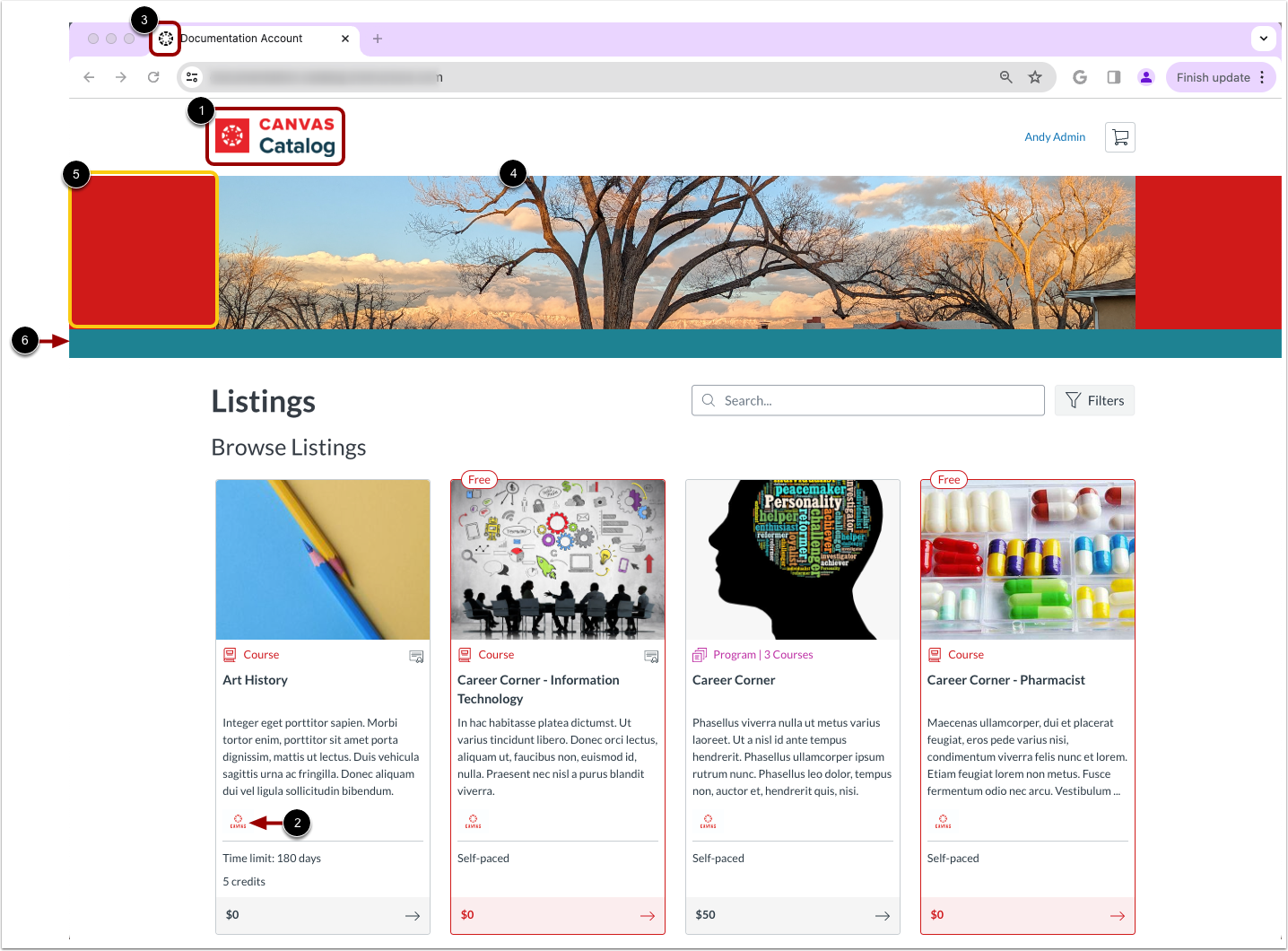
Im Storefront-Theme-Editor können Sie ein Headerbild [1], ein Badge-Logo [2] und ein Favicon-Logo [3] hochladen. Sie können außerdem ein Titelbild [4] hinzufügen, die Hintergrundfarbe [5] und die Attribute für die Seitentrenner [6] anpassen.
Unterkatalog anpassen
Ein Unterkatalog erstellt einen spezifischen URL-Pfad, unter dem Sie abteilungsspezifische Einträge für eine Organisation oder ein Team zuordnen und kennzeichnen können. Unterkataloge können entweder im Hauptkatalog (Domainkatalog) oder als privater Katalog aufgeführt werden.
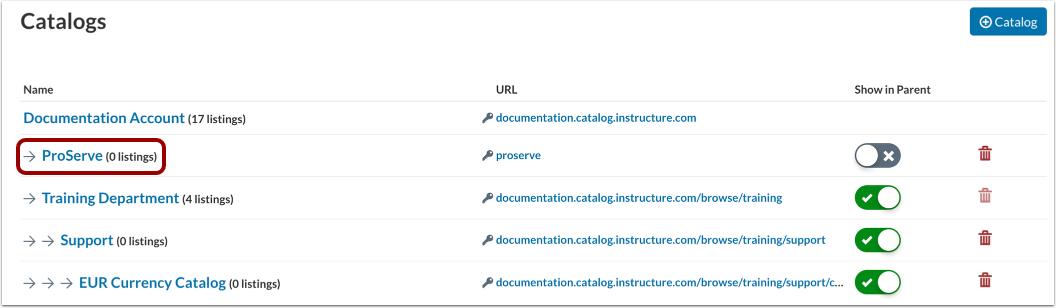
Um einen Unterkatalog anzupassen, klicken Sie auf den Link mit dem Namen des Unterkatalogs.
Übergeordnetes Design deaktivieren
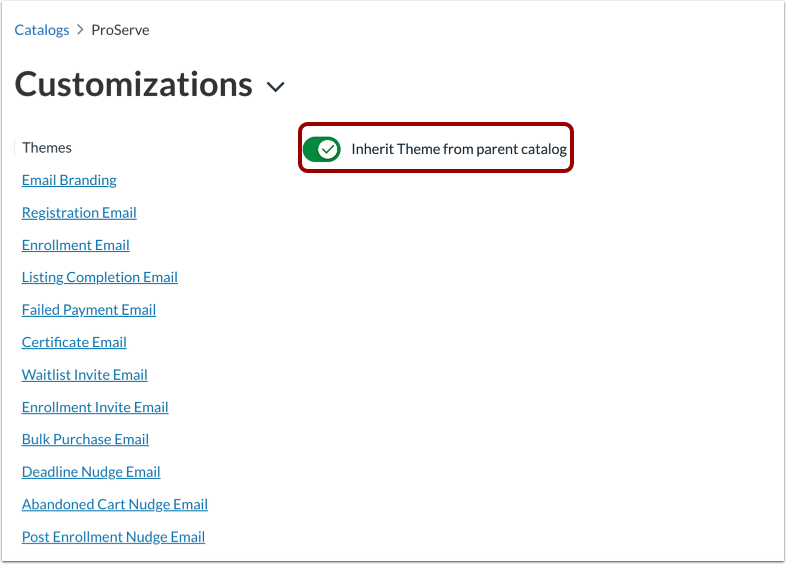
Standardmäßig übernehmen Unterkataloge die Anpassungen des übergeordneten Katalogs. Um den Storefront-Theme-Editor zu öffnen und die Anpassung für den Unterkatalog zu aktivieren , deaktivieren Sie die Option „Theme vom übergeordneten Katalog übernehmen“ .
Hinweis: Wenn die Logos und das Favicon der Unterkataloge angepasst werden, wird das Logo des übergeordneten Katalogs weiterhin auf der Kurs- oder Programm-Anmeldeseite angezeigt.