Im Canvas-Katalog können Sie sich direkt von der Homepage Ihrer Institution aus für Programme und Kurse anmelden. Die ausgewählten Angebote werden in Ihrem Warenkorb angezeigt und bleiben dort bis zum Abschluss des Kaufs.
Sobald Sie mit dem Bezahlvorgang beginnen, reserviert Catalog Ihre Anmeldeplätze für zehn Minuten, während Sie die Anmeldung abschließen. Kostenpflichtige Kurse und Programme erfordern die Zahlung im Rahmen des Anmeldevorgangs. Sie können beim Bezahlvorgang auch Aktionscodes hinzufügen.
Wenn Sie sich zum ersten Mal über einen Katalogeintrag Ihrer Institution anmelden, müssen Sie Ihre Registrierung abschließen, bevor Sie mit Ihren Kursen oder Programmen beginnen können.
Anmerkungen:
- Bevor Sie die Katalogeinträge Ihrer Institution einsehen können, müssen Sie sich möglicherweise bei Canvas anmelden .
- Sie können mehrere Einschreibungen in einer Transaktion erwerben .
- Je nachdem, wie Ihre Institution den Anmeldeprozess für Katalogkurse konfiguriert hat, müssen Sie möglicherweise Anmeldefelder ausfüllen, die hier nicht angezeigt werden.
- Das Erscheinungsbild der Seite „Kataloglisten“ kann je nach Plattformversion oder benutzerdefiniertem Styling, das über Website-Code angewendet wird, wie z. B. CSS, JS oder HyperText Markup Language (HTML), variieren.
Da die Zahlungsoptionen je nach Institution variieren, wird der Zahlungsprozess hier nicht dokumentiert. Für Unterstützung bei der Bezahlung von Einträgen über das Zahlungsportal Ihrer Institution wenden Sie sich bitte an den Helpdesk Ihrer Institution.
Katalog öffnen
Geben Sie in einem Browserfenster die Katalog-URL Ihrer Institution in das Adressfeld ein.
Kursliste anzeigen
Suchen Sie sich den Kurs aus, an dem Sie teilnehmen möchten, indem Sie durch die Liste scrollen.
Um nach einem bestimmten Kurs oder Programm zu suchen , geben Sie einen Text in das Suchfeld [1] ein. Um die Suche zu verfeinern, klicken Sie auf die Schaltfläche „Filter“ [2].
Um die Detailseite eines Eintrags und die Anmeldeoptionen anzuzeigen, klicken Sie auf das Symbol „Mehr“ [3].
Anmeldeoptionen ansehen
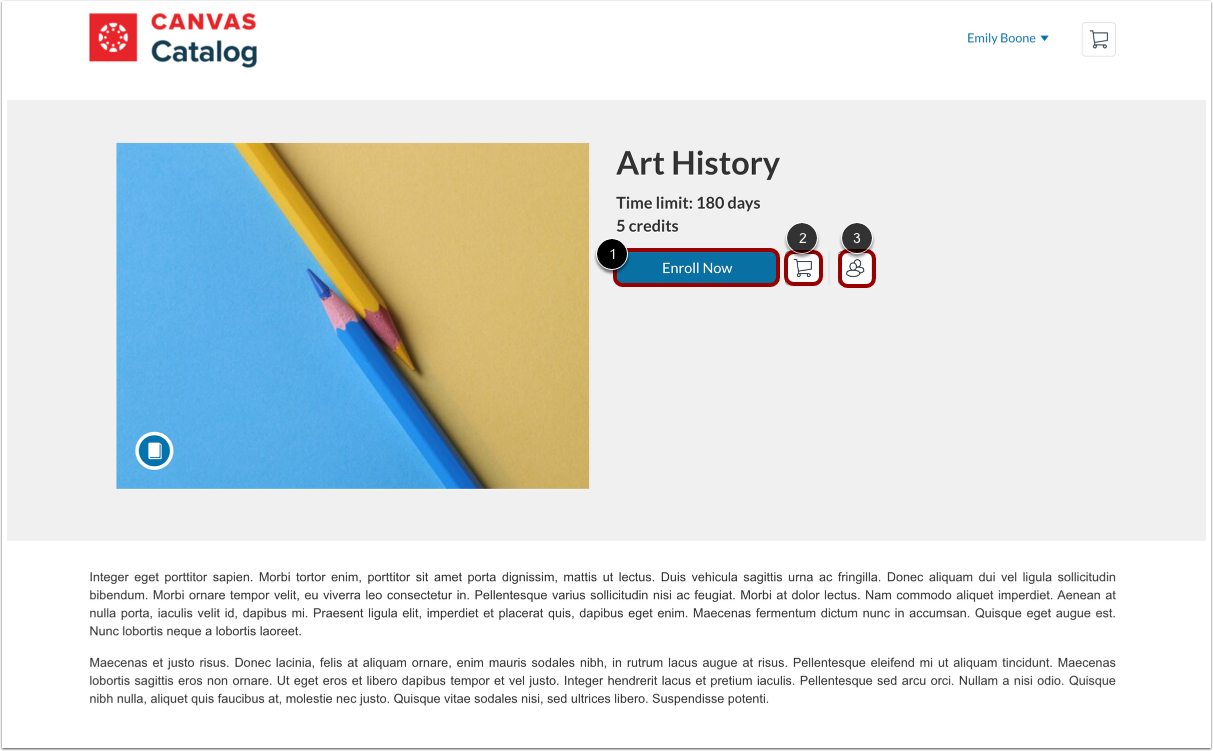
Um sich für das Angebot anzumelden und direkt zur Kasse zu gelangen, klicken Sie auf die Schaltfläche „Jetzt anmelden“ [1].
Um den Artikel in Ihren Warenkorb zu legen und weitere Artikel anzusehen und Ihrem Warenkorb hinzuzufügen, klicken Sie auf die Schaltfläche "In den Warenkorb" [2].
Um ein Kontingent an Plätzen zu beanspruchen oder zu kaufen , klicken Sie auf die Schaltfläche „Massenanmeldung“ [3].
Zur Warteliste hinzufügen
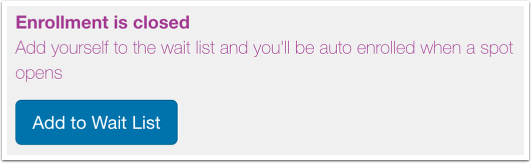
Wenn Sie sich für einen Kurs mit geschlossener Teilnehmerzahl anmelden möchten, können Sie sich möglicherweise auf die Warteliste setzen lassen. Sobald ein Platz frei wird, werden Sie automatisch über Ihr Kurskonto angemeldet. Plätze werden frei, wenn ein Teilnehmer den Kurs abmeldet oder die Teilnehmerzahl erhöht wird. Erfahren Sie mehr darüber, wie Sie sich auf die Warteliste setzen lassen.
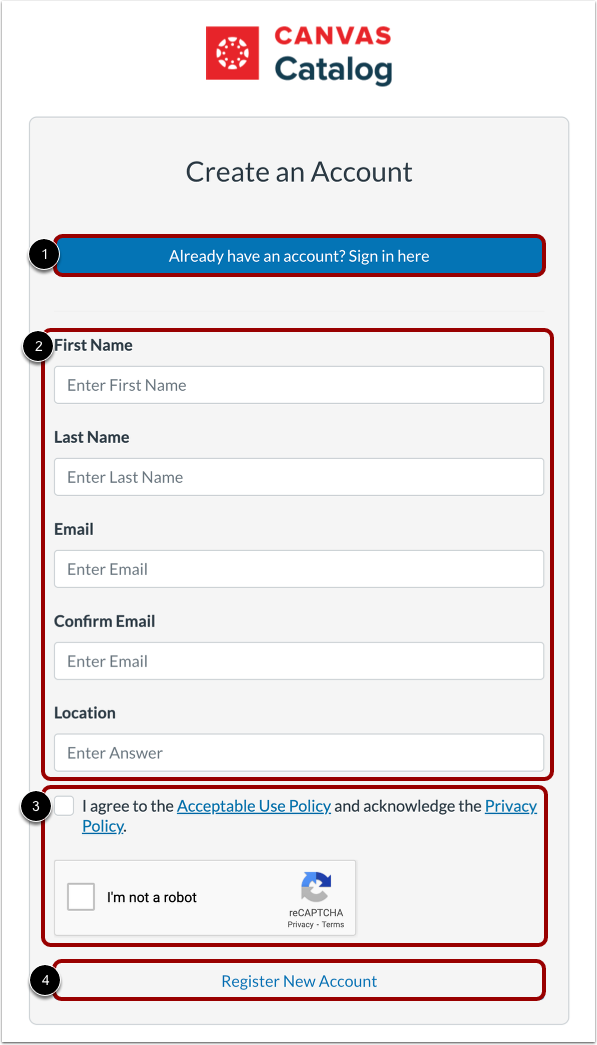
Falls Sie beim Aufrufen der Startseite nicht zur Anmeldung aufgefordert wurden und Sie bereits über ein Canvas-Konto an Ihrer Institution verfügen, klicken Sie auf die Schaltfläche „Sie haben bereits ein Konto? Hier anmelden“ [1].
Falls Sie an Ihrer Institution noch kein Canvas-Konto besitzen, registrieren Sie sich bitte für ein neues Konto, indem Sie die erforderlichen Informationen zur Kontoeröffnung [2] ausfüllen. Aktivieren Sie die Kontrollkästchen für die Nutzungsbedingungen und die Datenschutzrichtlinie sowie die reCAPTCHA -Bestätigung [3]. Klicken Sie anschließend auf die Schaltfläche „Neues Konto registrieren“ [4].
Neues Benutzerkonto verifizieren
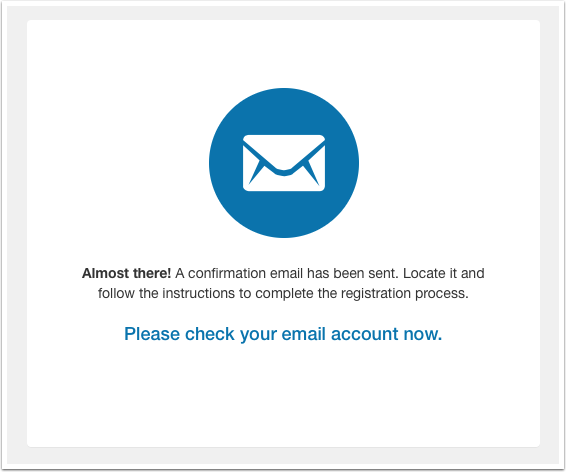
Wenn Sie sich für ein neues Konto registriert haben, müssen Sie Ihr Konto verifizieren, um die Registrierung abzuschließen und mit dem Kurs zu beginnen. Überprüfen Sie Ihre Registrierungs-E-Mail-Adresse und folgen Sie den Anweisungen in der Bestätigungs-E-Mail, um Ihr Konto zu bestätigen.
Warenkorb verwalten
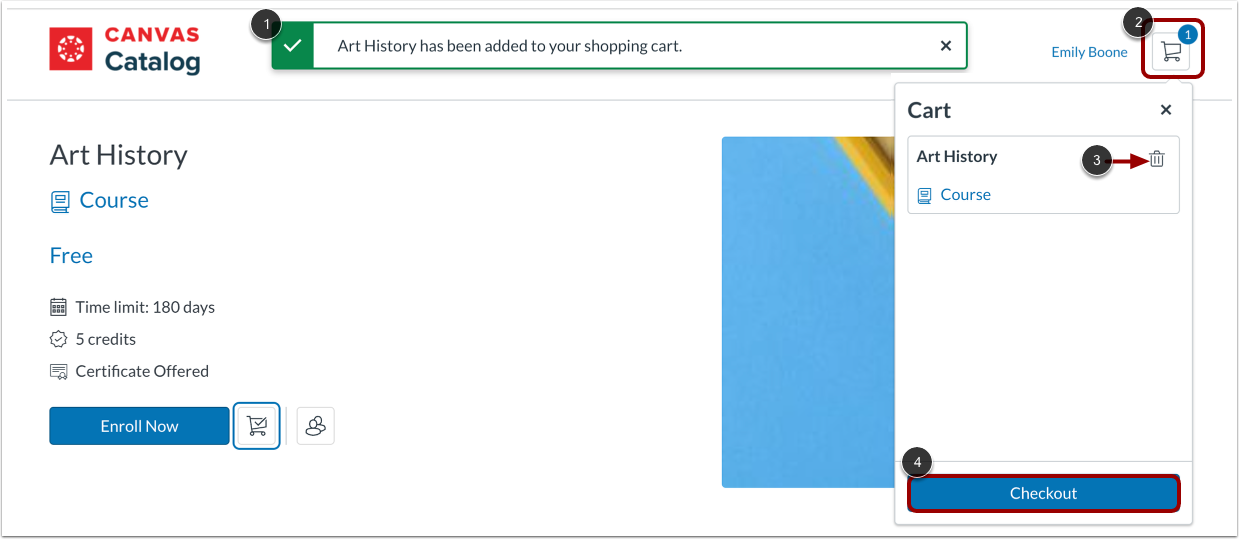
Sobald der Kurs erfolgreich in Ihren Warenkorb gelegt wurde, wird eine Benachrichtigung angezeigt [1].
Um die Artikel im Warenkorb anzuzeigen, klicken Sie auf das Warenkorb- Symbol [2].
Um einen Artikel aus dem Warenkorb zu entfernen, klicken Sie auf das Symbol „Löschen“ [3].
Um sich für den Eintrag zu registrieren, klicken Sie auf die Schaltfläche „Zur Kasse“ [4].
Kasse
Auf der Checkout-Seite startet automatisch ein Zehn-Minuten-Timer. [1]. Um eine erfolgreiche Anmeldung zu gewährleisten, müssen Sie den Zahlungs- und Anmeldevorgang innerhalb des zehnminütigen Zeitlimits abschließen.
Ausgewählte Artikel werden angezeigt. Um einen Artikel aus Ihrem Warenkorb zu entfernen und Ihre Anmeldung zu stornieren, klicken Sie auf das Symbol „Entfernen“ [2].
Bei kostenpflichtigen Einträgen werden die Zwischensumme der Kosten aller Einträge, die Summe der angewendeten Rabattaktionen und der Gesamtbetrag angezeigt [3].
Falls Sie einen Aktionscode haben, geben Sie ihn im Feld „Aktionscode“ [4] ein und klicken Sie anschließend auf die Schaltfläche „ Anwenden “ [5]. Falls Sie mehrere Aktionscodes haben, wiederholen Sie den Vorgang, um jeden Code einzeln einzugeben.
Um den Bestellvorgang zu beenden, die Artikel aber im Warenkorb zu belassen, klicken Sie auf die Schaltfläche Abbrechen [6].
Um die Zahlung abzuschließen und sich für den Eintrag anzumelden, klicken Sie auf die Schaltfläche "Bezahlen und anmelden" [7].
Anmerkungen:
- Wenn alle Ihre ausgewählten Angebote kostenlos sind, werden die Schaltflächen Abbrechen und Anmelden angezeigt.
- Da die Zahlungsoptionen je nach Institution variieren, wird der Zahlungsprozess hier nicht dokumentiert. Für Unterstützung bei der Bezahlung von Einträgen über das Zahlungsportal Ihrer Institution wenden Sie sich bitte an den Helpdesk Ihrer Institution.
Abgelaufene Bestellungen verwalten
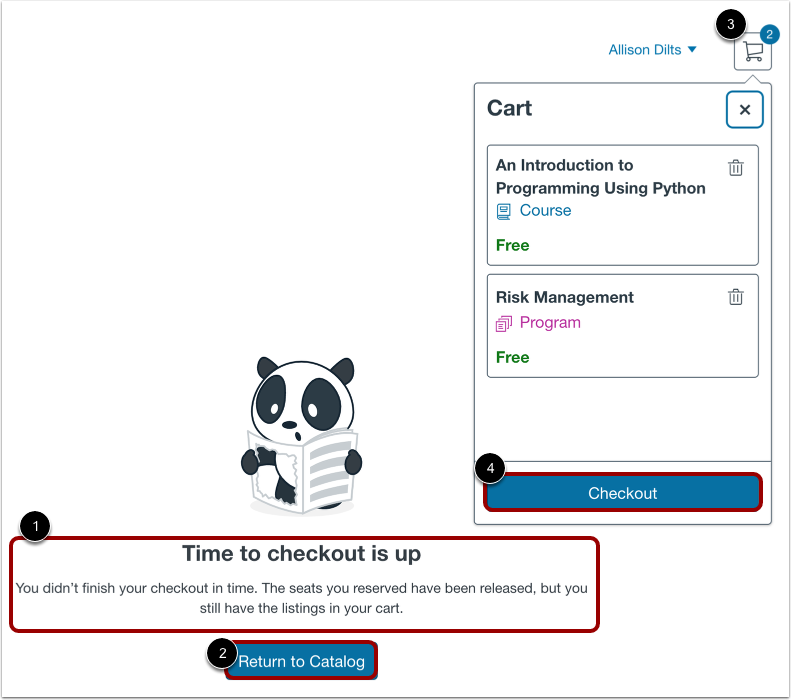
Läuft die Reservierungszeit ab, bevor Sie den Anmeldevorgang abgeschlossen haben, zeigt Catalog die Benachrichtigung „Die Zeit zum Bezahlen ist abgelaufen“ an [1]. Ihre Plätze in den ausgewählten Angeboten sind dann nicht mehr reserviert, die Angebote bleiben aber in Ihrem Warenkorb.
Um zur Katalogseite Ihrer Institution zurückzukehren, klicken Sie auf die Schaltfläche „Zurück zum Katalog“ [2].
Um zur Checkout-Seite zurückzukehren, klicken Sie auf die Schaltfläche Warenkorb [3] und anschließend auf die Schaltfläche Kasse [4].
Anmeldebestätigung ansehen
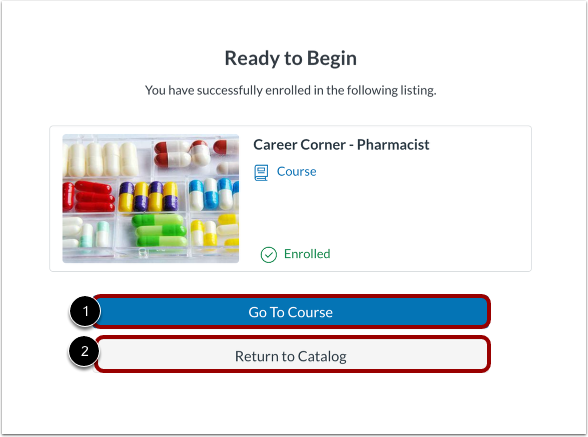
Nach Abschluss der Registrierung zeigt Catalog die Meldung „Bereit zum Starten“ an.
Um zur Canvas-Kursseite zu gelangen, klicken Sie auf die Schaltfläche "Zum Kurs" [1].
Um zur Katalogseite Ihrer Institution zurückzukehren, klicken Sie auf die Schaltfläche „Zurück zum Katalog“ [2].
Anmerkungen:
- Falls Ihre Anmeldung fehlgeschlagen ist, wird auf der Bestätigungsseite die Meldung „Fehlgeschlagen (erneuter Versuch)“ angezeigt.
- Wenn Ihre Anmeldung noch aussteht, wird auf der Bestätigungsseite die Meldung „Ausstehend“ angezeigt.