Als Canvas Catalog-Administrator können Sie in der Beta-Umgebung neue Funktionen im Katalog testen, ohne Ihre Produktionsumgebung zu beeinträchtigen. Um über die neuesten Beta-Funktionen im Katalog informiert zu bleiben, besuchen Sie die Seite mit den Katalog-Versionshinweisen in der Canvas Community.
Die Beta-Umgebung wird nach jedem Release mit Daten aus der Produktionsumgebung überschrieben. Das bedeutet, dass alle Änderungen und Inhalte, die Sie in der Beta-Umgebung hinzufügen, überschrieben werden. Änderungen, die Sie in der Beta-Umgebung behalten möchten, müssen Sie direkt in der Produktionsumgebung vornehmen, bevor die Beta-Umgebung zurückgesetzt wird.
Anmerkungen:
- Aus der Beta-Umgebung werden keine Benachrichtigungen versendet.
- Weitere Informationen zu Canvas-Betaumgebungen finden Sie im Canvas-Administratorhandbuch .
- Das Erscheinungsbild der Seite „Kataloglisten“ kann je nach Plattformversion oder benutzerdefiniertem Styling, das über Website-Code angewendet wird, wie z. B. CSS, JS oder HyperText Markup Language (HTML), variieren.
Zugriff auf die Beta-Umgebung
Um sich in Ihrer Beta-Umgebung anzumelden, geben Sie [Organisationsname].beta.catalog.instructure.com in das URL-Feld ein.
Für Instanzen außerhalb von IAD geben Sie beta.[region].catalog.canvaslms.com in das URL-Feld ein.
Wenn Ihre Institution eine benutzerdefinierte URL verwendet, ersetzen Sie den Organisationsnamen durch Ihre vollständige URL. Die Beta-Website von example.com lautet beispielsweise example-com.beta.catalog.instructure.com.
Außerhalb von IAD lautet die Adresse example.com example-com.beta.[region].catalog.canvaslms.com
Beta-Katalog ansehen
Die Beta-Katalogseite sieht im Wesentlichen genauso aus wie die Produktionsumgebung. Sie nutzen die Beta-Umgebung, wenn das Wort „Beta“ Teil der URL ist [1]. Außerdem wird in der Benachrichtigungsleiste ein Hinweis angezeigt, dass Sie sich in einer Beta-Installation befinden [2].
Hinweis: Beta-Umgebungen werden am ersten Werktag nach einem geplanten Release zurückgesetzt, und alle in dieser Umgebung erstellten Inhalte werden gelöscht. Wenn Sie in Ihrer Beta-Umgebung erstellte Inhalte speichern möchten, müssen Sie diese in Ihrer Produktionsumgebung neu erstellen.
Leinwand aus dem Katalog öffnen
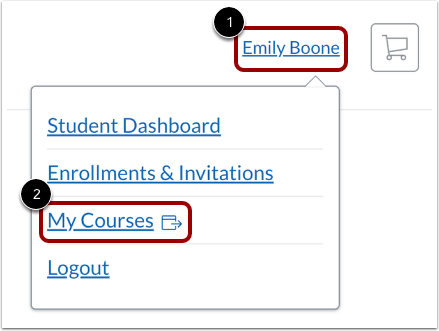
Ihre Catalog-Beta-Umgebung ist mit Ihrer Canvas-Beta-Umgebung verknüpft. Um von der Catalog-Beta-Umgebung aus auf Canvas Beta zuzugreifen, klicken Sie auf Ihren Benutzernamen [1]. Klicken Sie anschließend auf die Option „Meine Kurse“ [2].