Wenn Sie Canvas-Administrator sind und wissen, wie man Befehle der Anwendungsprogrammierschnittstelle (API) verwendet, können Sie auf die Canvas Catalog API zugreifen, um Informationen über Ihr Katalogkonto anzuzeigen.
Die Dokumentation der Canvas Catalog API befindet sich auf einer einzigen Seite, die Sie ausdrucken oder durchblättern können. Sie können auch automatisch zu einem bestimmten Abschnitt der Dokumentation springen, indem Sie auf die Links im Inhaltsverzeichnis klicken.
Sie können Unterkatalog-Administratoren direkt im Produkt verwalten, einschließlich der Zuweisung oder des Entzugs von Administratorrechten für bestimmte Unterkataloge. Für automatisierte oder systemgesteuerte Vorgänge ermöglicht die API Entwicklern, Kontoadministratoren aufzulisten, einen Administrator einem Konto zuzuordnen, diese Zuordnung zu entfernen oder den Administrator vollständig zu löschen.
Weitere Informationen finden Sie in der Dokumentation der Catalog API .
Anmerkungen:
- Der API-Endpunkt für die Benutzerregistrierung wird eingestellt, da alle Registrierungsfunktionen in den primären Benutzer-Endpunkt integriert werden. Durch diese Umstellung wird die Benutzerverwaltung in einer einzigen Oberfläche zentralisiert. Das Update optimiert die API-Architektur durch die Entfernung redundanter Endpunkte.
- Die Systemintegrationskonsolidierung reduziert die Integrationskomplexität durch ein einheitliches Schema für benutzerbezogene Aktionen. Sie vereinfacht die langfristige Wartung für Entwickler durch eine optimierte API-Struktur und verbessert die Effizienz durch die Zentralisierung der Benutzerverwaltungsfunktionen.
Administrator öffnen
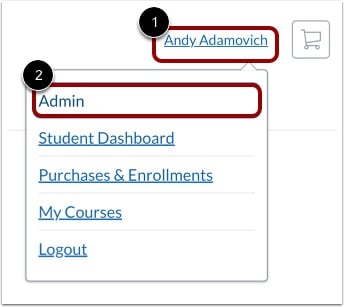
Klicken Sie auf das Dropdown-Menü „Benutzername“ [1]. Klicken Sie anschließend auf den Link „Admin“ [2].
Open API
Klicken Sie auf die Registerkarte API .
Seite zum Anzeigen des API-Schlüssels
Um die API-Seite zu verwenden, öffnen Sie die Tabelle und sortieren Sie sie, indem Sie eine beliebige Spaltenüberschrift auswählen.
Überprüfen Sie die Tabelle „API-Schlüssel“, in der die API-Schlüsselbeschreibung, der Zugriffstyp, der Ersteller, das Erstellungsdatum, das Ablaufdatum und die Informationen zur letzten Verwendung angezeigt werden.
Neuen API-Schlüssel öffnen
Klicken Sie auf die Schaltfläche „Neuer API-Schlüssel“ .
Neue API-Schlüssel erstellen
Um einen neuen API-Schlüssel zu erstellen, geben Sie eine API-Schlüsselbeschreibung ein [1]. Um Leseberechtigungen zu erteilen, aktivieren Sie das Kontrollkästchen „Nur-Lese-Zugriff“ [2].
Wählen Sie mithilfe der Datumsauswahl „Ablaufdatum“ [3] ein Ablaufdatum aus. Das Ablaufdatum ist erforderlich und darf nicht mehr als ein Jahr nach dem Erstellungsdatum des Schlüssels liegen.
Klicken Sie auf die Schaltfläche "Senden" , um den Schlüssel zu erstellen [4].
Hinweis: Bestehende API-Schlüssel erhalten automatisch ein Ablaufdatum von einem Jahr. Die Ersteller der Schlüssel erhalten 30 und 7 Tage vor Ablauf Erinnerungs-E-Mails. Nach Ablauf der Gültigkeit können die Schlüssel nicht reaktiviert werden. Anfragen mit einem abgelaufenen Schlüssel führen zu einer 401-Fehlermeldung (Nicht autorisiert), sodass ein neuer Schlüssel erstellt werden muss.
API-Dokumentation anzeigen
Um die API-Dokumentation anzuzeigen, klicken Sie auf den Link „API-Dokumentation anzeigen“ .
API-Dokumentationsseite anzeigen
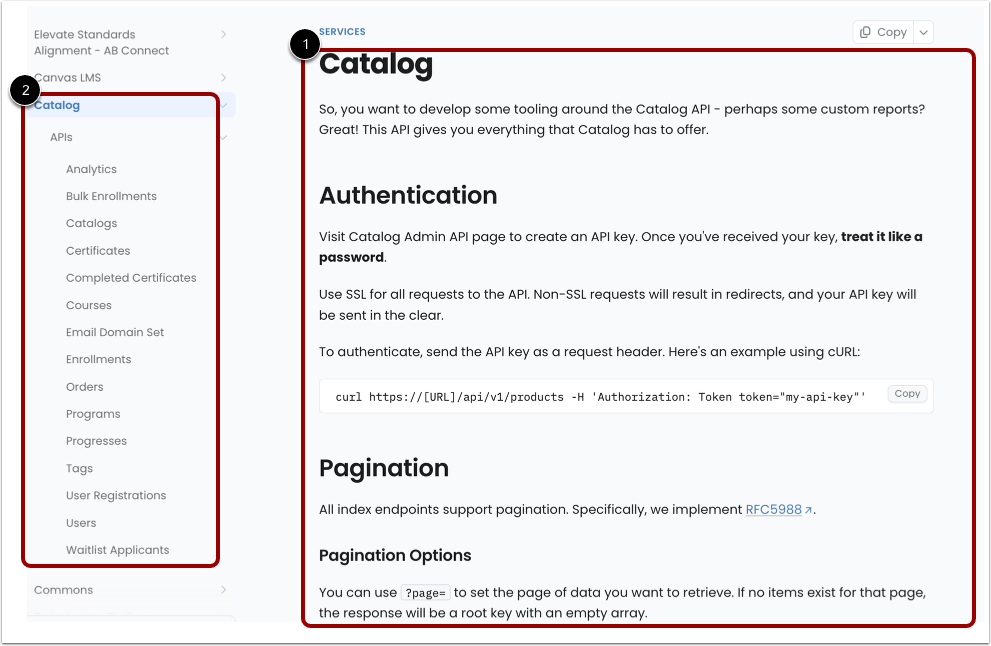
Sehen Sie sich die Dokumentationsseite der Catalog API [1] und das interaktive Inhaltsverzeichnis [2] an.
Um den Inhalt anzuzeigen, scrollen Sie auf der Seite nach unten.
Hinweis: Canvas Catalog unterstützt die Bearbeitung benutzerdefinierter Felder (UDFs) über die API, nachdem die Registrierung des Lernenden abgeschlossen ist. Diese Funktion ermöglicht die Aktualisierung von Informationen wie Adressen, Telefonnummern und Lizenznummern, die im Laufe des Lernprozesses verfügbar werden.
Automatisches Scrollen zum Inhalt verwalten
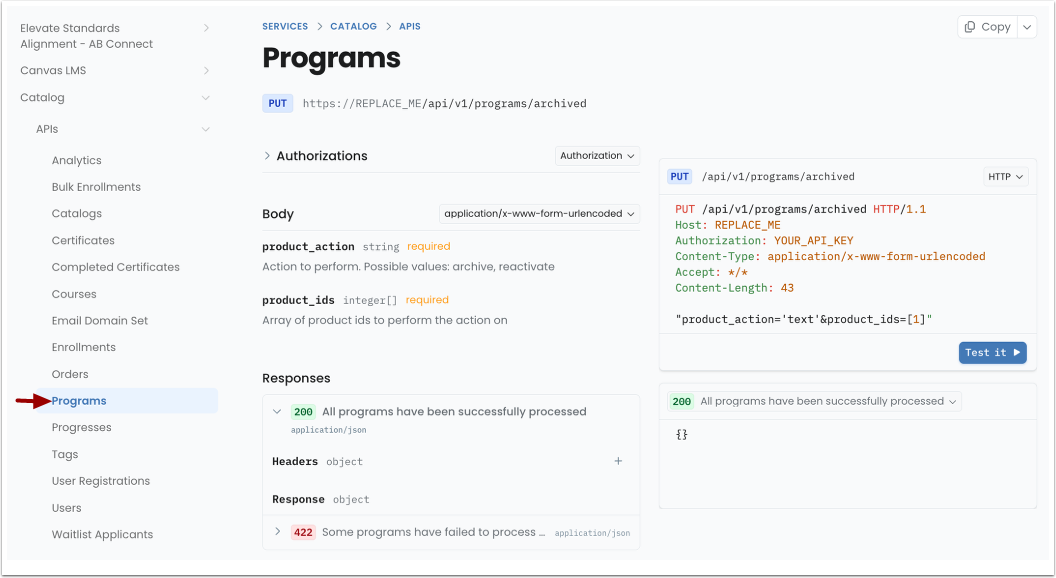
Um automatisch zu einem Abschnitt auf der Dokumentationsseite zu scrollen und Unterabschnitte anzuzeigen, klicken Sie auf den Link mit dem Abschnittsnamen im Inhaltsverzeichnis.
API-Kurs zur Zertifikatssuche
Ermitteln Sie die Ziel-Canvas-Kurs-ID. Fügen Sie den Parameter `course_id` in die GET-Anfrage der Zertifikats-API ein. Führen Sie den Aufruf aus, um alle Zertifikatsdatensätze abzurufen, die diesem Kurs zugeordnet sind.