Als Administrator des Canvas-Katalogs können Sie Ihren kostenpflichtigen Angeboten einen Aktionscode hinzufügen. Mit einem Aktionscode wird ein Rabatt gewährt, der entweder auf alle Angebote im Katalog oder auf einzelne Angebote angewendet werden kann.
Hinweis : Aktionscodes können nur auf Einträge mit einer Anmeldegebühr angewendet werden.
Administrator öffnen
Klicken Sie auf das Dropdown-Menü „Benutzername“ [1]. Klicken Sie anschließend auf den Link „Admin“ [2].
Klicken Sie auf den Reiter „Aktionen“ .
Klicken Sie auf die Schaltfläche „Werbung hinzufügen“ .
Katalog auswählen
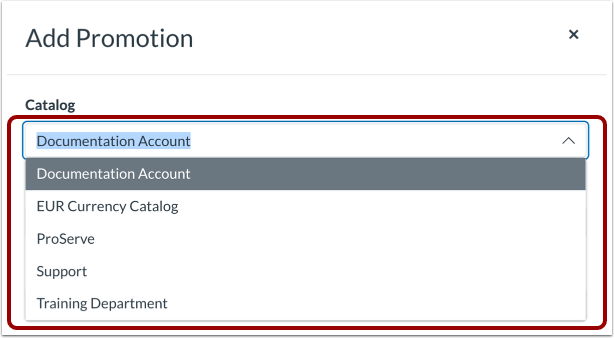
Um den Katalog auszuwählen, in dem Sie die Werbeaktion hinzufügen möchten, klicken Sie auf das Dropdown-Menü „Katalog“ .
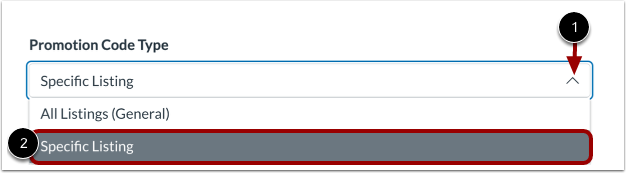
Standardmäßig gelten Aktionscodes für alle Einträge im Katalog. Um einen Aktionscode für einen bestimmten Eintrag zu erstellen, klicken Sie auf das Dropdown-Menü „Aktionscode-Typ“ [1]. Klicken Sie anschließend auf die Option „Bestimmter Eintrag“ [2].
Nutzung auswählen
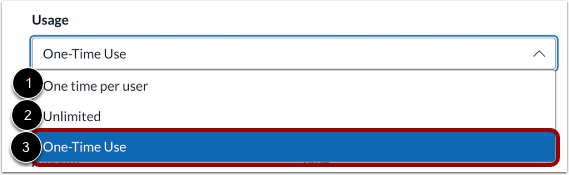
Klicken Sie auf das Dropdown-Menü „Verwendung“ und wählen Sie einen Code-Typ aus.
Um jedem Benutzer zu ermöglichen, einen individuellen Code nur einmal einzulösen, klicken Sie auf die Option „Einmal pro Benutzer “ [1].
Um Benutzern die mehrmalige Verwendung desselben Aktionscodes ohne Einschränkung zu ermöglichen, klicken Sie auf die Option „Unbegrenzt “ [2].
Um den Code nach einmaliger Einlösung unabhängig vom Benutzer automatisch zu ungültig zu machen, klicken Sie auf die Option „Einmalige Verwendung“ [3].
Anmerkungen:
- Bei einmaliger Nutzung gilt die Aktion für das teuerste teilnahmeberechtigte Produkt im Warenkorb und der Code kann nach der ersten Einlösung gesperrt werden.
- Nach der ersten erfolgreichen Verwendung wird der Code als verwendet markiert und ist für alle nicht mehr aktiv.
- Alle zukünftigen Einlösungsversuche sind blockiert, auch die des ursprünglichen Einlösers.
- Beim Bezahlvorgang wird eine eindeutige Fehlermeldung angezeigt: Dieser Aktionscode wurde bereits verwendet.
- Wenn bei einer Werbeaktion die Nutzungsoption auf „Unbegrenzt“ eingestellt ist und weder die Option „Maximal pro Benutzer“ noch die Option „Maximal insgesamt“ festgelegt ist, kann sie für Massenanmeldungen verwendet werden.
Wählen Sie die unbegrenzte Nutzung.
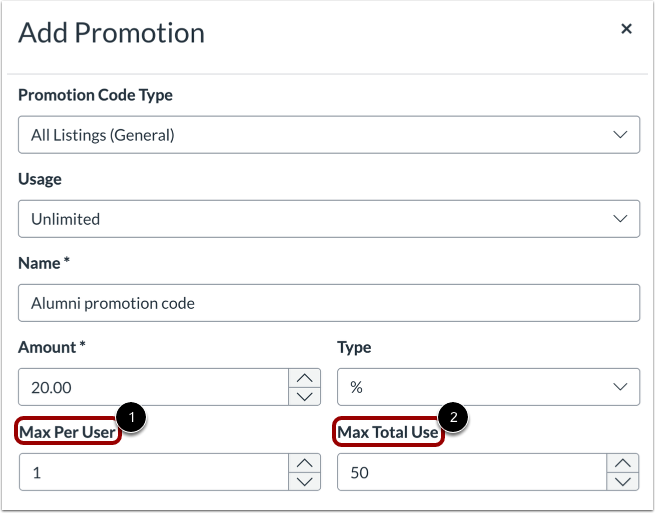
Die Option „Unbegrenzt“ wurde erweitert, um Administratoren mehr Flexibilität zu bieten. Wenn Sie „Maximale Nutzung pro Benutzer“ konfigurieren, Legen Sie fest, wie oft ein einzelner Benutzer den Code einlösen kann [1]. Wenn Sie „Maximale Gesamtnutzung“ konfigurieren, legen Sie die Gesamtzahl der Einlösungen des Codes für alle Benutzer fest [2].
Anmerkungen:
- Bei Verwendung von „Max Per User“ kann jeder Benutzer bis zur konfigurierten Anzahl ohne globale Beschränkung einlösen.
- Sobald die maximale Gesamtnutzungsdauer erreicht ist, ist der Code für jede weitere Einlösung ungültig, unabhängig vom Benutzer.
- Wenn beides verwendet wird, umfasst die Durchsetzung sowohl individuelle als auch globale Nutzungsobergrenzen.
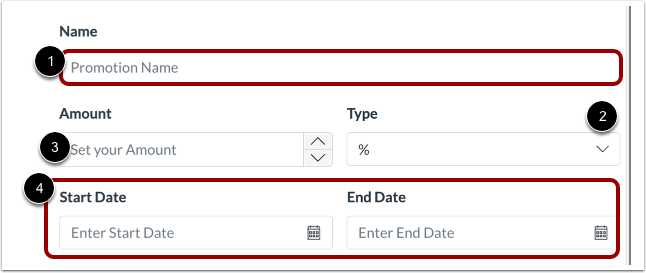
Geben Sie im Feld Name [1] einen Namen für die Werbeaktion ein.
Um auszuwählen, ob der Rabatt als Währungsbetrag oder als Prozentsatz angewendet werden soll, klicken Sie auf das Dropdown-Menü Typ und wählen Sie einen Rabatttyp aus [2].
Um einen Betrag für die Währung oder den Prozentsatz auszuwählen, geben Sie ihn im Feld Betrag [3] ein.
Um einen Zeitraum für die Werbeaktion festzulegen, geben Sie bitte Daten in die Felder Startdatum und Enddatum ein [4].
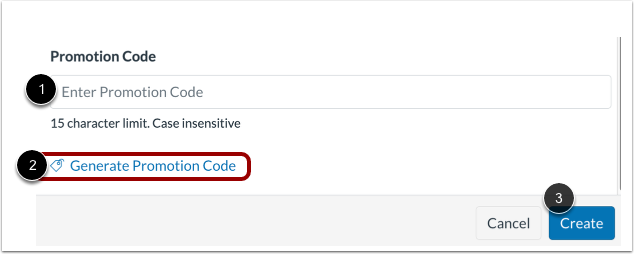
Geben Sie im Feld „Aktionscode“ [1] einen Aktionscode ein. Alternativ kann Canvas Catalog einen 6-stelligen Code für Sie generieren. Klicken Sie dazu auf den Link „Aktionscode generieren“ [2].
Klicken Sie auf die Schaltfläche „Erstellen“ [3].
Anmerkungen:
- Bei Aktionscodes wird nicht zwischen Groß- und Kleinschreibung unterschieden.
- Selbst erstellte Aktionscodes dürfen maximal 15 Zeichen lang sein und dürfen keine Leerzeichen enthalten.
Speichern bestätigen
Sobald die Werbeaktion gespeichert wurde, wird das Banner „Erfolgreich erstellte Werbeaktion“ angezeigt.