Als Canvas Catalog-Administrator können Sie die Parchment Digital Badges-Integration in einem Katalog oder Unterkatalog anzeigen.
Anmerkungen:
- Die Integration ist für die Root- und Subkatalog-Ebene verfügbar.
- Die Integration ist nur in der kostenpflichtigen Version von Parchment Digital Badges verfügbar.
- Die Integration ist sowohl für die alte als auch für die neue Shopfront verfügbar.
- Weitere Informationen zu Parchment Digital Badges finden Sie unter Was sind Parchment Digital Badges?
Administrator öffnen
Klicken Sie auf das Dropdown-Menü „Benutzername“ [1]. Klicken Sie anschließend auf den Link „Admin“ [2].
Kataloge öffnen
Klicken Sie auf die Registerkarte „Kataloge“ .
Katalog auswählen
Klicken Sie auf den Link mit dem Namen des Katalogs oder Unterkatalogs.
Open Parchment Digital Badges
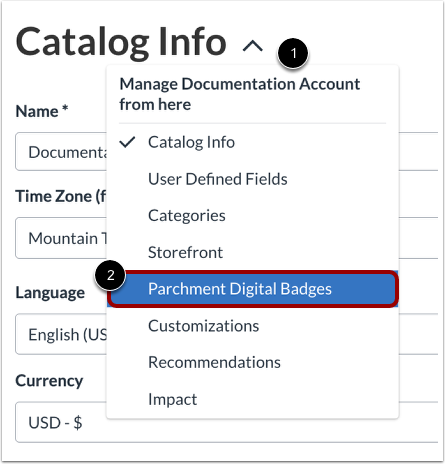
Klicken Sie im Dropdown-Menü „Katalogeinstellungen“ [1] auf den Link „Parchment Digital Badges“ [2].
Parchment Digital Badges Integration aktivieren
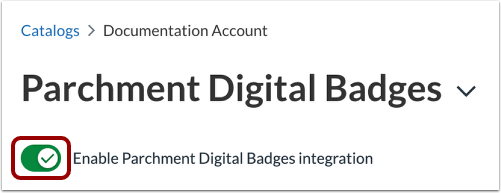
Stellen Sie sicher, dass die Option „Integration von Parchment Digital Badges aktivieren “ eingeschaltet ist.
Datensynchronisierung anzeigen
Die Synchronisierung der Enable Parchment Digital Badges erfolgt automatisch alle 24 Stunden, es sei denn, Sie initiieren eine Synchronisierung durch Klicken auf den Link "Synchronisierung initiieren" [1].
Sie können Lernpfade aktivieren oder deaktivieren, indem Sie die Optionen „Lernpfade in Canvas-Katalog anzeigen“ [2] und/oder „Lernpfade nur für zugewiesene Kurse anzeigen“ [3] aktivieren. Außerdem können Sie die Meldung „Keine Abzeichen verfügbar“ auf Kurskarten für Kurse ohne zugewiesene Abzeichen ausblenden, indem Sie die Option „Meldung ‚Keine Abzeichen verfügbar‘ aus Kursen ausblenden“ [4] aktivieren.
Liste der digitalen Abzeichen von Parchment ansehen
Wenn die Integration aktiviert und synchronisiert ist, können Sie Einträge mit Badges anzeigen.
Wege ansehen
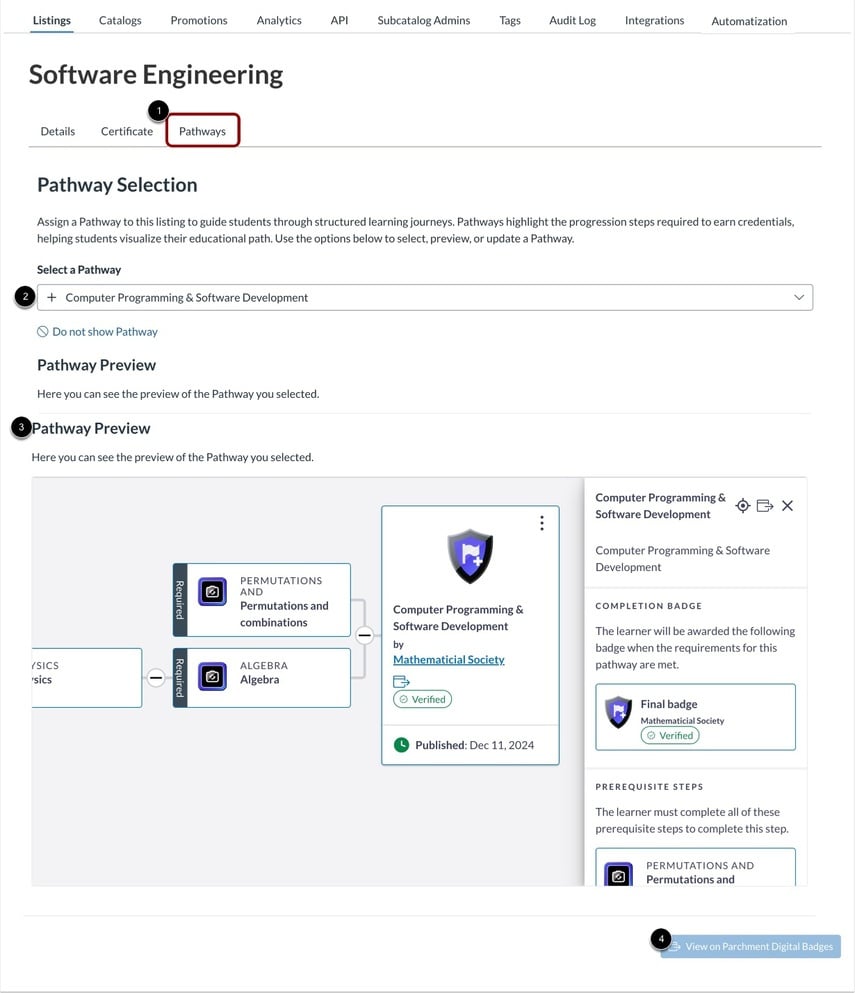
Um Pfade auf der Seite „Listings“ zuzuweisen, klicken Sie auf die Registerkarte „Pfade“ [1].
Wählen Sie im Dropdown-Menü „Pfad auswählen“ [2] einen Pfad aus.
Vorschau des ausgewählten Pfades [3].
Um den Pfad in Parchment Digital Badges anzuzeigen, klicken Sie auf die Schaltfläche "View on Parchment Digital Badges" [4].
Hinweis: Sobald Abzeichen und Pfade zugewiesen wurden, werden sie automatisch mit dem Katalog synchronisiert.