Als Administrator können Sie benutzerdefinierte E-Mail-Vorlagen für Kataloge und Unterkataloge in Ihrem Konto erstellen. Wenn für einen Unterkatalog keine E-Mail-Vorlagen erstellt werden, übernimmt dieser die Vorlagen des übergeordneten Katalogs.
Administrator öffnen
Klicken Sie auf das Dropdown-Menü „Benutzername“ [1]. Klicken Sie anschließend auf den Link „Admin“ [2].
Kataloge öffnen
Klicken Sie auf die Registerkarte „Kataloge“ .
Katalog öffnen
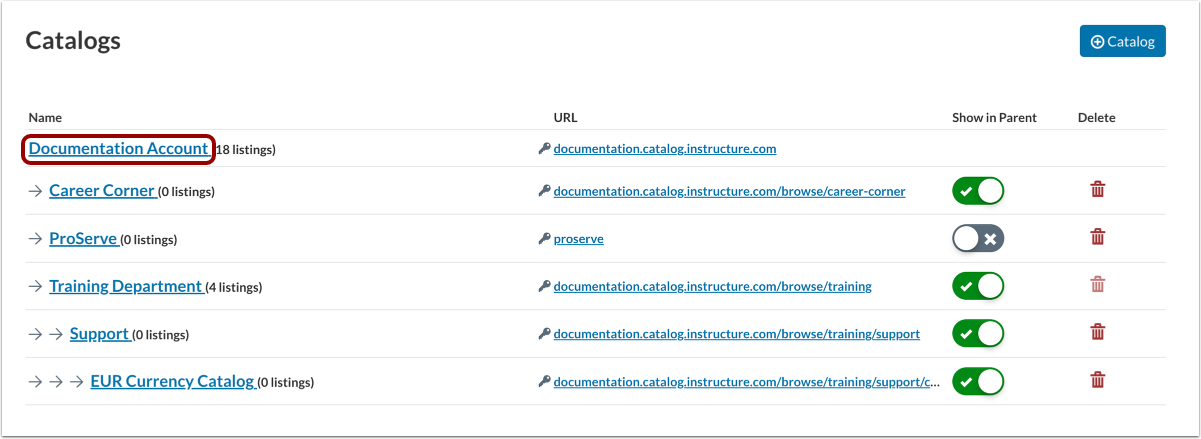
Klicken Sie auf den Link mit dem Katalognamen.
Anpassungen öffnen
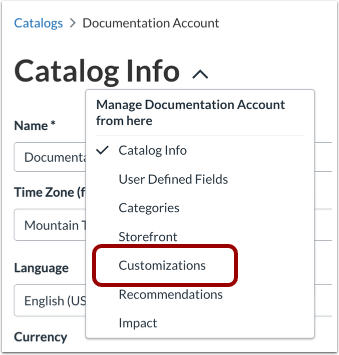
Im Dropdown-Menü „Katalogeinstellungen“ wird standardmäßig die Seite „Kataloginformationen“ angezeigt. Klicken Sie auf den Link „Anpassungen“ .
E-Mail-Anpassungsoptionen anzeigen
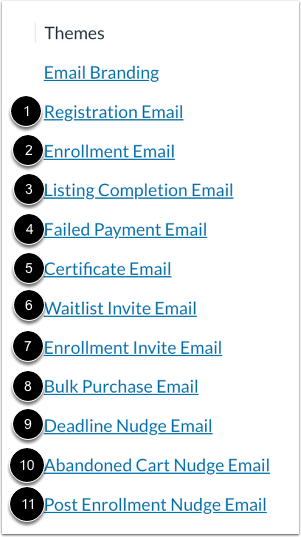
Die Links zur E-Mail-Anpassung des Katalogs werden im Seitenleistenmenü angezeigt. Sie können die folgenden E-Mail-Vorlagen erstellen:
- Registrierungs-E-Mail [1]: wird versendet, wenn sich ein Benutzer erfolgreich für ein Katalogkonto registriert.
- Anmelde-E-Mail [2]: wird versendet, wenn ein Benutzer erfolgreich in einen Katalogkurs oder ein Programm eingeschrieben wurde.
- E-Mail zur Bestätigung des Kursabschlusses [3]: wird versendet, wenn ein Student alle Kurs- oder Programmbedingungen erfüllt hat.
- E-Mail über fehlgeschlagene Zahlung [4]: wird versendet, wenn die Zahlung eines Benutzers nicht verarbeitet werden kann.
- Zertifikats-E-Mail [5]: wird versendet, wenn ein Student nach Erfüllung der Anforderungen des Kurses oder Programms ein Zertifikat erhält.
- Einladungs-E-Mail für die Warteliste [6]: wird versendet, wenn ein Student auf der Warteliste sich für einen Kurs oder ein Programm anmelden kann.
- Einladungs-E-Mail zur Einschreibung [7]: wird versendet, wenn jemand einen Benutzer zu einem Kurs oder Programm einlädt , das in großen Mengen gekauft wurde .
- E-Mail für Sammelbestellungen [8]: wird versendet, wenn ein Benutzer mehrere Lizenzen per Sammelbestellung reserviert.
- Erinnerungs- E-Mails zu Abgabeterminen [9]: Es werden einige Tage vor Kursende Erinnerungs-E-Mails versendet, deren Inhalt dynamisch auf den Anmeldedaten, dem Fortschritt und dem Zeitplan der Studierenden basiert.
- Erinnerungen an abgebrochene Warenkörbe [10]: Studierende, die Artikel in ihrem Warenkorb zurücklassen, ohne sich einzuschreiben, werden automatisch erneut angesprochen. Nach einer festgelegten Wartezeit erhalten sie eine personalisierte E-Mail mit den Warenkorbdetails und einem Link zum Abschluss des Bezahlvorgangs. Dies trägt dazu bei, Studienabbrüche zu reduzieren und Umsatzeinbußen auszugleichen.
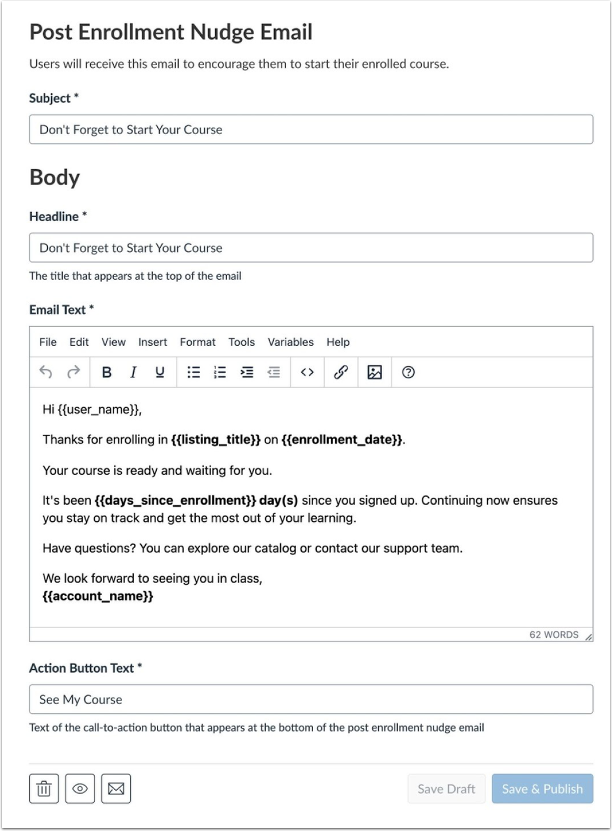
- Erinnerung nach der Einschreibung [11]: E-Mail-Erinnerungen werden automatisch versendet, um Studierende, die noch nicht mit ihrem Kurs begonnen haben, erneut zu motivieren. Jede Erinnerung kann hinsichtlich Zeitpunkt, Zielgruppe und Automatisierungseinstellungen individuell angepasst werden.
E-Mail-Vorlage öffnen
Suchen Sie die E-Mail-Vorlage, die Sie erstellen möchten, und klicken Sie auf den Link zur E-Mail-Vorlage [1].
Klicken Sie anschließend auf die Schaltfläche „E-Mail erstellen“ [2].
E-Mail-Vorlage erstellen
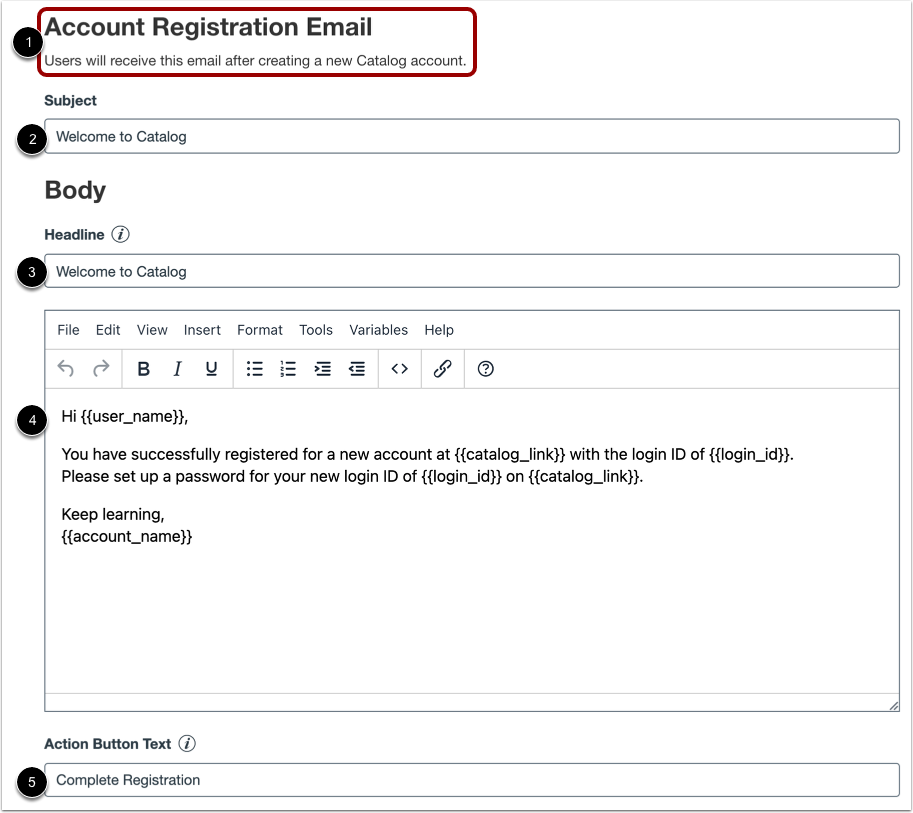
Sehen Sie sich den Namen und die Beschreibung der E-Mail-Vorlage an [1].
Fügen Sie den E-Mail-Betreff im Feld „Betreff“ hinzu [2].
Geben Sie den Titel, der oben in der E-Mail angezeigt wird, in das Feld „Überschrift“ [3] ein.
Erstellen Sie den E-Mail-Text im Texteditor [4]. Erfahren Sie mehr über die Verwendung des E-Mail-Texteditors .
Geben Sie im Feld „Text der Schaltfläche“ [5] einen Namen für die Schaltfläche ein, die am Ende der E-Mail angezeigt werden soll.
E-Mail-Vorschau öffnen
Klicken Sie auf die Schaltfläche „Vorschau“ .
E-Mail-Vorschau anzeigen
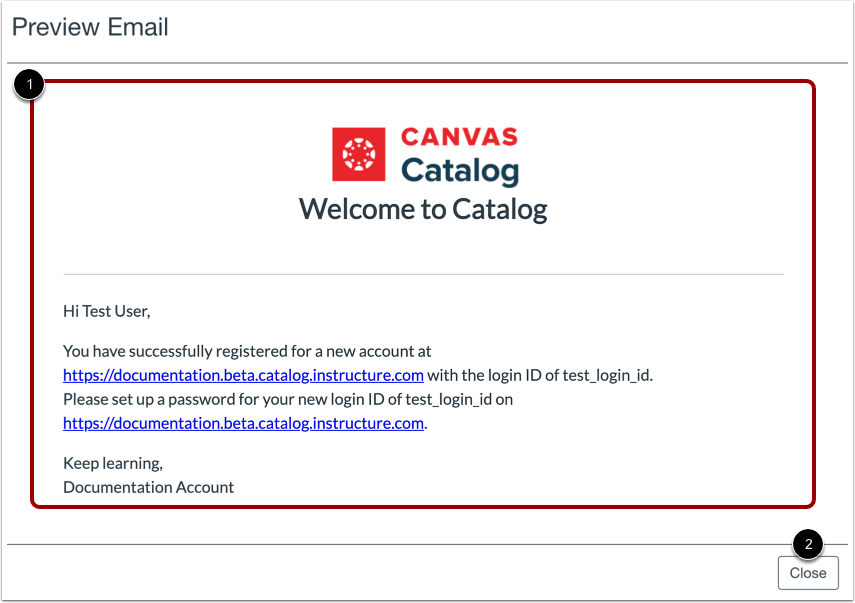
Die E-Mail kann im Vorschaufenster [1] angezeigt werden. Um das Vorschaufenster zu schließen, klicken Sie auf die Schaltfläche „Schließen“ [2].
Test-E-Mail senden
Klicken Sie auf die Schaltfläche „E-Mail senden“ .
E-Mail senden
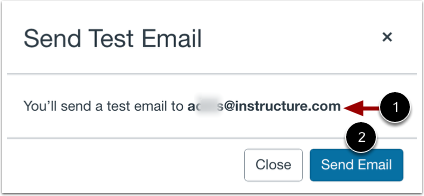
Ihre E-Mail-Adresse wird angezeigt [1]. Klicken Sie auf die Schaltfläche „E-Mail senden“ [2].
Test-E-Mail anzeigen
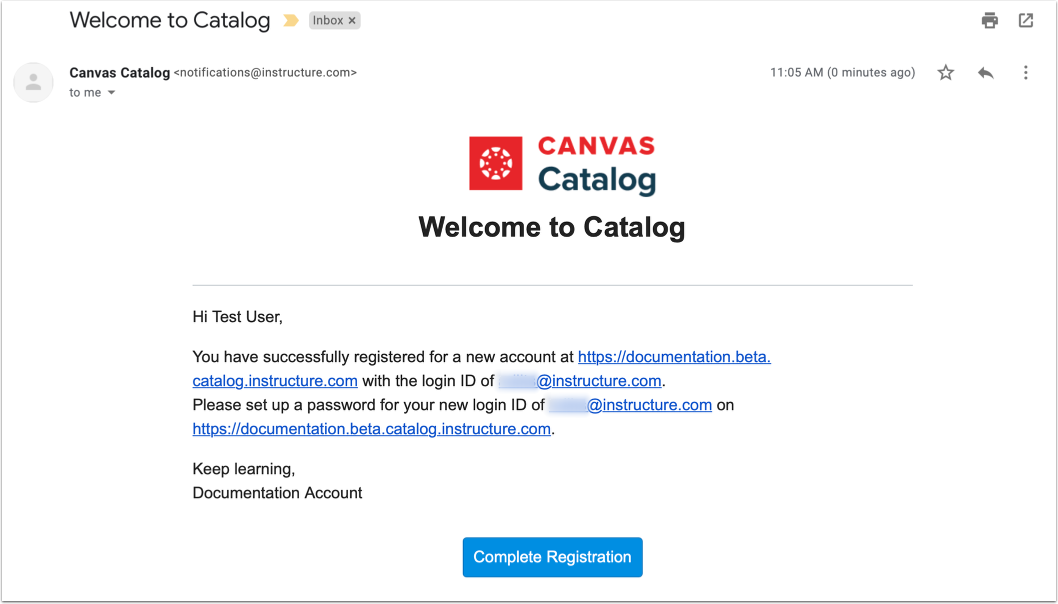
Sehen Sie sich die Test-E-Mail in Ihrem Posteingang an.
E-Mail speichern
Um Ihre E-Mail-Vorlage als Entwurf zu speichern, klicken Sie auf die Schaltfläche „Entwurf speichern“ [1].
Um Ihre E-Mail-Vorlage zu speichern und zu veröffentlichen, klicken Sie auf die Schaltfläche „Speichern & Veröffentlichen“ [2].
Gespeicherte E-Mail-Benachrichtigung anzeigen
Nachdem Sie die E-Mail-Vorlage erfolgreich gespeichert und veröffentlicht haben, zeigt Catalog eine Benachrichtigung „E-Mail gespeichert“ an.
Erstellen Sie eine benutzerdefinierte Erinnerungs-E-Mail für die Frist.
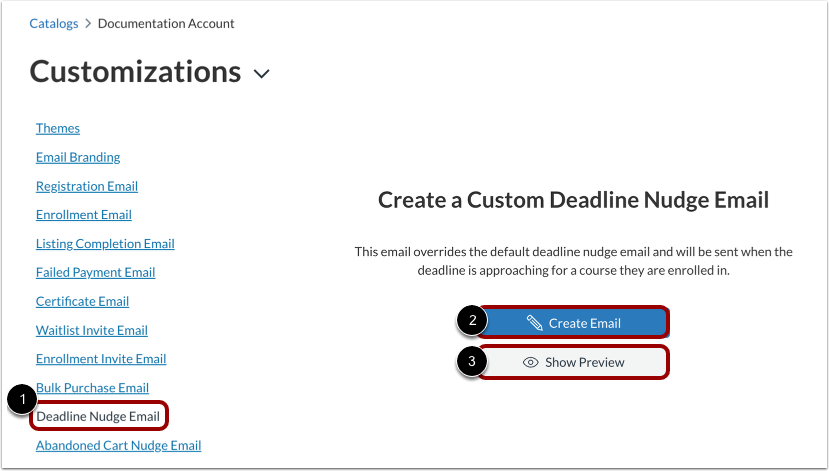
Klicken Sie auf den Link „E-Mail-Erinnerung zur Deadline“ [1]. Um die Erinnerungs-E-Mail anzupassen, klicken Sie auf die Schaltfläche „ E-Mail erstellen“ [2]. Um eine Vorschau der E-Mail-Vorlage anzuzeigen, klicken Sie auf die Schaltfläche „Vorschau anzeigen“ [3].
E-Mail-Erinnerung zur Frist anpassen
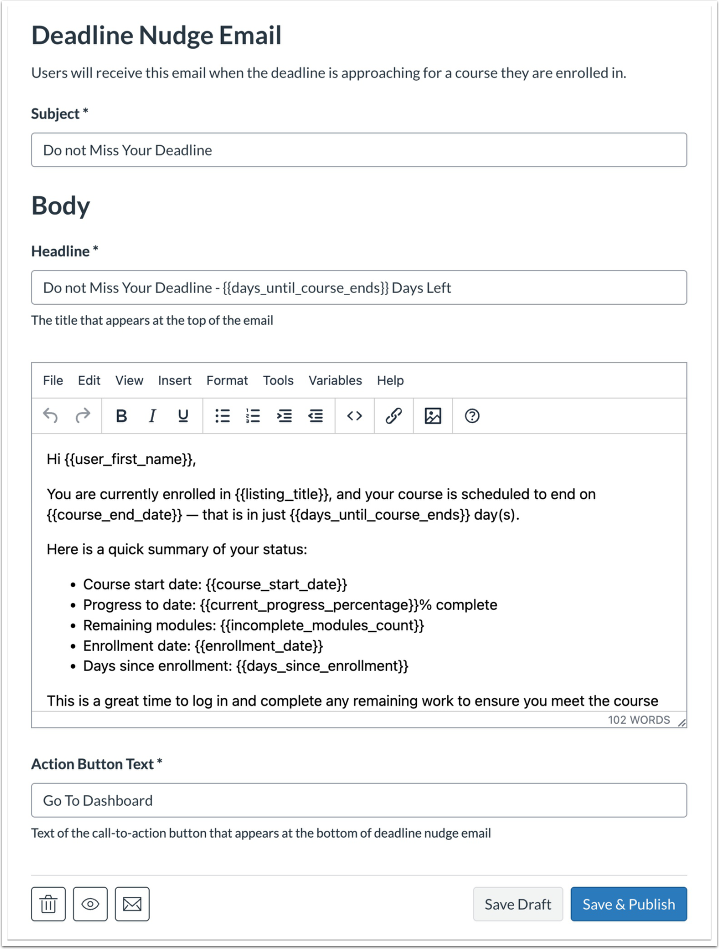
Sie können die notwendigen Änderungen an der E-Mail mithilfe unterstützter Variablen vornehmen.
- {Vorname des Schülers/der Schülerin} Personalisiert die E-Mail für eine ansprechendere Note.
- {Nachname des Studenten} Nützlich für formelle Mitteilungen.
- {Studenten-E-Mail} Könnte für CC/BCC-Tracking oder in E-Mail-Fußzeilen verwendet werden.
- {Aktueller Fortschritt in Prozent} Hilft dabei, die Schüler zu motivieren, die verbleibenden Aufgaben zu erledigen.
- {Kursbeginndatum} Wichtig für Erinnerungen im Zusammenhang mit dem Kursstart.
- {Kursende} Entscheidend für termingebundene Anreize.
- {Tage bis zum Kursende} Schafft ein Gefühl der Dringlichkeit bei der Bearbeitung noch ausstehender Kursarbeiten.
- {Anzahl unvollständiger Module} Zeigt an, wie viel Inhalt noch fertiggestellt werden muss.
- {Einschreibungsdatum} Hilft dabei, zeitbasierte Anreize zu verfolgen.
- {Tage seit der Einschreibung} Nützlich für Anreize zur Steigerung der Nutzerbindung (z. B. „Sie haben sich vor 30 Tagen eingeschrieben!“).
- {Name der Institution} Ermöglicht Institutionen, ihre Nudging-E-Mails mit ihrem eigenen Branding zu versehen.
- {Root Catalog name} Personalisiert die Nachrichtenübermittlung für Anwendungsfälle mit mehreren Standorten.
- {Subcatalog name} Nützlich, wenn Erinnerungs-E-Mails abteilungsweise angepasst werden.
E-Mail-Erinnerungen für abgebrochene Warenkörbe erstellen
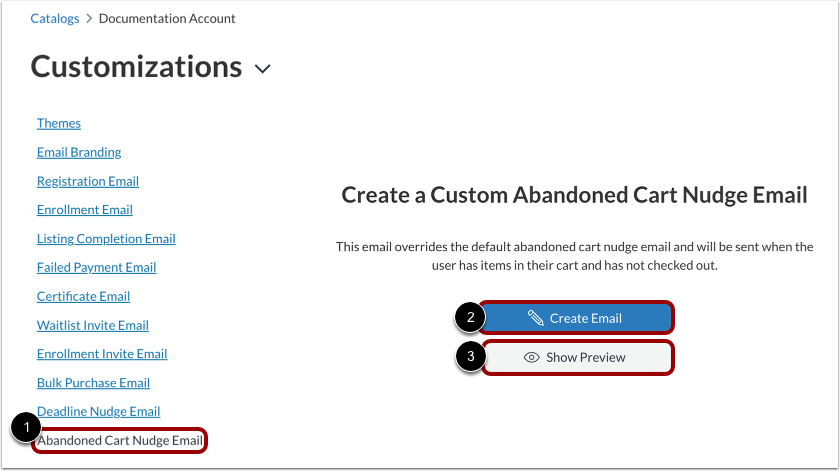
Klicken Sie auf den Link „Erinnerungs-E-Mail für abgebrochene Warenkörbe“ [1]. Um die Erinnerungs-E-Mail anzupassen, klicken Sie auf die Schaltfläche „ E-Mail erstellen“ [2]. Um eine Vorschau der E-Mail-Vorlage anzuzeigen, klicken Sie auf die Schaltfläche „Vorschau anzeigen“ [3].
E-Mail-Erinnerungen für abgebrochene Warenkörbe erstellen
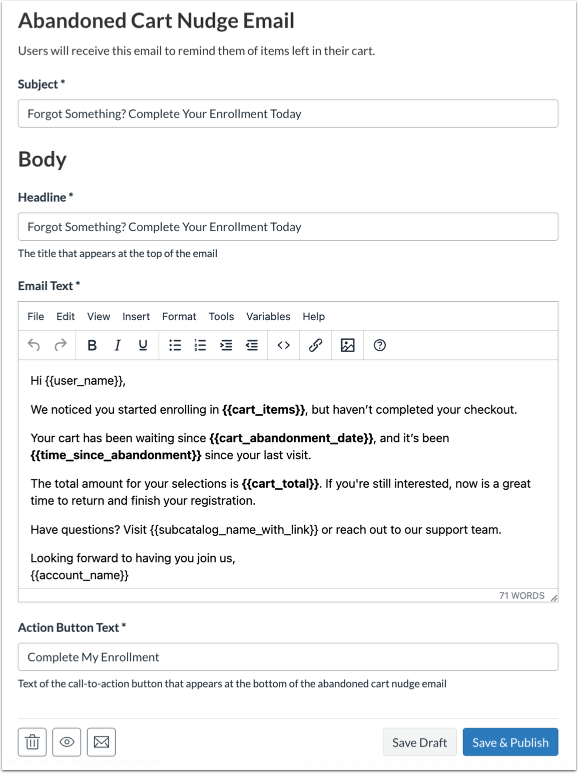
Sie können die notwendigen Änderungen an der E-Mail mithilfe unterstützter Variablen vornehmen.
- {{cart_abandonment_date}}
- {{days_since_abandonment}}
- {{recover_cart_link}}
- {{cart_items}}
- {{cart_total}}
- {{subcatalog_name_with_link}}
E-Mail-Vorschau anzeigen
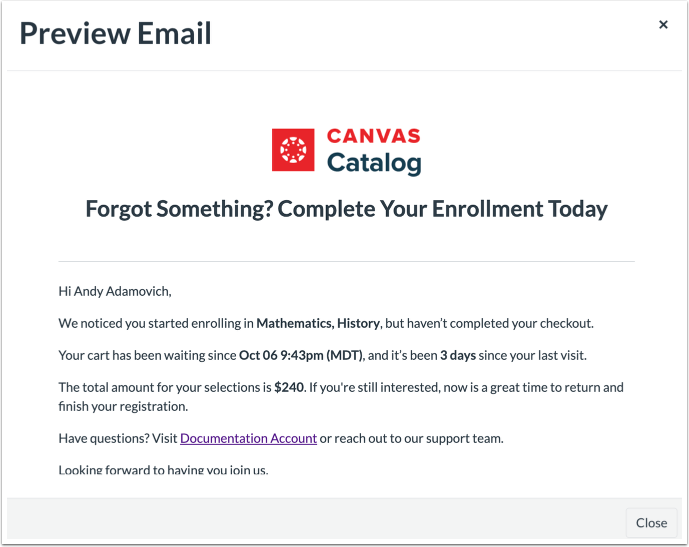
Die E-Mail-Vorschauvorlage zeigt Ihnen ein visuelles Beispiel für den Inhalt und das Layout der E-Mail, so wie sie von den Kursteilnehmern empfangen wird.
Erstellen Sie eine benutzerdefinierte Erinnerungs-E-Mail nach der Anmeldung.
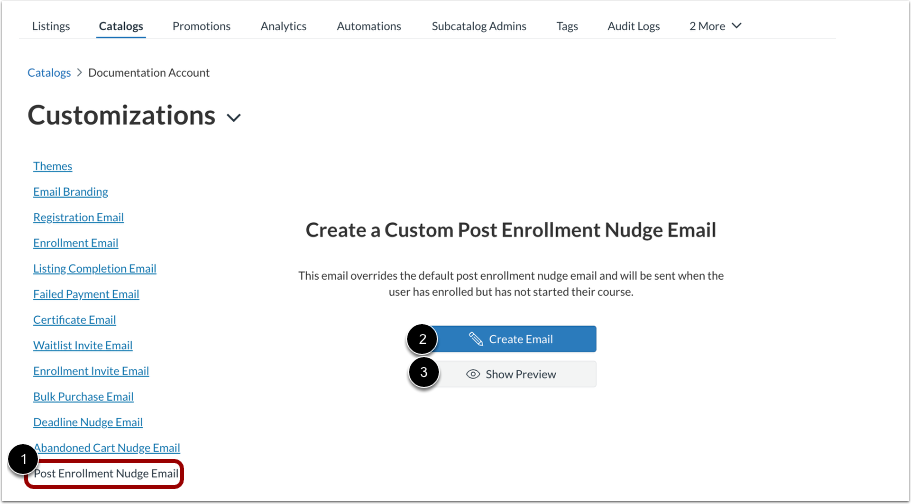
Klicken Sie auf den Link „Erinnerungs-E-Mail nach der Anmeldung“ [1]. Um die Erinnerungs-E-Mail anzupassen, klicken Sie auf die Schaltfläche „ E-Mail erstellen“ [2]. Um eine Vorschau der E-Mail-Vorlage anzuzeigen, klicken Sie auf die Schaltfläche „Vorschau anzeigen“ [3].
E-Mail mit Erinnerungsfunktion nach der Einschreibung anzeigen
Sie können die notwendigen Änderungen an der E-Mail mithilfe unterstützter Variablen vornehmen.
E-Mail-Variablen nach der Anmeldung
- {{enrollment_date}}
- {{course_name}}
- {{student_dashboard}}
- {{days_since_enrollment}}