Als Katalogadministrator können Sie ein individuelles Zertifikat für einen Katalogkurs oder ein Programm erstellen. Zertifikate müssen im HTML/CSS-Format vorliegen und können mit einigen unterstützten Variablen, wie z. B. „Herzlichen Glückwunsch, {{student_name}}!“, angepasst werden.
Um ein Zertifikat anzupassen, können Sie die folgenden unterstützten Variablen in Ihrer Vorlage verwenden:
- student_name: Der Name des Studenten
- Katalogname: Der Name der Schule oder Institution
- catalog_logo: Die URL Ihres Kataloglogos. Verwendung: <img src="{{catalog_logo}}" />
- Auszeichnungsname: Der Name des Zertifikats
- Fertigstellungsdatum: Das Datum der Fertigstellung
- Ablaufdatum: Das Datum, an dem das Zertifikat abläuft.
- Einschreibungsdatum: Das Einschreibungsdatum
- Credits: Die dem Studenten gutgeschriebenen Credits, Punkte oder CEUs.
Benutzerdefinierte Vorlage auswählen
Folgen Sie den unten beschriebenen Schritten, um eine Teilnahmebescheinigung für einen Kurs oder ein Programm aus dem Katalog hinzuzufügen.
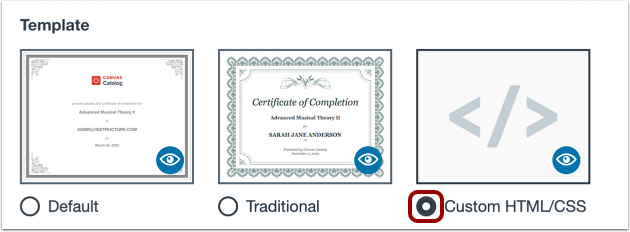
Klicken Sie im Abschnitt „Vorlage“ auf die Optionsschaltfläche „Benutzerdefiniertes HTML/CSS“ .
Details zu benutzerdefinierten Vorlagen hinzufügen
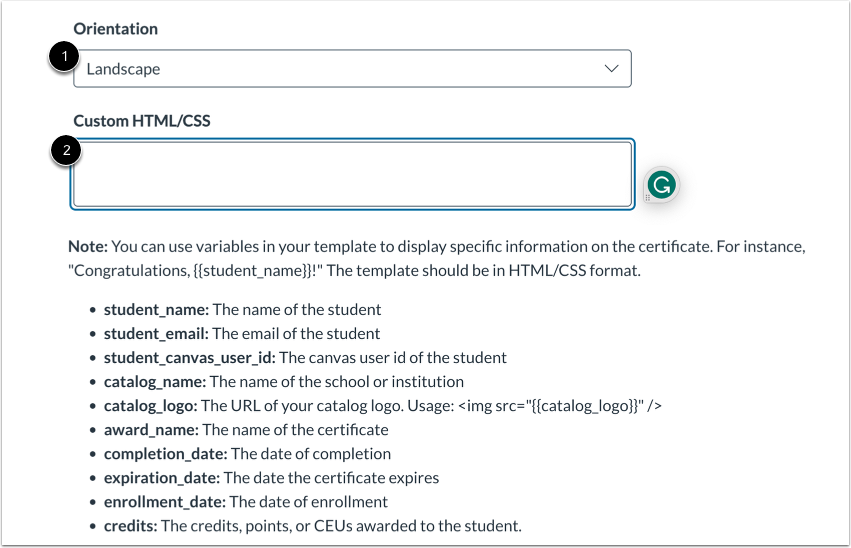
Um die Ausrichtung der Vorlage auszuwählen, klicken Sie auf das Dropdown-Menü Ausrichtung [1].
Um benutzerdefinierten Code einzugeben, geben Sie HTML/CSS-Code ein oder fügen Sie einen Link zu einer externen Vorlagendatei in das Feld „Benutzerdefiniertes HTML/CSS“ ein [2].
Beispiel-HTML/CSS für ein benutzerdefiniertes Zertifikat
<html>
  <body>
    <style>
      .container{
        border: 6px double black;
        height: 544px;
        box-sizing: border-box;
        padding: 100px 20px 0;
        font-family:san serif;
        text-align:center;
        font-weight:bold;
        font-size: 2em;
      }
      h1,h2,h3,h4,h5{margin:0 0 0.25em}
      body,html{padding:0;margin:0}
    </style>
    <div class="container">
     <img src="{{catalog_logo}}" /><p>
      <h1>{{catalog_name}}</h1><br>
      <h4>awards this</h4>
      <h2>{{award_name}}<h2>
      <h4>to</h4><br>
      <h3>{{student_name}}</h3>
      <h5>{{completion_date}}</h5>
    </div>
  </body>
</html>
Geben Sie HTML/CSS-Code für ein benutzerdefiniertes Zertifikat ein.
Vorschau-Zertifikat
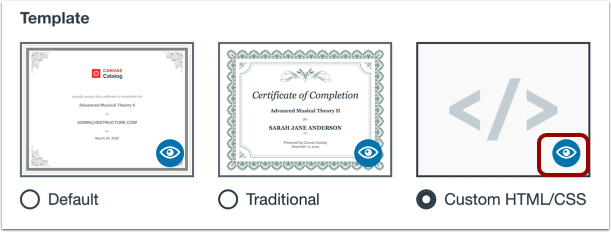
Um eine Vorschau eines Zertifikats anzuzeigen, klicken Sie auf das Vorschau- Symbol.
Zertifikat speichern
Klicken Sie auf die Schaltfläche Speichern [1].
Das erfolgreich aktualisierte Banner wird angezeigt [2].
Hinweis: Catalog benachrichtigt Sie, falls Fehler in Ihrem Zertifikat vorliegen. Korrigieren Sie diese gegebenenfalls und klicken Sie anschließend erneut auf „ Speichern “.