Die Kurse und Programme im Canvas-Katalog sind leicht zu finden. Sie können das Suchfeld auf der Startseite nutzen oder einfach die Katalogeinträge durchstöbern.
Anmerkungen:
- Die Schritte zum Suchen und Anzeigen von Kurs- oder Programmlisten sind unabhängig vom Katalogdesign identisch. Ihre Katalogansicht kann jedoch an Ihre Institution angepasst werden.
- Möglicherweise müssen Sie sich bei Canvas anmelden, bevor Sie die Katalogeinträge Ihrer Institution einsehen können.
- Wenn Ihre Institution die Integration von Canvas Catalog und Canvas Credentials aktiviert, können Sie die Einträge filtern, die digitale Abzeichen anbieten.
Katalog öffnen
Geben Sie in einem Browserfenster die Katalog-URL Ihrer Institution in die Adresszeile ein.
Katalogseite anzeigen
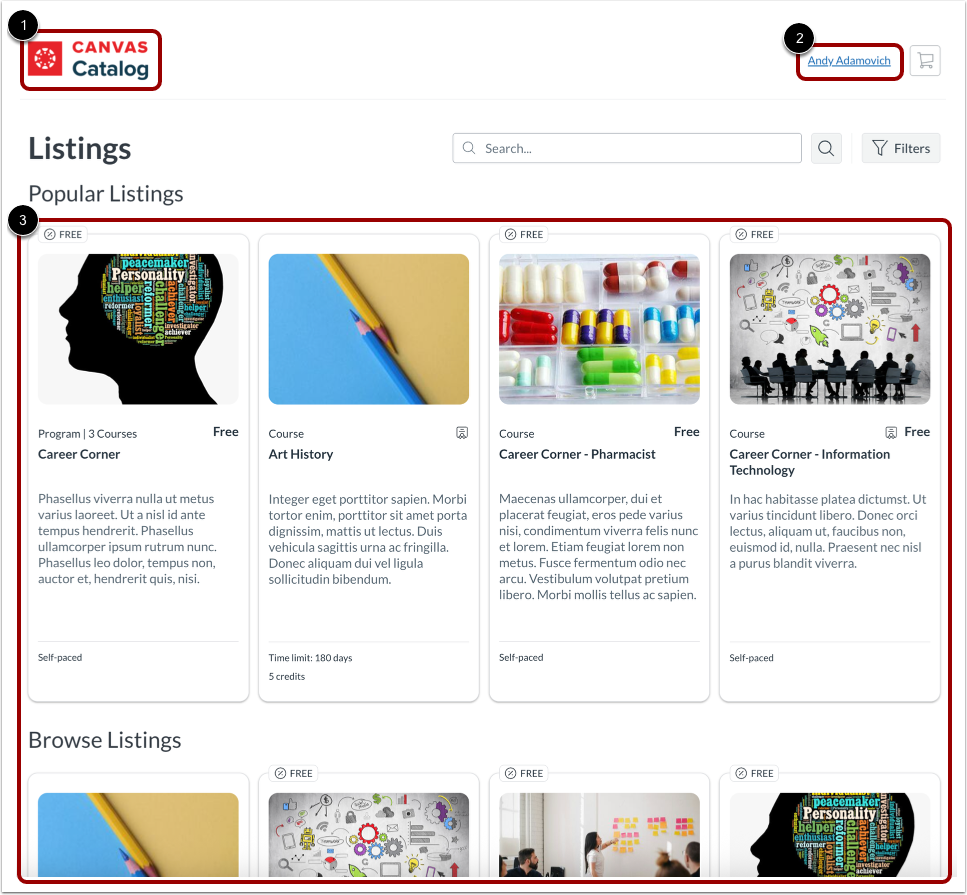
Auf der Seite „Katalogeinträge“ wird das Katalogsymbol Ihrer Institution angezeigt [1].
Sie können auf das Studenten-Dashboard , Kauf- und Einschreibungsinformationen sowie das Canvas-Dashboard zugreifen und sich über das Benutzer-Dropdown-Menü [2] von Ihrem Konto abmelden .
Auf der Übersichtsseite werden auch alle Kurse und Programme angezeigt, die von Ihrer Einrichtung angeboten werden und für die man sich anmelden kann [3].
Anmerkungen:
- Das Katalogsymbol ist statisch und wird im gesamten Katalog angezeigt. Um jederzeit zur Angebotsseite zurückzukehren, klicken Sie auf das Symbol.
- Wenn Sie nicht angemeldet sind, wird das Benutzer-Dropdown-Menü durch einen Anmelde-Link ersetzt. Erfahren Sie mehr über die Anmeldung bei Catalog .
- Wenn Sie zum ersten Mal einen Katalog besuchen, müssen Sie sich möglicherweise für ein Canvas-Katalogkonto registrieren .
- Das Erscheinungsbild der Seite „Kataloglisten“ kann je nach Plattformversion oder benutzerdefiniertem Styling, das über Website-Code angewendet wird, wie z. B. CSS, JS oder HyperText Markup Language (HTML), variieren.
Angebote suchen und filtern
Um nach einem bestimmten Eintrag zu suchen, geben Sie Text in das Suchfeld [1] ein.
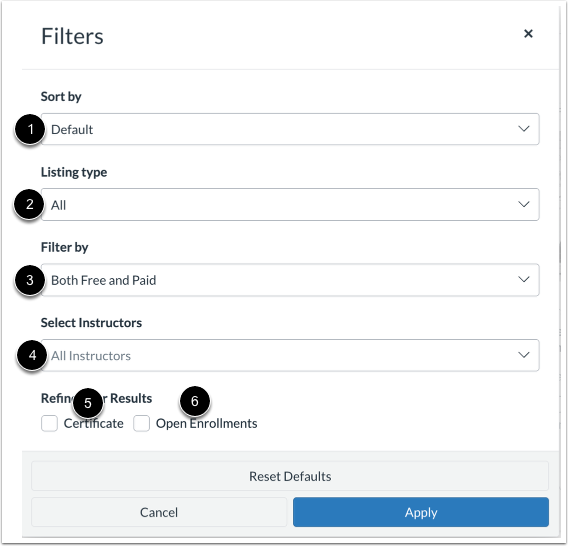
Um die Einträge nach Kategorie zu sortieren, klicken Sie auf die Option Filter [2].
Filteroptionen anzeigen
Um die angezeigten Einträge zu filtern, wählen Sie einen der folgenden Filter aus:
- Sortieren nach [1]: Nur Einträge in alphabetischer Reihenfolge, nach Startdatum oder Preis anzeigen.
- Auflistungstyp [2]: Nur Auflistungen nach Kurs oder Programm anzeigen.
- Gefiltert nach [3]: Nur Einträge mit kostenlosen oder kostenpflichtigen Optionen anzeigen.
- Ausbilder auswählen [4]: Nur Einträge nach Ausbildernamen anzeigen.
- Zertifikat [5]: Nur Einträge anzeigen, die nach Abschluss ein Zertifikat anbieten.
- Offene Einschreibungen [6]: Nur Einträge mit aktuell offenen Einschreibungsmöglichkeiten anzeigen.
Hinweis: Änderungen am Profil eines Dozenten in Canvas werden automatisch mit dem Katalog synchronisiert. Wird der Name oder der Benutzer jedoch in Canvas gelöscht, wird diese Änderung nicht mit dem Katalog synchronisiert.
Dozentennamen in der Katalogliste anzeigen
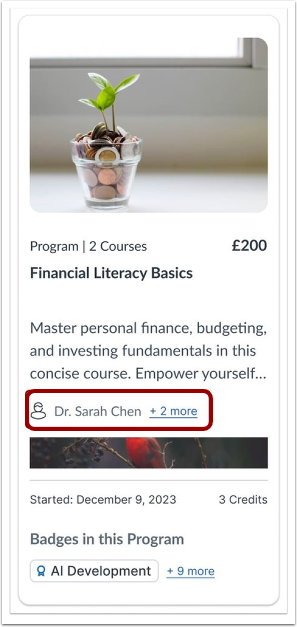
Katalogadministratoren können Dozentennamen ganz einfach zu den Einträgen hinzufügen.
Auflistungstypen anzeigen
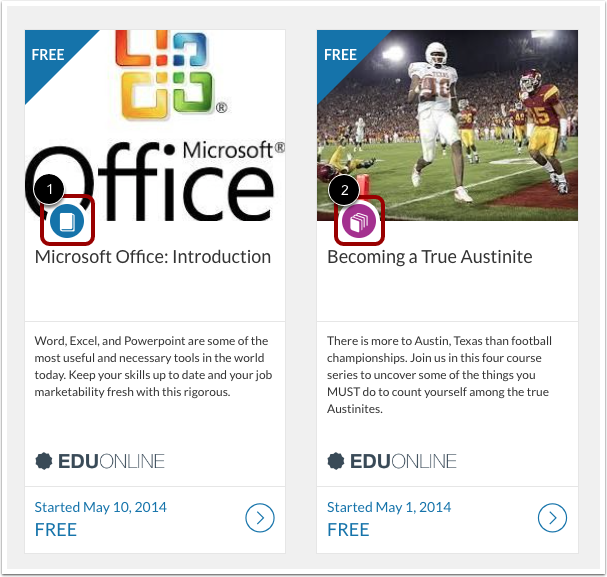
Kataloge können zwei Arten von Auflistungen anzeigen.
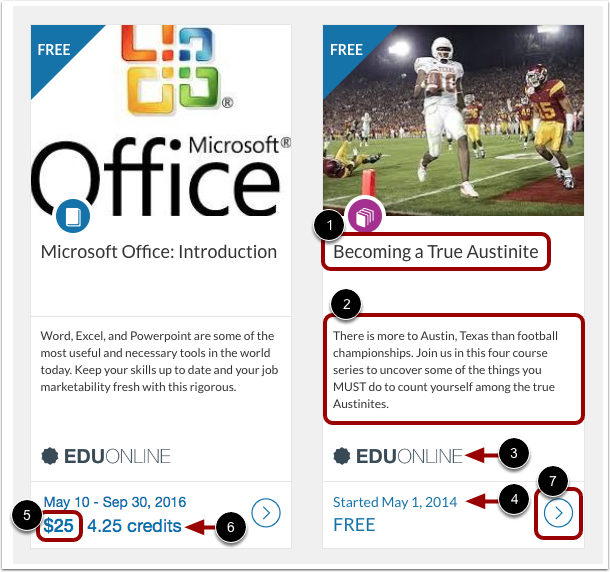
In den einzelnen Kurslisten wird das Kurssymbol [1] angezeigt.
Mehrere in einem Angebot zusammengefasste Kurse werden mit einem Programmsymbol [2] gekennzeichnet.
Angebotskarte ansehen
Jede Eintragskarte zeigt den Namen des Eintrags [1] und eine kurze Beschreibung [2]. Einträge können auch das Logo Ihrer Institution, Abteilung, Organisation oder Ihres Teams enthalten [3].
Sie können auch die Angebotsdauer einsehen [4]. Einige Angebote beginnen an einem bestimmten Datum, andere werden nur in einem bestimmten Zeitraum angeboten oder sind zeitlich begrenzt, und manche Angebote können im eigenen Tempo ohne Start- oder Enddatum absolviert werden.
Wenn für den Kurs eine Gebühr erhoben wird oder Leistungspunkte vergeben werden, können Sie die Kosten für die Teilnahme in der Kursbeschreibung [5] und die Anzahl der nach Abschluss vergebenen Leistungspunkte [6] einsehen.
Um erweiterte Details zu einem Eintrag anzuzeigen, klicken Sie auf das Symbol „Mehr“ [7].
Hinweis: Bei Programmen beziehen sich die angegebenen Credits auf die Summe aller im Programm enthaltenen Kurse.
Angebotsdetails ansehen
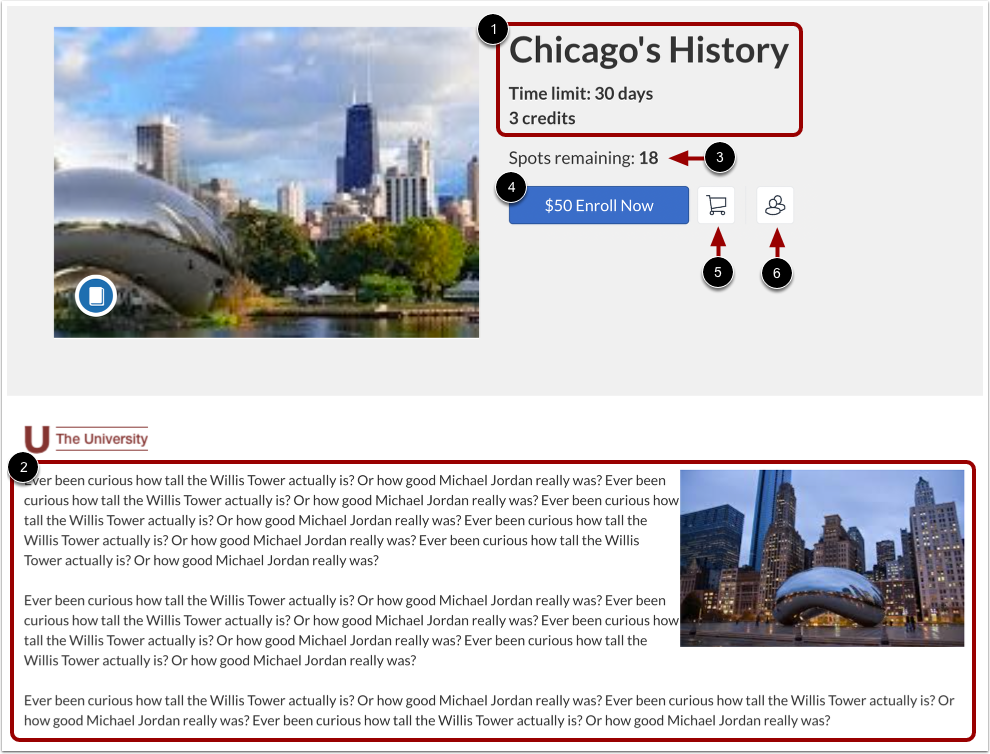
Auf der Detailseite des Angebots werden der Titel des Angebots, die Dauer und die Anzahl der bei Abschluss gewährten Gutschriften angezeigt [1].
Eine Beschreibung des Kurses wird angezeigt [2].
Wenn eine maximale Teilnehmerzahl festgelegt ist, wird die Anzahl der verbleibenden Plätze angezeigt [3].
Um direkt zur Anmeldeseite eines einzelnen Eintrags zu gelangen, klicken Sie auf die Schaltfläche „Jetzt anmelden“ [4]. Falls für den Eintrag eine Anmeldegebühr anfällt, wird diese auf der Schaltfläche „Jetzt anmelden“ angezeigt.
Um den Artikel in Ihren Warenkorb zu legen und weiter zu stöbern, klicken Sie auf das Warenkorb-Symbol [5].
Um Massenanmeldungen zu erwerben , klicken Sie auf das Symbol „Massenanmeldung“ [6].
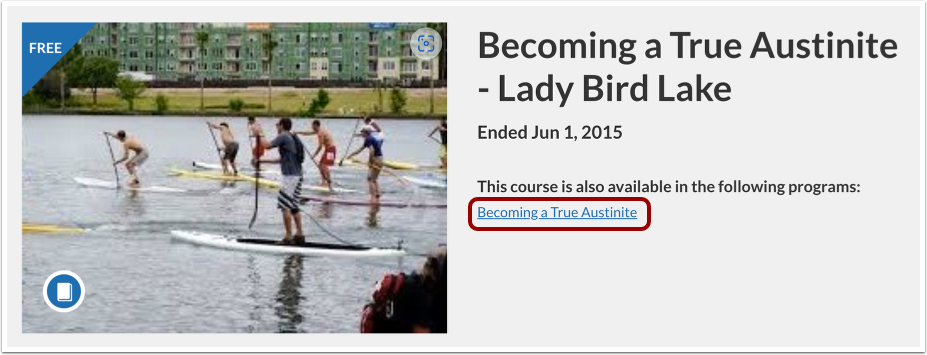
Wenn Sie einen Kurs ansehen, der Teil eines Programms ist, wird der Programmname auf der Detailseite des Angebots angezeigt. Um Details zum Programm anzuzeigen, klicken Sie auf den Link mit dem Programmnamen .
Wenn Sie sich ein Programm ansehen, werden die darin enthaltenen Kurse auf der Detailseite des Angebots angezeigt. Um Details zu einem Kurs anzuzeigen, klicken Sie auf den Link mit dem Kursnamen .