Wenn Ihre Institution es Ihnen erlaubt, einen Katalog oder Unterkatalog zu verwalten, können Sie den Katalog und die Unterkataloge über das Admin-Menü als Unterkatalog-Administrator anzeigen.
Auch wenn Ihr Administratorzugriff auf einen bestimmten Katalog oder Unterkatalog beschränkt sein mag, ist die Katalogfunktionalität dieselbe wie für vollständige Katalogadministratoren.
Administrator öffnen
Klicken Sie auf das Dropdown-Menü „Benutzername“ [1]. Klicken Sie anschließend auf den Link „Admin“ [2].
Kataloge und Unterkataloge ansehen
Standardmäßig zeigt Catalog Daten für alle Kataloge und Unterkataloge an, auf die Sie Zugriff haben [1]. Um Daten für einen bestimmten Katalog oder Unterkatalog anzuzeigen, klicken Sie auf der Registerkarte „Katalog“ auf den entsprechenden Namen [2].
Für jeden Katalog oder Unterkatalog können Sie Folgendes tun:
- Angebote verwalten [1]: Kurs- und Programmangebote ansehen und verwalten
- Kataloge verwalten [2]: Kataloge und Unterkataloge anzeigen und verwalten
- Werbeaktionen verwalten [3]: Alle katalog- oder angebotsbezogenen Aktionscodes für Kurs- oder Programmanmeldungen anzeigen und verwalten
- Analysedaten anzeigen [4]: Analysen anzeigen und Berichte für Einträge, Anmeldungen, Bestellungen und Nutzer generieren.
- Tags [5]: Anzeigen, Verwalten und Erstellen von Angebots-Tags
- Automatisierungen [6]: Fristerinnerungen anzeigen, verwalten und erstellen
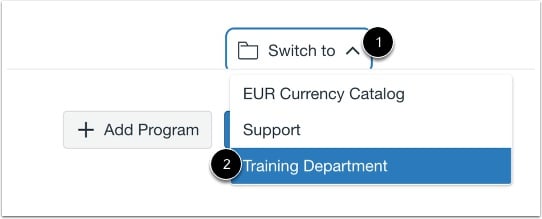
Um zu einem anderen Unterkatalog zu wechseln, klicken Sie auf das Dropdown-Menü " Wechseln zu " [1] und anschließend auf den Unterkatalog, den Sie öffnen möchten [2].