Als Katalogadministrator können Sie Ihren Katalog mithilfe von Bildern, CSS-, JavaScript- oder HTML-Dateien anpassen. Sie können entweder den Quellcode einfügen oder Links zu externen Dateien hinzufügen. Wenn Sie externe Dateien verlinken, empfiehlt es sich, Ihre benutzerdefinierten Stildateien auf einer sicheren Website zu hosten, da sie sonst beim Laden möglicherweise nicht korrekt angezeigt werden.
Sie können auch HTML/CSS verwenden, um ein Programm- oder Kurszertifikat individuell anzupassen.
Sie können Bilder für Ihr Katalogkopf-Logo und Ihr Katalog-Badge-Logo sowie ein Browser-Favicon hochladen. Details und Spezifikationen finden Sie in den Canvas-Kataloglogo-Richtlinien .
Anleitungsdateien:
Anmerkungen:
- Wenn diese Funktion für Ihre Institution aktiviert wurde, können Sie möglicherweise den Storefront Theme Editor verwenden, um Ihr Branding anzupassen, ohne CSS/JS/HTML zu verwenden.
- Wird einem Unterkatalog kein individuelles Branding hinzugefügt, gilt standardmäßig die Anpassung des übergeordneten Katalogs.
- Das Erscheinungsbild der Seite „Kataloglisten“ kann je nach Plattformversion oder benutzerdefiniertem Styling, das über Website-Code angewendet wird, wie z. B. CSS, JS oder HyperText Markup Language (HTML), variieren.
- Ab Mai 2026 wird die Anpassung mittels CSS und JavaScript im Modern Storefront unterstützt.
Administrator öffnen
Um das Benutzermenü zu öffnen, klicken Sie auf Ihren Benutzernamen [1]. Klicken Sie anschließend auf den Link „Admin“ [2].
Kataloge öffnen
Klicken Sie im Navigationsmenü auf die Registerkarte „Kataloge“ .
Katalog öffnen
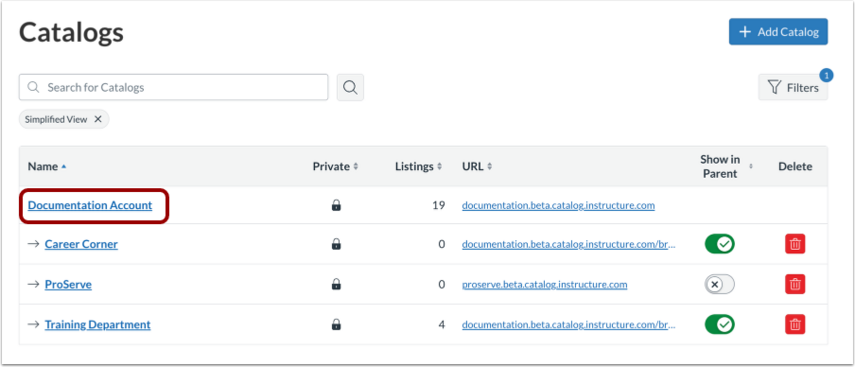
Um einen bestehenden Katalog zu öffnen, klicken Sie auf den Link mit dem Katalognamen.
Katalog hinzufügen
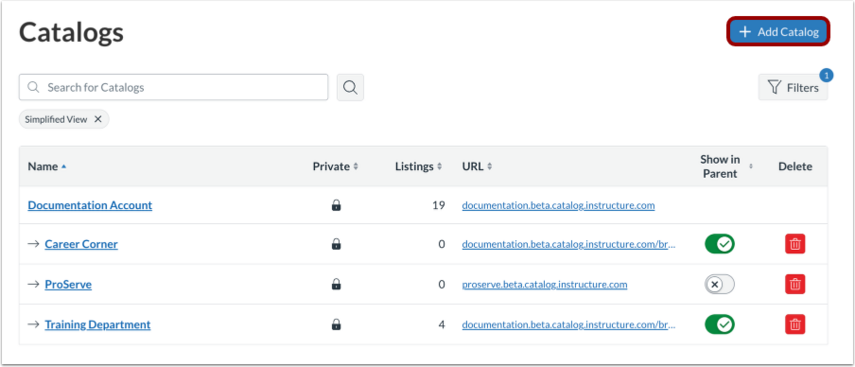
Um einen Unterkatalog hinzuzufügen, klicken Sie auf die Schaltfläche „Katalog hinzufügen“ .
Anpassungen öffnen
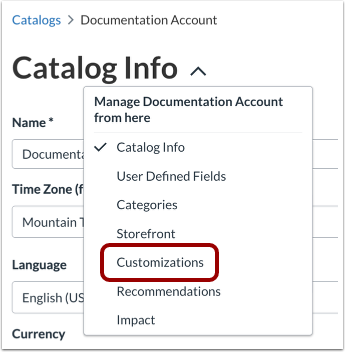
Im Dropdown-Menü „Katalogeinstellungen“ wird standardmäßig die Seite „Kataloginformationen“ angezeigt. Klicken Sie auf den Link „Anpassungen“ .
Branding-Optionen ansehen
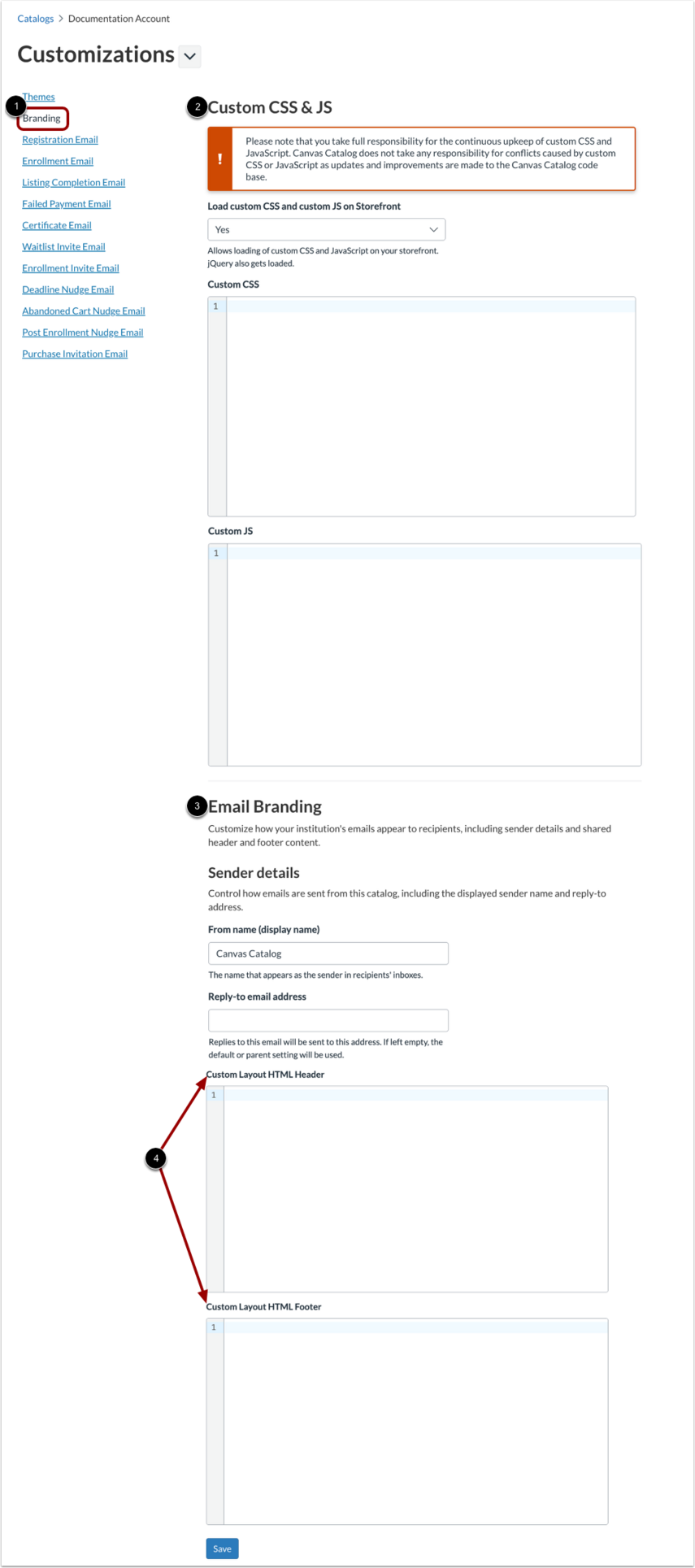
Standardmäßig wird auf der Registerkarte „Anpassungen“ die Seite „Branding“ [1] angezeigt. Sie können CSS und JS [2] hinzufügen und anpassen, wie die E-Mails Ihrer Institution den Empfängern angezeigt werden, einschließlich Absenderdetails [3] sowie E-Mail-Kopf- und Fußzeilen-HTML [4].
Benutzerdefiniertes CSS und JavaScript hinzufügen
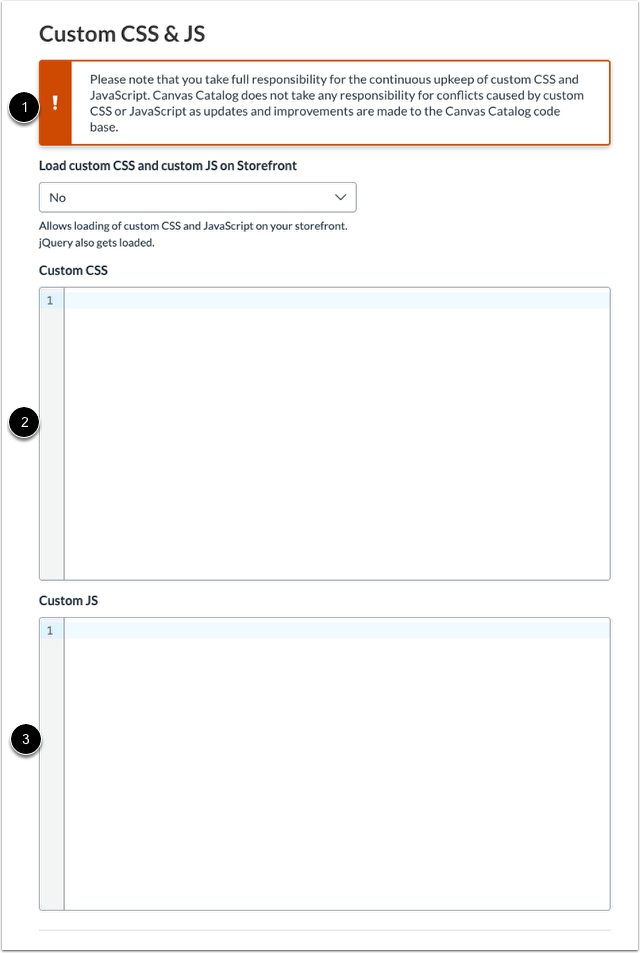
Beachten Sie die CSS- und JS-Benachrichtigung [1]. Sie müssen Ihre CSS- und JS-Dateien pflegen, um Konflikte oder Fehler durch Aktualisierungen und Verbesserungen von Katalogprodukten zu vermeiden.
Geben Sie Ihren benutzerdefinierten CSS-Code ein oder fügen Sie im Feld „Benutzerdefinierter CSS-Code “ [2] einen Link zu Ihrer sicheren CSS-Datei hinzu.
Geben Sie Ihren benutzerdefinierten JS-Code ein oder fügen Sie im Feld „Benutzerdefinierter JS-Code “ [3] einen Link zu Ihrer sicheren JS-Datei hinzu.
Benutzerdefinierte Lasten verwalten
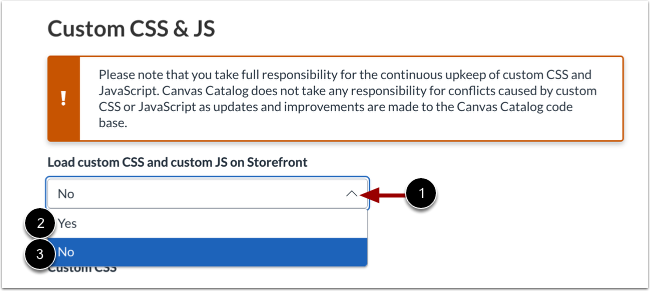
Um diese benutzerdefinierten Skripte zu aktivieren, müssen Sie die Einstellungen über das Dropdown-Menü "Benutzerdefiniertes CSS und benutzerdefiniertes JS im Storefront laden" konfigurieren [1].
Auf der Ebene des Stammkatalogs können Sie entweder Ja [2] oder Nein [3] auswählen.
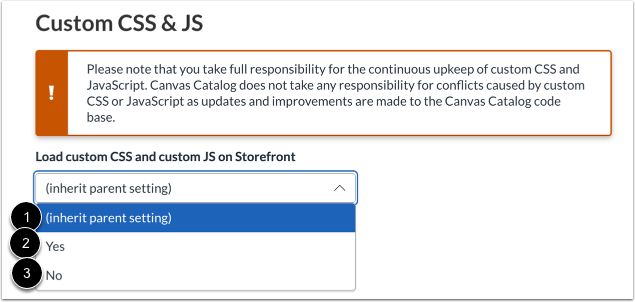
Auf der Ebene des Unterkatalogs Sie haben die unabhängige Kontrolle und können auswählen (übergeordnete Einstellung übernehmen) [1], Ja [2] oder Nein [3].
Wenn diese Einstellung aktiviert ist, lädt das Konto benutzerdefiniertes CSS, benutzerdefiniertes JavaScript und jQuery. Der moderne Shop lädt jedoch nicht automatisch jQuery UI, jQuery Migrate oder Bootstrap-JavaScript.
Anmerkungen:
- Der Warnhinweis, der zuvor von der Verwendung benutzerdefinierter Skripte im Modern Storefront abgeraten hatte, wurde von der Storefront-Seite entfernt.
- Als Administrator tragen Sie die volle Verantwortung für die fortlaufende Pflege von benutzerdefiniertem CSS und JavaScript. Canvas Catalog übernimmt keine Haftung für Konflikte, die durch benutzerdefiniertes CSS oder JavaScript im Zuge von Aktualisierungen und Verbesserungen der Canvas Catalog-Codebasis entstehen.
Benutzerdefinierte E-Mail-Kopf- und Fußzeile hinzufügen
Benutzerdefinierte E-Mail-Kopf- und Fußzeilen überschreiben nicht die Formatierung der E-Mail-Vorlage. Stattdessen erweitern sie die E-Mail-Kopf- und Fußzeile.
Geben Sie den benutzerdefinierten Header-HTML-Code im Feld „Benutzerdefinierter Layout-HTML-Header“ ein [1].
Geben Sie den benutzerdefinierten Footer-HTML-Code im Feld „Benutzerdefinierter Layout-HTML-Footer“ ein [2].
Weitere Informationen finden Sie in unserem Leitfaden zum Erstellen benutzerdefinierter E-Mail-Vorlagen für Katalogbenachrichtigungs-E-Mails.
Branding-Anpassungen speichern
Um die Branding-Anpassungen zu speichern, klicken Sie auf die Schaltfläche „Speichern “.