Als Canvas-Katalogadministrator können Sie alle Kurse und Programme auf der Seite „Kursübersicht“ verwalten. Dort werden die Details der einzelnen Kurse und Programme angezeigt. Sie können hier neue Kurse oder Programme hinzufügen. Außerdem können Sie einen oder mehrere Einträge auswählen und über die Aktionsleiste die Sichtbarkeit, den Anmeldestatus oder die Löschung des Eintrags bearbeiten.
Administrator öffnen
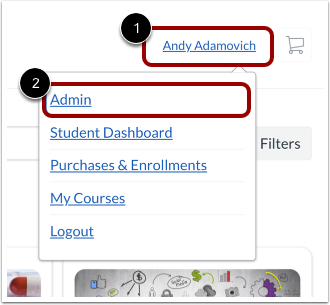
Klicken Sie auf das Dropdown-Menü „Benutzername“ [1]. Klicken Sie anschließend auf den Link „Admin“ [2].
Angebote ansehen
Standardmäßig werden auf der Seite „Listings“ die Details der ersten Kurse und Programme angezeigt.
Angebotstabelle anzeigen
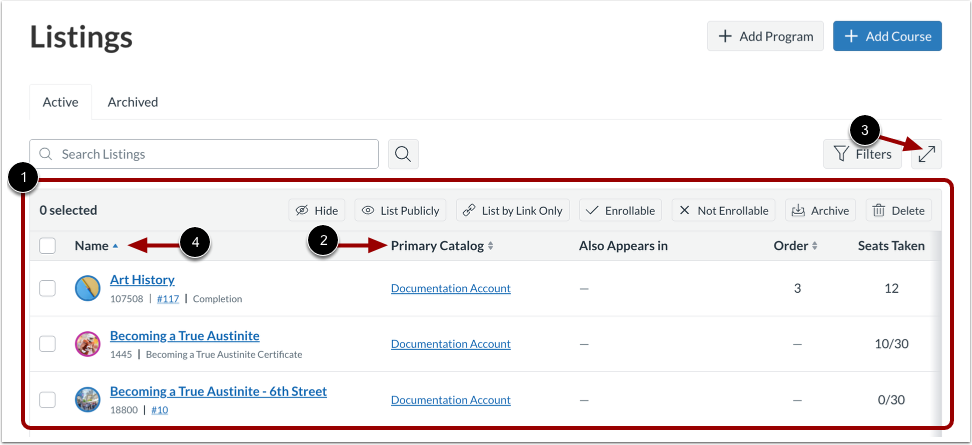
Die Liste zeigt die ersten Details der Einträge an [1]. Standardmäßig sind die Katalogeinträge alphabetisch nach Namen sortiert.
Um alle Details anzuzeigen, verwenden Sie die Bildlaufleiste [2] oder klicken Sie auf die Schaltfläche „Tabellenbreite umschalten “ [3].
Um die Sortierreihenfolge nach einer anderen Spalte oder in eine andere Richtung zu ändern, klicken Sie auf eine Spaltenüberschrift [4].
Suchergebnisse suchen, filtern oder sortieren
Standardmäßig werden auf der Seite „Angebote“ alle Katalogeinträge angezeigt.
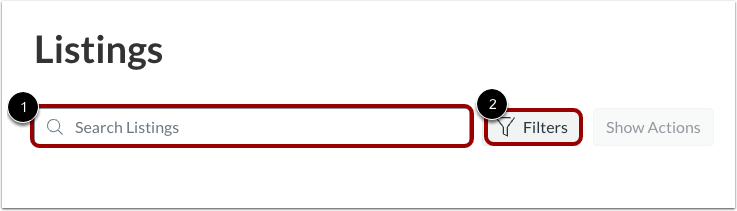
Um die Einträge zu durchsuchen, geben Sie Text in das Feld „Einträge durchsuchen“ ein [1].
Um die Einträge zu filtern, klicken Sie auf die Schaltfläche „Filter“ [2]. Es öffnet sich ein Fenster mit zusätzlichen Filteroptionen.
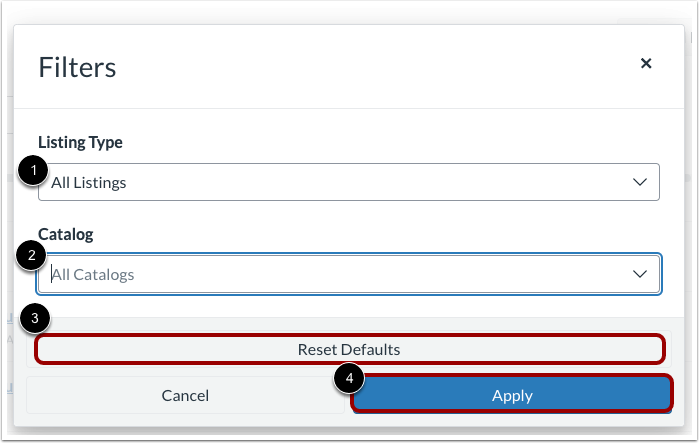
Um nach allen Angeboten, Kursen oder Programmen zu filtern, klicken Sie auf das Dropdown-Menü „Angebotstyp“ [1].
Um nach allen Katalogen, bestimmten Katalogen und/oder Unterkatalogen zu filtern, klicken Sie auf das Dropdown-Menü Katalog [2].
Um die Filter zurückzusetzen, klicken Sie auf die Schaltfläche „Standardeinstellungen zurücksetzen“ [3].
Um die Filter anzuwenden, klicken Sie auf die Schaltfläche „ Anwenden “ [4].
Zeichensuchfeld anzeigen
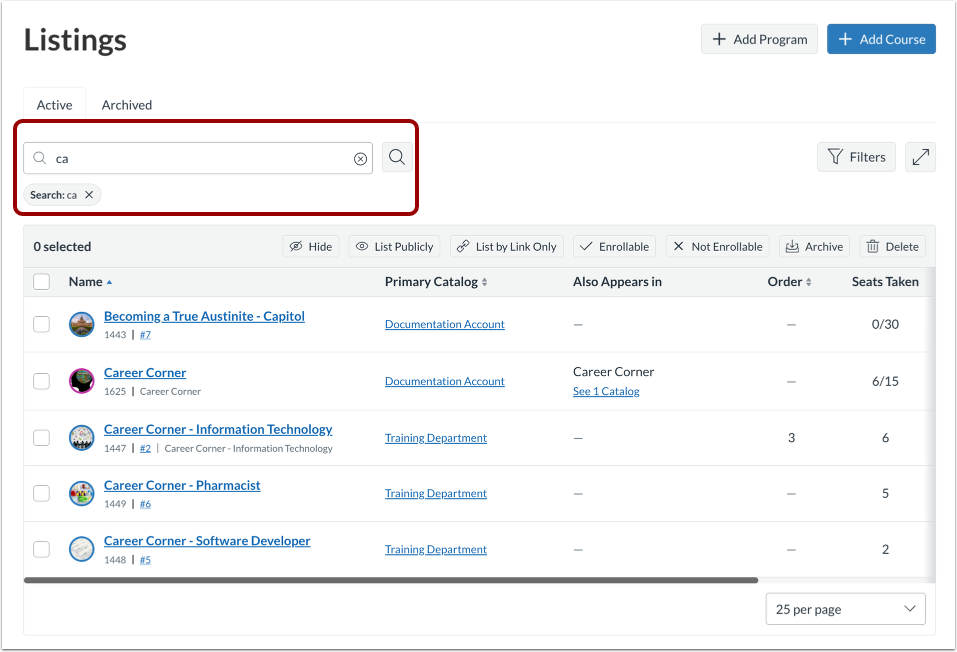
Um das Suchfeld anzuzeigen, geben Sie einen zweistelligen Suchbegriff ein.
Hinweis: Die Suchfelder im Katalog akzeptieren jetzt Eingaben mit zwei Zeichen anstelle der bisherigen Mindestanzahl von drei Zeichen.
Angebotsdetails ansehen
Die Details der einzelnen Angebote finden Sie in der Angebotstabelle. Jedes Angebot zeigt den Angebotsnamen [1], den Hauptkatalog [2], weitere Kataloge, in denen das Angebot enthalten ist [3], die Angebotsreihenfolge [4], die Anzahl der belegten Plätze pro Anmeldung [5], den Sichtbarkeitsstatus [6] und den Anmeldestatus [7].
Name anzeigen
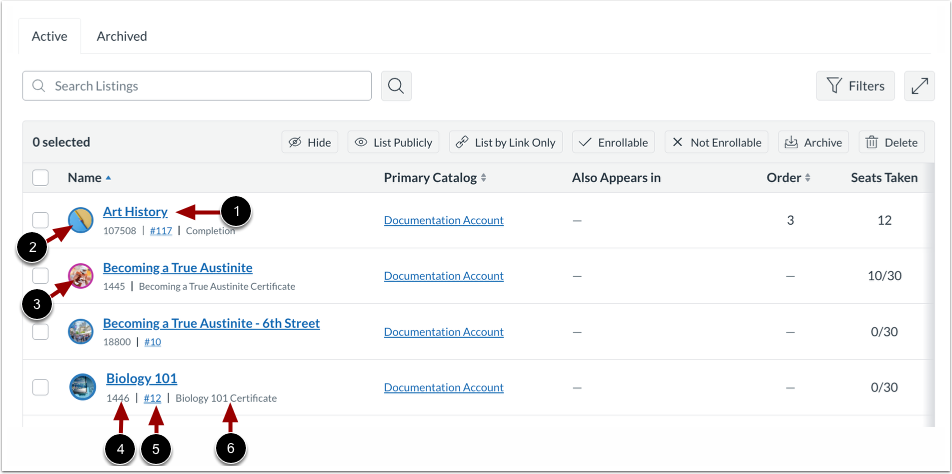
Die Spalte „Name“ enthält den Link zum Eintragsnamen [1] sowie die folgenden zusätzlichen Informationen:
- Kurslistensymbol [2]: Zeigt an, dass es sich bei dem Eintrag um einen Kurs handelt.
- Programmlistensymbol [3]: Zeigt an, dass es sich bei der Auflistung um ein Programm handelt.
- Angebotsnummer [4]: die Nummer des Angebots im Canvas-Katalog
- Canvas-Kursnummer [5]: Die ID des mit Ihrem Canvas-Konto verknüpften Kurses. Um den Canvas-Kurs schnell in einem neuen Browserfenster zu öffnen, klicken Sie auf den Link mit der Nummer.
- Zertifikatsname [6] : Name des Zertifikats, falls ein Zertifikat verfügbar ist
Hinweis: Die Kurs- und Programmsymbole zeigen (sofern verfügbar) die entsprechenden Produktfotos an und sind an ihrer Rahmenfarbe zu unterscheiden.
Hauptkatalog anzeigen
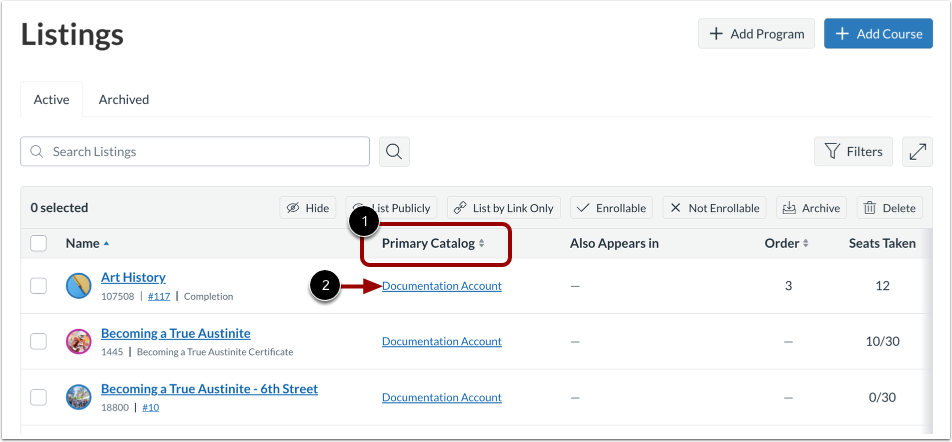
In der Spalte „Primärkatalog“ [1] wird der verlinkte Name des Primärkatalogs angezeigt, der den Eintrag enthält.
Um die Details des Hauptkatalogs anzuzeigen, klicken Sie auf den Link mit dem Namen des Hauptkatalogs [2].
Hinweis: Sämtliche Einnahmen aus den Listungen fließen in den Hauptkatalog.
Weitere Kataloge ansehen
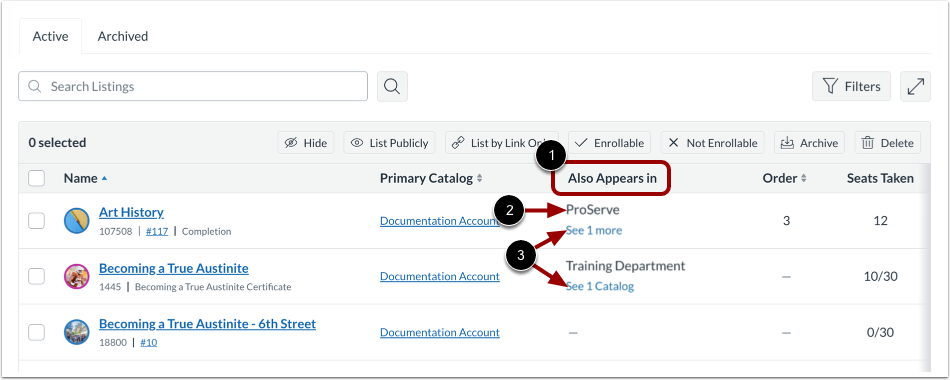
Wenn ein Eintrag auch in anderen Katalogen aufgeführt ist, zeigt die Spalte „Erscheint auch in“ [1] den Namen eines weiteren Katalogs [2] an.
Um Links und Namen aller Kataloge anzuzeigen, in denen der Eintrag ebenfalls erscheint, klicken Sie auf den Link „Mehr anzeigen [Anzahl weiterer Kataloge]“ oder auf den Link „1 Katalog anzeigen“ [3].
Bestellung ansehen
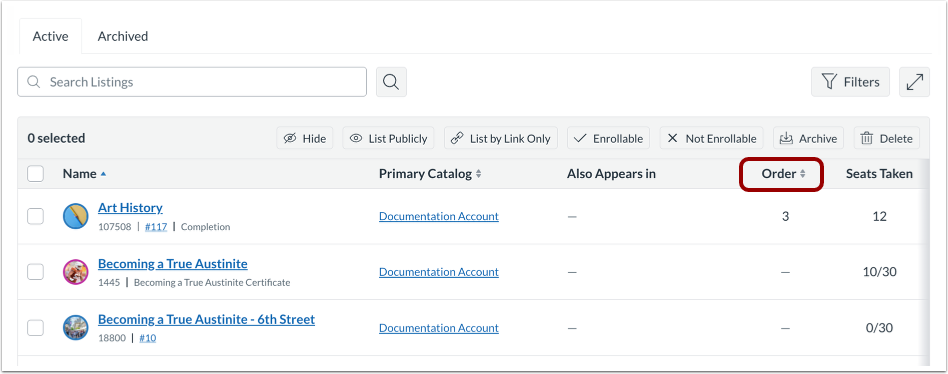
Die Spalte „Reihenfolge“ zeigt die Reihenfolge an, in der die Einträge im Katalog angezeigt werden, sobald sie sichtbar sind. Durch die Festlegung einer Reihenfolge wird die Priorität im Katalog bestimmt; Einträge ohne Reihenfolgenummer erscheinen nach allen anderen sichtbaren Einträgen mit höherer Priorität.
Belegte Plätze anzeigen
Die Spalte „Belegte Plätze“ zeigt die Anzahl der für den Eintrag angemeldeten Benutzer an [1].
Wenn ein Angebot eine Teilnehmerbegrenzung enthält, wird ein Bruch angezeigt [2]. Dieser Bruch gibt das Verhältnis der aktuellen Teilnehmerzahl zur maximalen Teilnehmerzahl an.
Sichtbarkeit
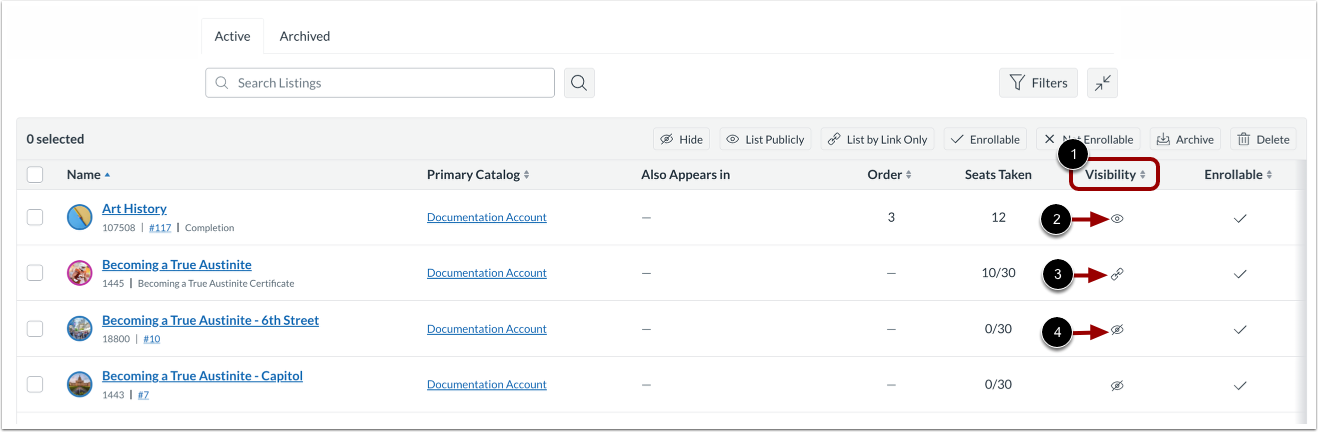
Die Spalte „Sichtbarkeit“ zeigt für jeden Eintrag ein Sichtbarkeitssymbol an [1]. Folgende Symbole werden angezeigt:
- Sichtbar [2]: Der Eintrag wird öffentlich in den Katalogen angezeigt.
- Nur über Link erreichbar [3]: Dieser Eintrag ist nur über einen direkten Link zugänglich.
- Versteckt [4]: Der Eintrag ist in den Katalogen ausgeblendet.
Hinweis: Der Katalog einer Institution ist immer öffentlich zugänglich, auch wenn Studierende nicht angemeldet sind. Sie können jedoch die Sichtbarkeit jedes Eintrags im Katalog verwalten .
Einschreibungsstatus anzeigen
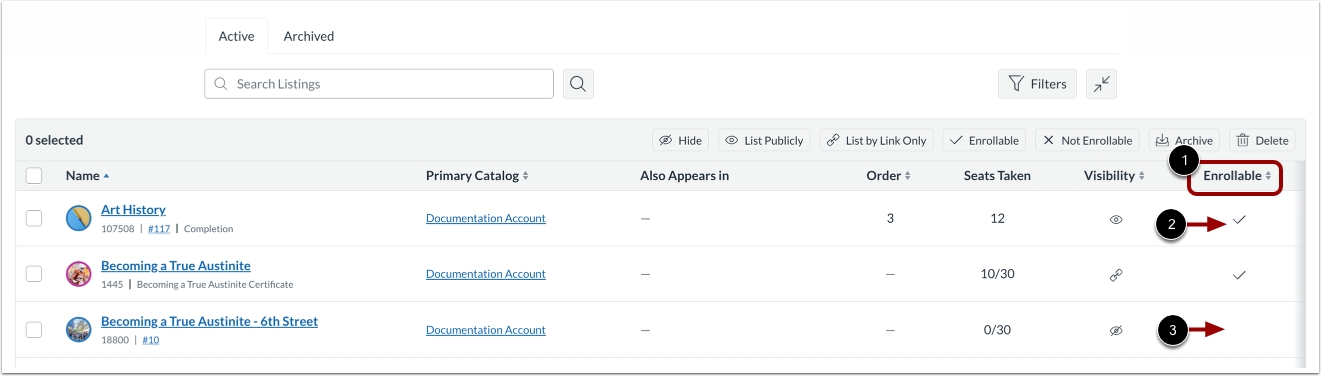
Die Spalte „Anmeldefähig“ zeigt an, ob eine Liste zur Anmeldung geöffnet ist [1]. Ist eine Liste zur Anmeldung geöffnet, wird ein Häkchen angezeigt [2]. Ist eine Liste zur Anmeldung geschlossen, wird kein Häkchen angezeigt [3].
Alle Angebotsdetails anzeigen
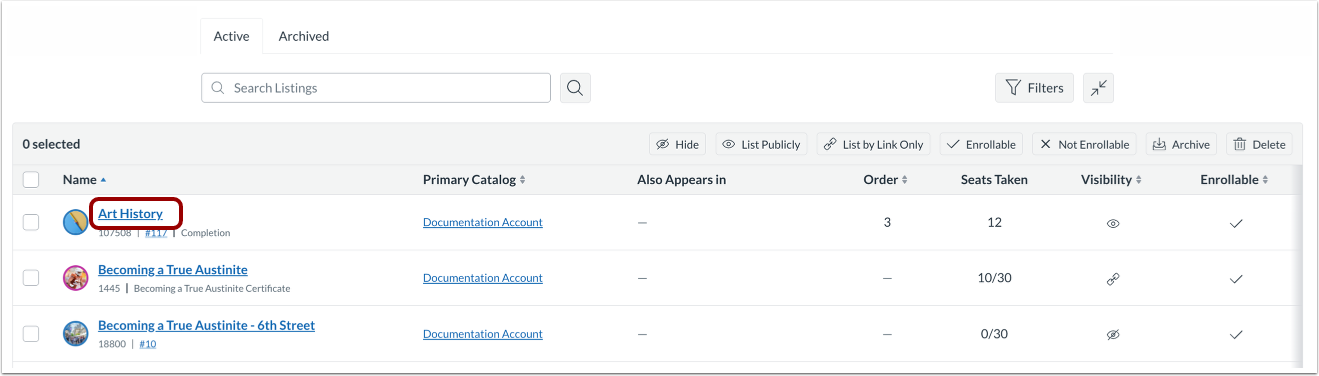
Um alle Details und Einstellungen des Angebots anzuzeigen oder zu bearbeiten, klicken Sie auf den Link mit dem Angebotsnamen.
Einträge hinzufügen
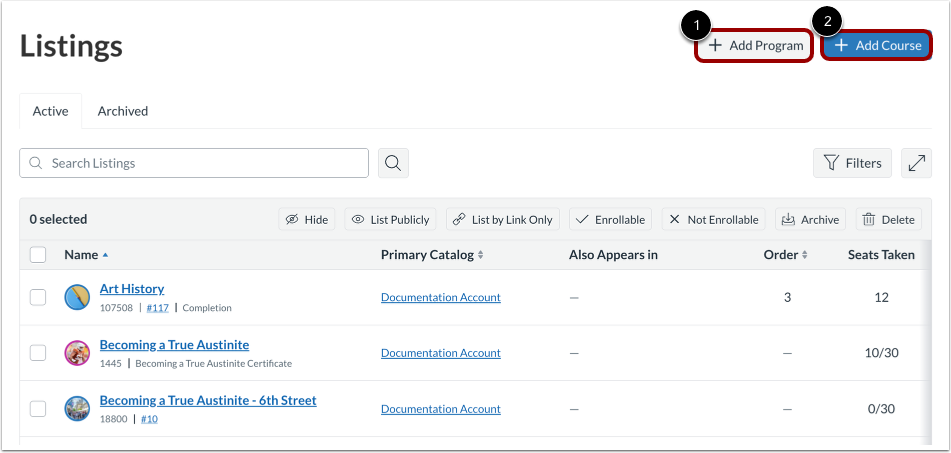
Um einen Programmeintrag hinzuzufügen , klicken Sie auf die Schaltfläche „Programm hinzufügen“ [1].
Um einen Kurs hinzuzufügen , klicken Sie auf die Schaltfläche „Kurs hinzufügen“ [2].
Angebotseinstellungen verwalten
Auf der Seite „Einträge“ können Sie die Sichtbarkeit oder den Registrierungsstatus Ihrer Einträge verwalten. Sie können auch einzelne oder mehrere Einträge löschen.
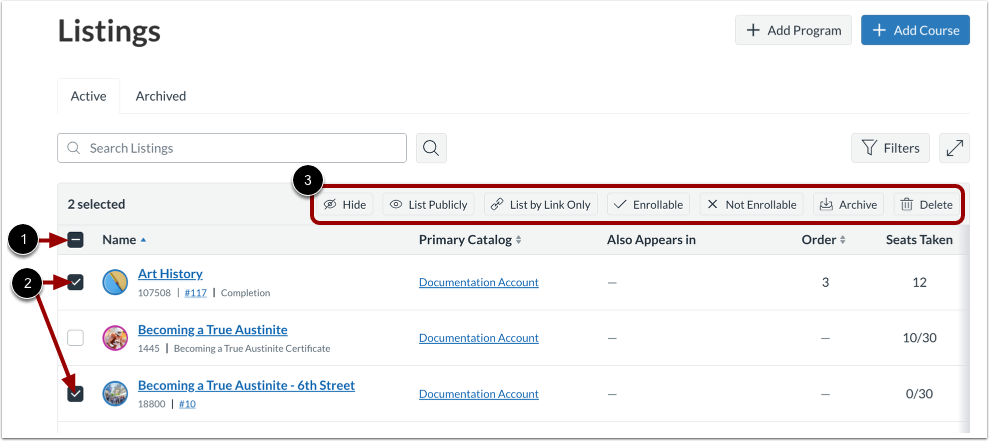
Um alle Einträge zu verwalten, klicken Sie auf das Kontrollkästchen „ Alle auswählen“ [1]. Alternativ können Sie einen oder mehrere Einträge verwalten, indem Sie das Kontrollkästchen neben dem oder den entsprechenden Einträgen anklicken [2].
Im oberen Bereich können Sie Optionen für Sichtbarkeit, Registrierungsstatus, Archivierung oder Löschung auswählen [3].
Sichtbarkeit verwalten
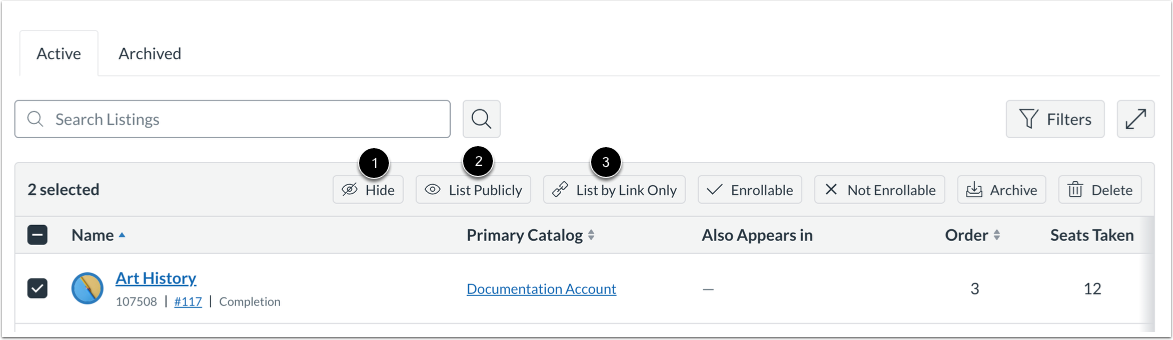
Um die Sichtbarkeitseinstellungen festzulegen, wählen Sie die Option Ausblenden [1], Öffentlich auflisten [2] oder Nur per Link auflisten [3].
Anmeldestatus verwalten
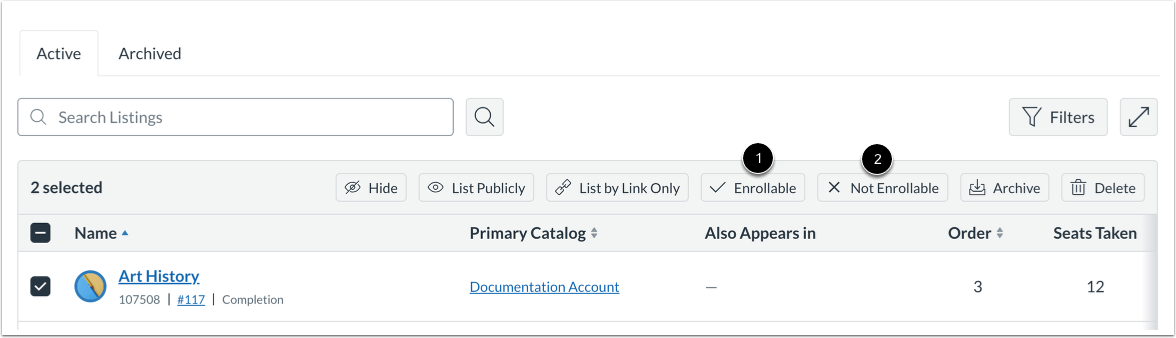
Um den Einschreibungsstatus festzulegen, wählen Sie die Option "Einschreibungsfähig" [1] oder " Nicht einschreibungsfähig " [2].
Archivliste verwalten
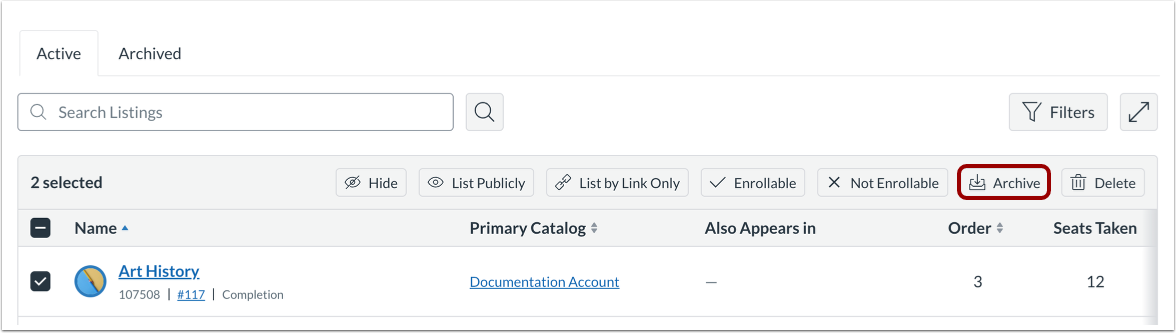
Um von der aktiven Seite zur archivierten Seite zu wechseln und für Lernende auszublenden, klicken Sie auf die Schaltfläche „Archivieren“ .
Eintrag löschen
Um die ausgewählten Einträge zu löschen, klicken Sie auf die Option „Löschen“ .
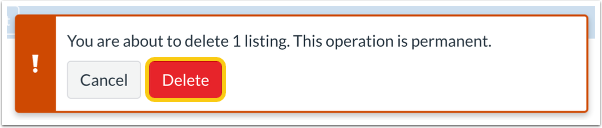
Um den Löschvorgang zu bestätigen, klicken Sie auf die Schaltfläche „Löschen“ .