Als Katalogadministrator können Sie benutzerdefinierte Felder in Ihren Katalogen und Unterkatalogen anzeigen und verwalten. Mit benutzerdefinierten Feldern können Sie die Informationen, die Sie bei der Registrierung neuer Benutzer erfassen, zusätzlich zu den Standardfeldern „Vollständiger Name“ und „E-Mail-Adresse“ anpassen.
Erfahren Sie mehr über das Hinzufügen benutzerdefinierter Felder zu Ihren Katalogen und Unterkatalogen.
Erfahren Sie mehr über das Anzeigen von benutzerdefinierten Feldinformationen für Katalogregistrierungen.
Sie können benutzerdefinierte Felder mithilfe der Catalog API exportieren.
Anmerkungen:
- Standardmäßig werden benutzerdefinierte Felder, die in einem übergeordneten Katalog erstellt wurden, auf alle Unterkataloge angewendet. Benutzerdefinierte Felder können einem Unterkatalog hinzugefügt werden, wenn die Standardeinstellung deaktiviert ist.
- Standardmäßig werden Informationen in benutzerdefinierten Feldern nur bei der Registrierung neuer Benutzer erfasst. Um zu ermöglichen, dass benutzerdefinierte Felder auch bei der Kursanmeldung bestehender Benutzer angezeigt werden, können Sie benutzerdefinierte Felder für alle Anmeldungen aktivieren .
Administrator öffnen
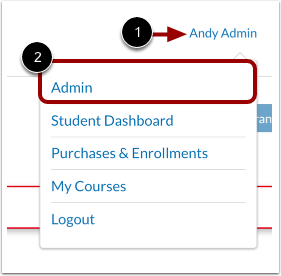
Klicken Sie auf das Dropdown-Menü „Benutzername“ [1]. Klicken Sie anschließend auf den Link „Admin“ [2].
Kataloge öffnen
Klicken Sie auf die Registerkarte „Kataloge“ .
Katalog öffnen
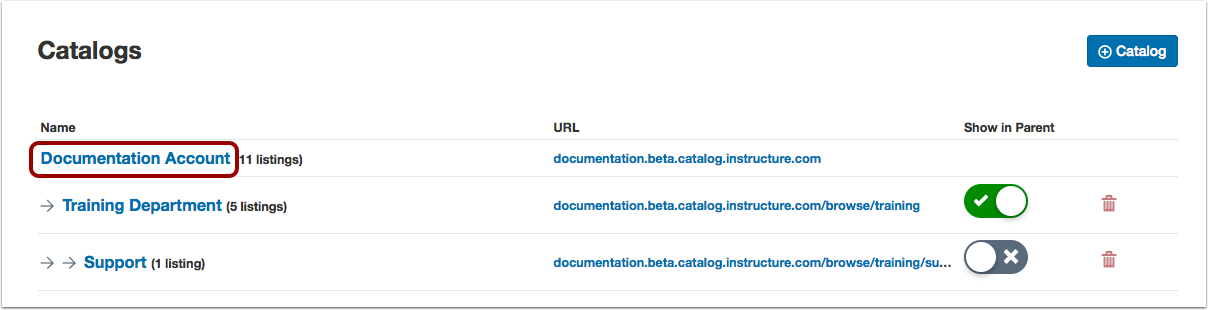
Klicken Sie auf den Link mit dem Namen des Katalogs oder Unterkatalogs.
Ansichtsfelder
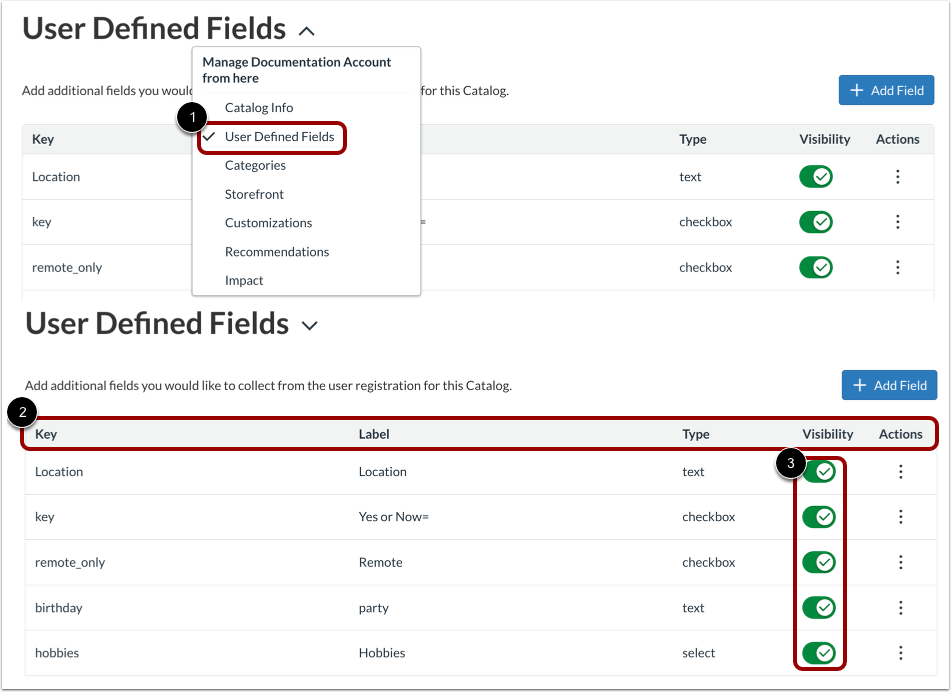
Klicken Sie im Dropdown-Menü „Katalogeinstellungen“ auf den Link „Benutzerdefinierte Felder“ [1]. Informationen zu benutzerdefinierten Feldern werden in der Kopfzeile angezeigt [2].
Um auszuwählen, welche Felder angezeigt werden sollen, klicken Sie auf die Sichtbarkeitsschaltflächen [3].
Hinweis: Administratoren können die Sichtbarkeit benutzerdefinierter Felder umschalten. Diese Funktion ermöglicht es, veraltete oder unnötige Felder in Benutzerformularen auszublenden, ohne sie zu löschen, wodurch historische Daten für Berichte und Analysen erhalten bleiben.
Felder neu anordnen
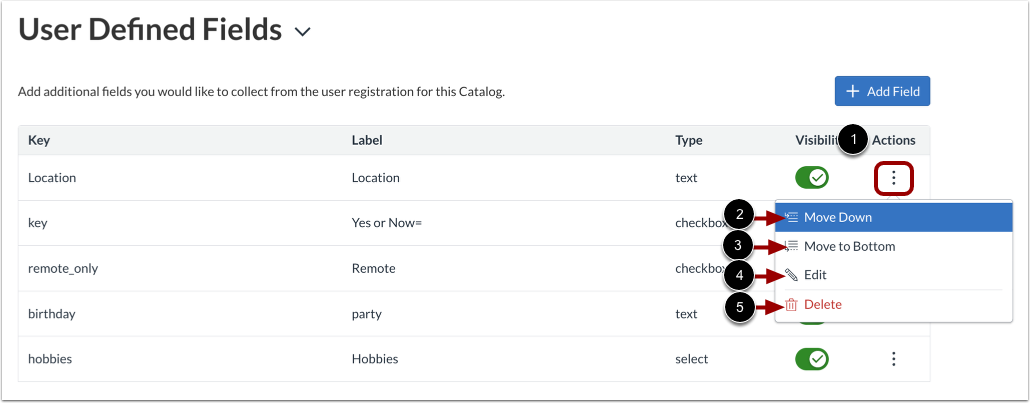
Um ein Feld neu anzuordnen, klicken Sie auf das Aktionssymbol [1].
Um das Feld um eine Position nach unten zu verschieben, klicken Sie auf die Option „Nach unten verschieben“ [2].
Um das Feld an das Ende der Liste zu verschieben, klicken Sie auf die Option „Nach unten verschieben“ [3].
Um das Feld zu bearbeiten, klicken Sie auf die Option Bearbeiten [4].
Um das Feld aus der Liste zu löschen, klicken Sie auf die Option Löschen [5].
Felder bearbeiten
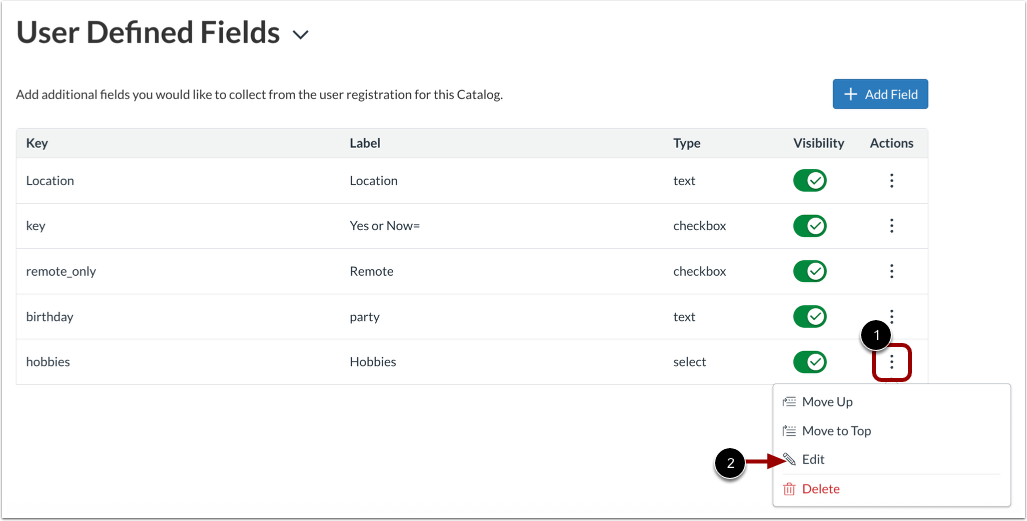
Um ein Feld zu bearbeiten, klicken Sie auf das Aktionssymbol [1]. Klicken Sie anschließend auf den Link Bearbeiten [2].
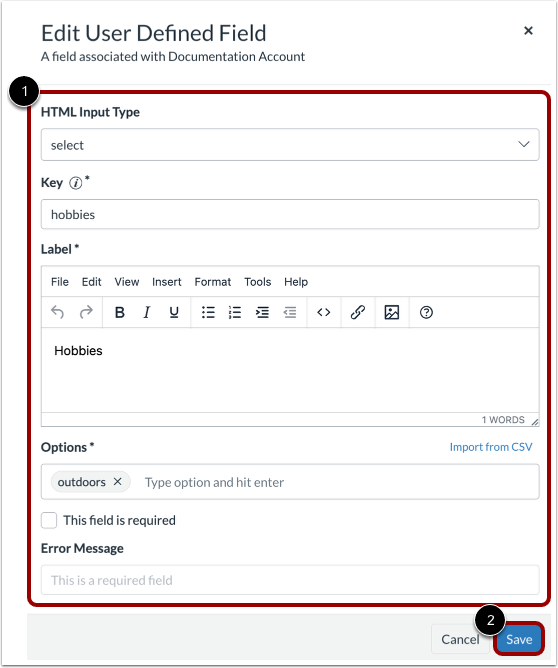
Im Fenster „Benutzerdefiniertes Feld bearbeiten“ können Sie mithilfe des Dropdown-Menüs und der Textfelder die gewünschten Änderungen vornehmen [1].
Um die Änderungen zu speichern, klicken Sie auf die Schaltfläche Speichern [2].
Felder löschen
Um ein Feld endgültig zu löschen, klicken Sie auf das Aktionssymbol [1]. Klicken Sie anschließend auf den Link „Löschen“ [2].
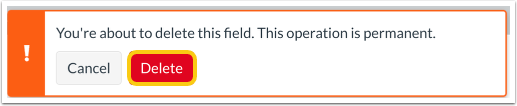
Das Fenster zur Bestätigung des Löschvorgangs wird angezeigt.
Um den Löschvorgang zu bestätigen, klicken Sie auf die Schaltfläche „Löschen“ .
Hinweis: Die Löschung ist endgültig. Gelöschte Elemente können nicht wiederhergestellt werden.