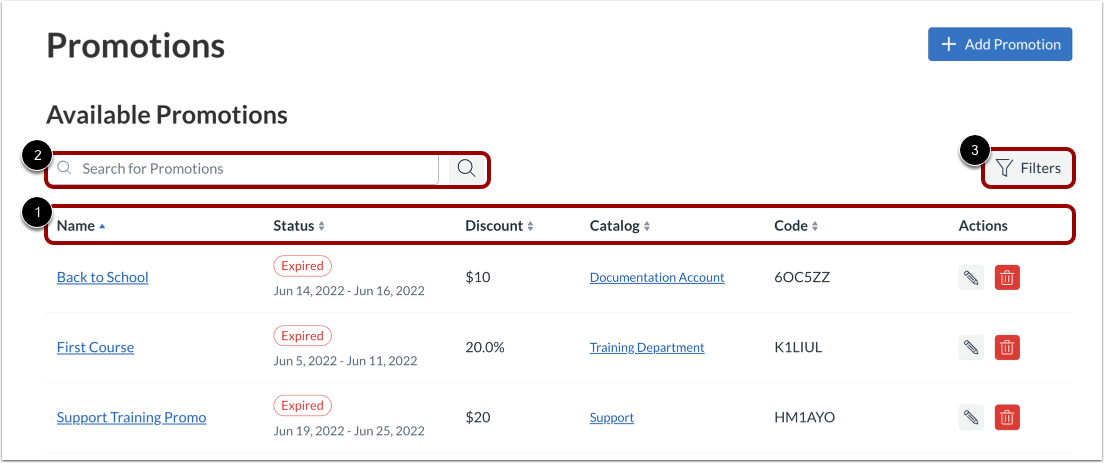
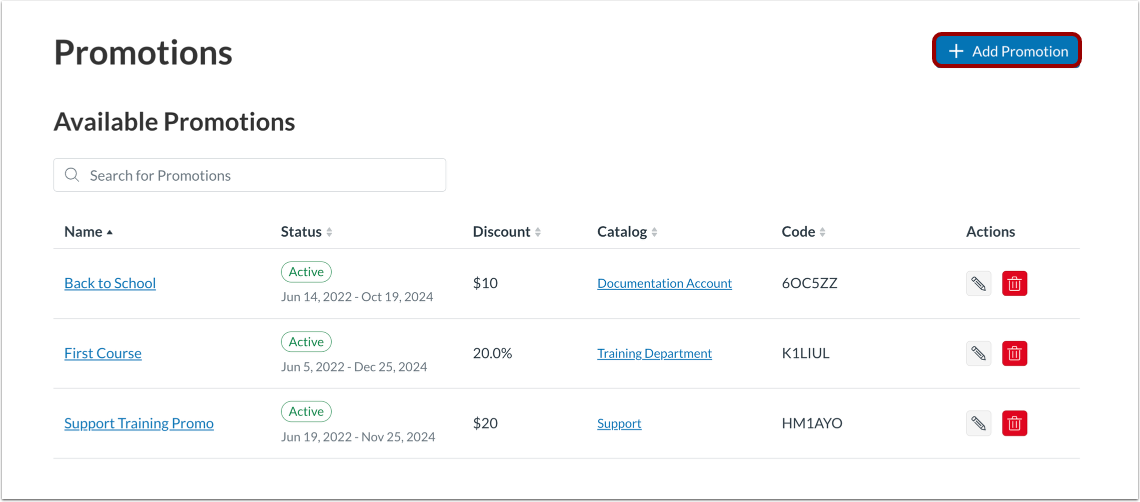
Als Administrator von Canvas Catalog können Sie alle Werbeaktionen in Canvas Catalog auf der Seite „Werbeaktionen“ verwalten. Die Seite „Werbeaktionen“ bietet eine Übersicht und den Status aller verfügbaren Aktionscodes. Hier können Sie Werbeaktionen hinzufügen, bearbeiten oder löschen.
Hinweis : Die Aktionen gelten nur für Einträge mit Anmeldegebühr.
Administrator öffnen
Klicken Sie auf das Dropdown-Menü „Benutzername“ [1]. Klicken Sie anschließend auf den Link „Admin“ [2].
Klicken Sie auf den Reiter „Aktionen“ .
Standardmäßig werden Werbeaktionen alphabetisch nach Namen angezeigt. Um die Liste nach einem anderen Kriterium zu sortieren, klicken Sie auf eine Spaltenüberschrift [1].
Um nach einer Werbeaktion zu suchen, geben Sie den Namen der Werbeaktion ganz oder teilweise in das Suchfeld ein [2].
Auf der Aktionsseite kann man außerdem über die Schaltfläche „ Filter“ [3] nach Status und Katalog filtern.
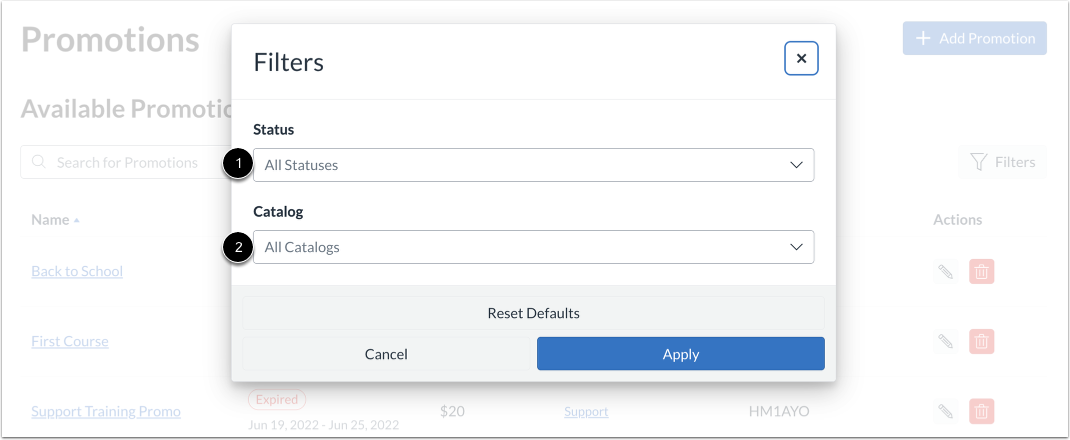
Um Werbeaktionen nach Status und Katalog zu filtern, klicken Sie auf die Schaltfläche „Filter“ .
Es erscheint ein Popup-Menü mit Filtern , über das Benutzer die Aktionen nach Status [1] und Katalog [2] filtern können.
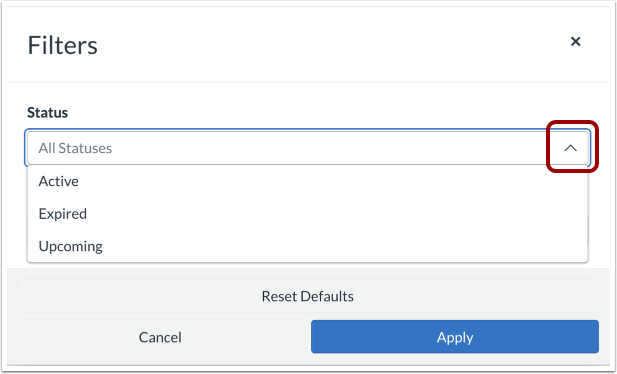
Um Werbeaktionen nach ihrem Status zu filtern, klicken Sie auf das Dropdown-Menü „Status“ und wählen Sie aus, ob die Werbeaktionen aktiv, abgelaufen oder demnächst sind.
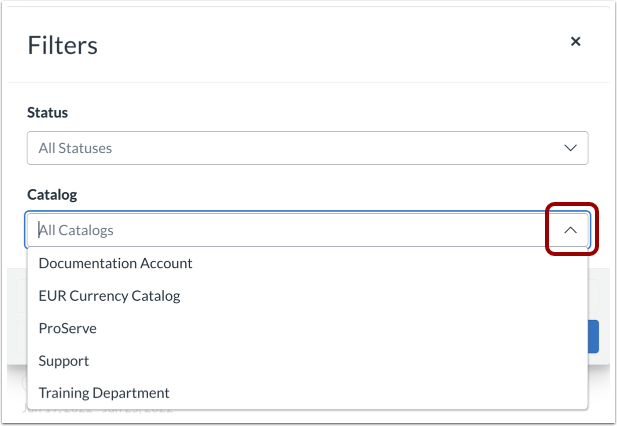
Um die Ergebnisse nach Katalog einzugrenzen, wählen Sie einen bestimmten Katalog aus dem Dropdown-Menü „Katalog“ aus. Wenn kein bestimmter Katalog ausgewählt ist, werden Aktionen aus allen Katalogen angezeigt.
Um Ihre Ergebnisse anzuzeigen, klicken Sie auf die Schaltfläche „ Anwenden “.
Um eine Katalogaktion hinzuzufügen , klicken Sie auf die Schaltfläche „Aktion hinzufügen“ .
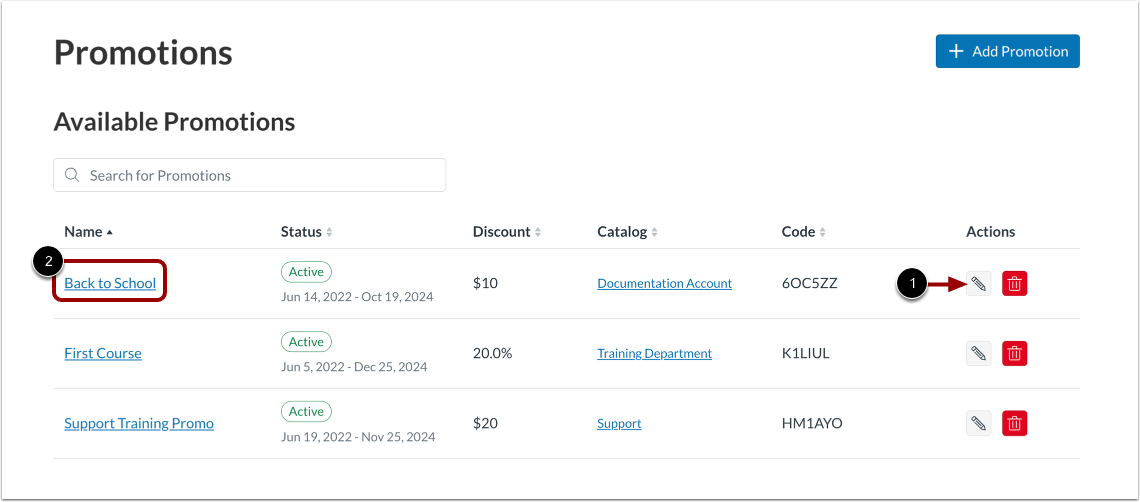
Um eine Werbeaktion zu bearbeiten, klicken Sie auf die Schaltfläche „Bearbeiten“ [1]. Alternativ können Sie auf den Link mit dem Namen der Werbeaktion klicken [2].
Um die Aktion auf einen anderen Katalog anzuwenden, klicken Sie auf das Dropdown-Menü „Katalog“ [1].
Gutscheincodes können auf alle Angebote oder nur auf ein bestimmtes Angebot angewendet werden. Um einen anderen Gutscheincode-Typ auszuwählen, klicken Sie auf das Dropdown-Menü „Gutscheincode-Typ“ [2].
Um die für die Werbeaktion verfügbaren Verwendungszwecke zu ändern, klicken Sie auf das Dropdown-Menü „Verwendung“ [3].
Um den Namen der Werbeaktion zu ändern, geben Sie im Feld Name [4] einen neuen Namen ein.
Aktionsrabatte können als Währungs- oder Prozentbetrag festgelegt werden. Um den Aktionstyp zu bearbeiten, klicken Sie auf das Dropdown-Menü „Typ“ [5]. Um den Währungs- oder Prozentbetrag zu bearbeiten, klicken Sie auf die Betragsanzeige [6].
Um die Start- und Enddaten der Werbeaktion zu bearbeiten, geben Sie neue Daten in die Felder Startdatum und Enddatum ein [7].
Um einen individuellen Aktionscode einzugeben, tragen Sie diesen in das Feld „Aktionscode“ [8] ein. Um einen automatisch generierten Aktionscode zu verwenden, klicken Sie auf den Link „Aktionscode generieren“ [9].
Um die Änderungen zu speichern, klicken Sie auf die Schaltfläche Speichern [10].
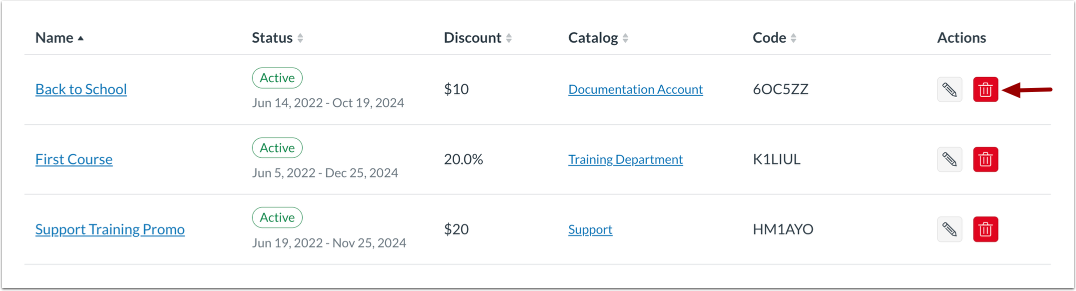
Um eine Werbeaktion zu löschen, klicken Sie auf die Schaltfläche „Löschen“ .