Wenn Sie sich im Canvas Catalog anmelden , können Sie im Studenten-Dashboard Ihre belegten oder auf der Warteliste stehenden Kurse und Programme einsehen.
Im Studenten-Dashboard werden Ihre belegten Kurse nach Status angezeigt und Sie können auf die Katalogeinträge zugreifen, um sich für weitere Kurse oder Programme anzumelden.
Anmerkungen:
- Canvas-Katalogadministratoren können den Zugriff von Studierenden auf Kurse vor und nach den festgelegten Kursdaten einschränken. Wenn Sie einen Kurs vor oder nach den festgelegten Kursdaten nicht in Ihrem Studierenden-Dashboard sehen, wurde er möglicherweise vom Katalogadministrator ausgeblendet.
- Das Erscheinungsbild der Seite „Kataloglisten“ kann je nach Plattformversion oder benutzerdefiniertem Styling, das über Website-Code angewendet wird, wie z. B. CSS, JS oder HyperText Markup Language (HTML), variieren.
Studenten-Dashboard öffnen
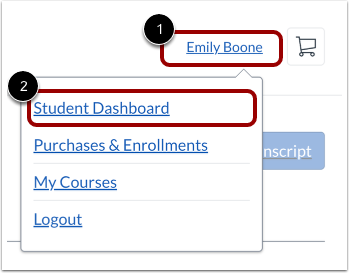
Klicken Sie auf das Dropdown-Menü „Benutzer“ [1]. Klicken Sie anschließend auf den Link „Studenten-Dashboard“ [2].
Dashboard anzeigen
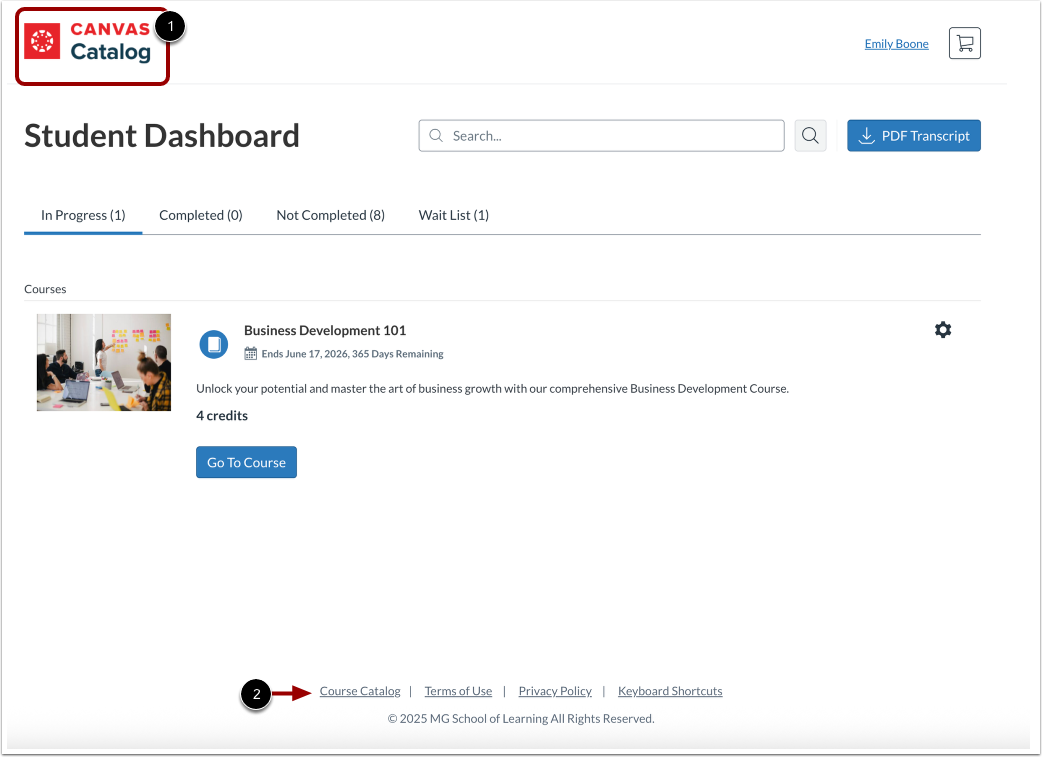
Im Student Dashboard wird standardmäßig die Registerkarte "In Bearbeitung" angezeigt [1].
Um Ihre abgeschlossenen Angebote anzuzeigen, klicken Sie auf die Registerkarte „Abgeschlossen“ [2].
Um abgelaufene, archivierte, gelöschte und noch nicht begonnene Einträge anzuzeigen, klicken Sie auf die Registerkarte "Nicht abgeschlossen " [3].
Um die Einträge auf der Warteliste anzuzeigen, klicken Sie auf die Registerkarte Warteliste [4].
Um Kurse oder Programme über alle Registerkarten hinweg zu suchen, geben Sie einen Suchbegriff in das Suchfeld [5] ein. Nach dem Drücken der Eingabetaste werden die Ergebnisse angezeigt.
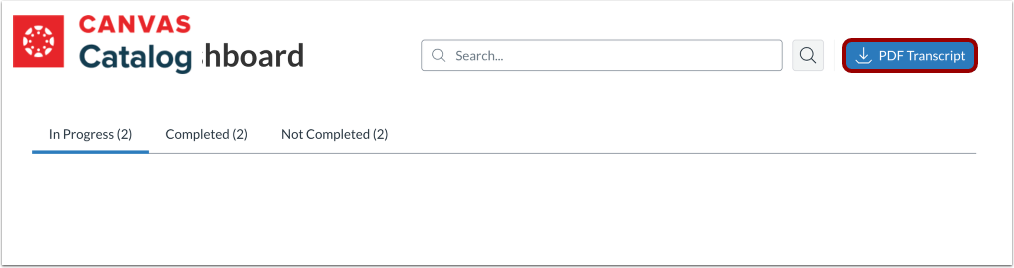
Um Ihr Lernzeugnis als PDF anzuzeigen, herunterzuladen oder auszudrucken, klicken Sie auf die Schaltfläche „PDF-Zeugnis“ [6].
Laufende Projekte ansehen
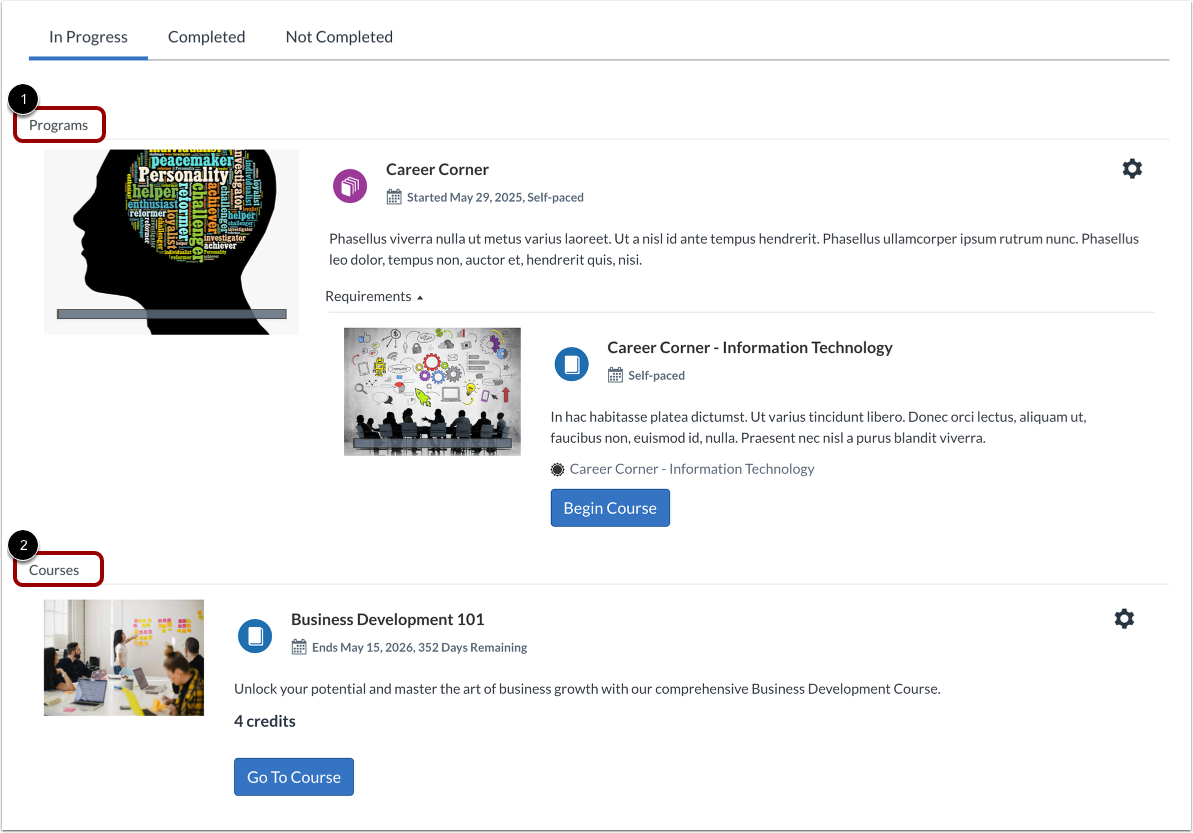
Auf der Registerkarte „In Bearbeitung“ werden Ihre eingeschriebenen Programme im Abschnitt „Programme“ [1] und Ihre eingeschriebenen Kurse im Abschnitt „Kurse“ [2] angezeigt.
Laufende Projekte werden in absteigender Reihenfolge ihres Bearbeitungsstatus angezeigt. Sind aktuell keine Projekte in Bearbeitung, werden alle Projekte alphabetisch nach Titel sortiert.
Programmdetails anzeigen
Im Abschnitt „Programme“ wird bei jedem Eintrag das Programmsymbol [1] angezeigt.
Die Auflistung zeigt den Programmnamen, das Startdatum und die Programmlänge (falls angegeben) [2], gefolgt von einer Beschreibung des Programms [3].
Wenn ein Programm Leistungspunkte beinhaltet, wird die kumulierte Anzahl der Leistungspunkte für alle Kurse des Programms angezeigt [4].
Wenn ein Zertifikat verfügbar ist, wird der Zertifikatsname angezeigt [5].
Kursdetails anzeigen
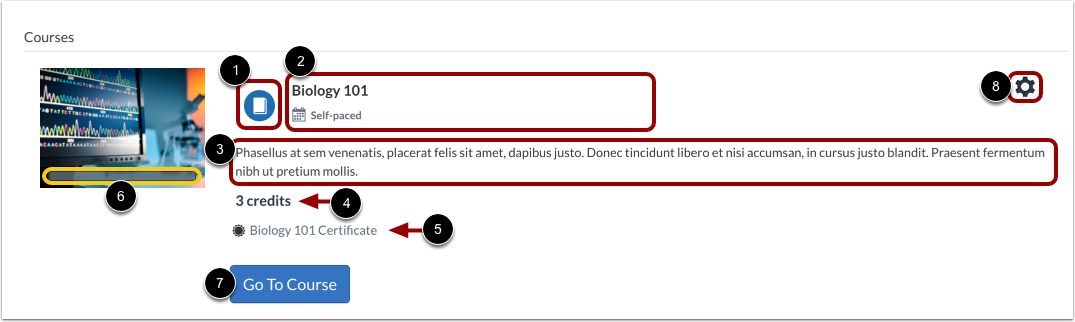
Im Abschnitt „Kurse“ wird bei jedem Eintrag das Kurssymbol [1] angezeigt.
Die Auflistung zeigt den Kursnamen, das Startdatum und die Kursdauer (falls angegeben) [2], gefolgt von einer Kursbeschreibung [3].
Wenn ein Kurs Leistungspunkte beinhaltet, wird die Anzahl der für den Abschluss vergebenen Leistungspunkte angezeigt [4].
Wenn ein Zertifikat verfügbar ist, wird der Zertifikatsname angezeigt [5].
Je nach Kursgestaltung kann in der Auflistung ein Fortschrittsbalken angezeigt werden [6].
Um einen verfügbaren Kurs zu öffnen, klicken Sie auf die Schaltfläche "Zum Kurs" [7].
Um einen Kurs abzumelden , klicken Sie auf das Symbol „Einstellungen“ [8].
Anmerkungen:
- Nur Kurse, die mit Modulvoraussetzungen konzipiert sind, zeigen eine Fortschrittsanzeige an.
- Kurse mit Modulvoraussetzungen zeigen eine Schaltfläche „Zum Kurs“ an; andere zeigen eine Schaltfläche „Kurs beginnen“ an.
- Bei Kursen, die Sie begonnen haben, wird eine Schaltfläche „Kurs fortsetzen“ angezeigt.
Programmbedingungen anzeigen
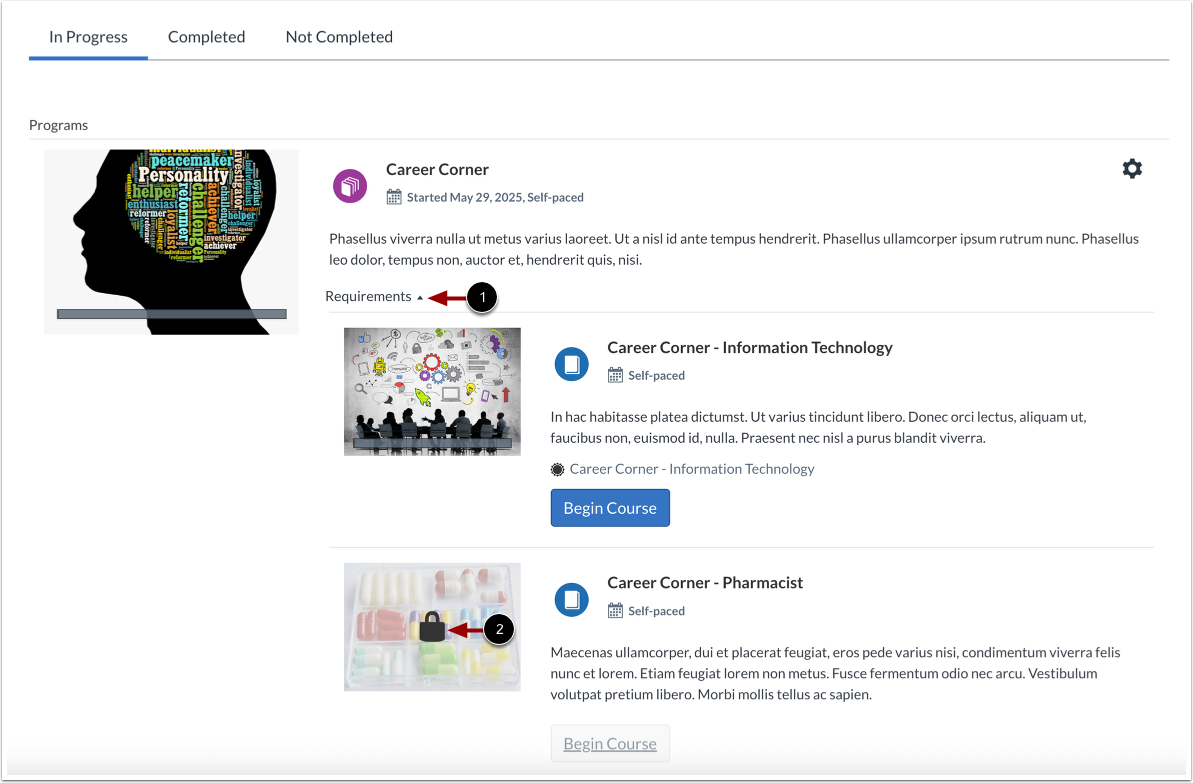
Standardmäßig werden alle Kurse eines Studiengangs in der Anforderungsliste erweitert angezeigt. Um die Liste zu reduzieren, klicken Sie auf das Dropdown-Menü „Anforderungen“ [1].
Ist ein Kurs noch nicht verfügbar, wird neben dem Kursbild ein Schlosssymbol angezeigt [2].
Hinweis: Wenn bei allen erforderlichen Kursen des Programms die Schaltfläche „Kurs starten“ angezeigt wird, können Sie die Kurse in beliebiger Reihenfolge absolvieren.
Abgeschlossene Angebote ansehen
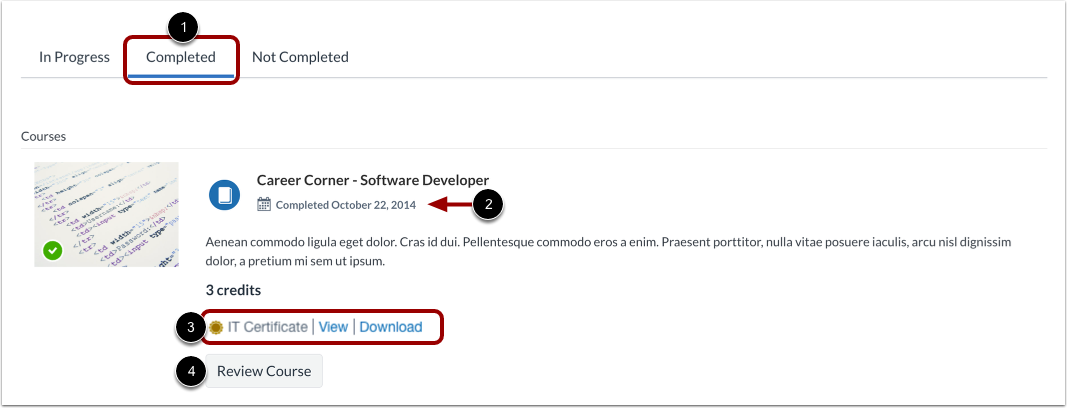
Um Ihre abgeschlossenen Kurse und Programme anzuzeigen, klicken Sie auf die Registerkarte Abgeschlossen [1].
Abgeschlossene Einträge werden nach Abschlussdatum angezeigt und anschließend alphabetisch nach Titel geordnet.
Sie können das Datum des Kurs- oder Programmabschlusses [2] und die Teilnahmebescheinigung (falls vorhanden) [3] einsehen.
Sie können auch einen abgeschlossenen Kurs einsehen [4].
Nicht abgeschlossene Einträge ansehen
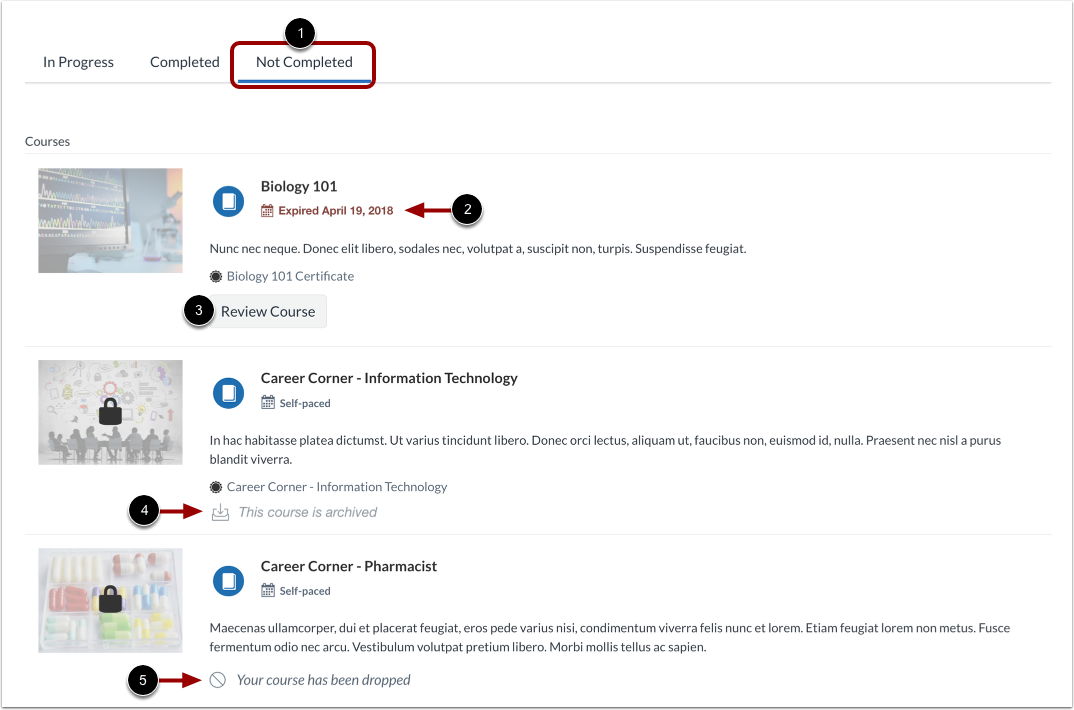
Um Ihre abgelaufenen, archivierten, gelöschten und noch nicht begonnenen Angebote anzuzeigen, klicken Sie auf die Registerkarte " Nicht abgeschlossen " [1].
Abgelaufene Kurse zeigen ein Ablaufdatum an [2]. Um einen abgelaufenen Kurs einzusehen, klicken Sie auf die Schaltfläche „Kurs einsehen“ [3].
Archivierte Kurse werden mit einem Archiv-Symbol [4] gekennzeichnet, abgebrochene Kurse mit einem Abbruch-Symbol [5].
Wartelistenplätze ansehen
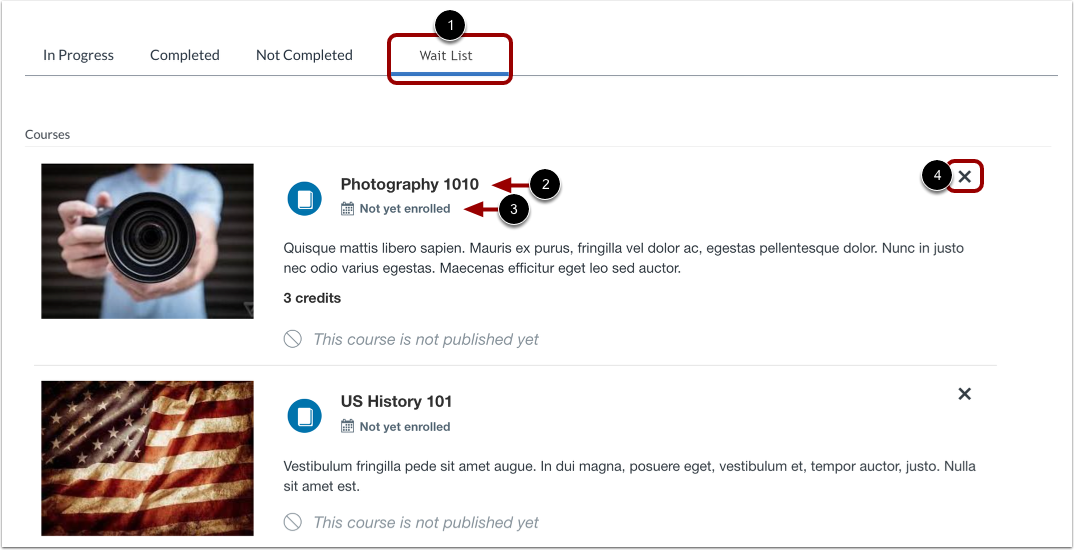
Um Einträge anzuzeigen, bei denen Sie Ihren Namen auf die Warteliste gesetzt haben, klicken Sie auf die Registerkarte Warteliste [1].
Auf der Warteliste werden der Name des Kurses oder Programms [2] und Ihr Anmeldestatus [3] angezeigt.
Um Ihren Namen von einer Warteliste zu entfernen, suchen Sie den entsprechenden Eintrag und klicken Sie auf das Symbol „Entfernen “ [4].
Anmerkungen:
- Der Reiter „Warteliste“ wird nur angezeigt, wenn Sie Ihren Namen auf eine Warteliste gesetzt haben.
- Sobald ein Platz frei wird, werden Sie bei kostenlosen Kursen automatisch in die Liste aufgenommen und der Kurs bzw. das Programm wird im Bereich „In Bearbeitung“ angezeigt. Bei kostenpflichtigen Kursen erhalten Sie eine E-Mail mit Anweisungen zur endgültigen Anmeldung. Erfahren Sie mehr darüber, wie Sie sich auf die Warteliste setzen lassen können.
Transkript ansehen
Um eine Übersicht aller Ihrer aktuellen und abgeschlossenen Studiengänge und Kurse einzusehen , klicken Sie auf den Link „PDF-Übersicht“ . Die Übersicht enthält alle Ihre Einschreibungsinformationen, wie sie in den Registerkarten „Laufend“ und „Abgeschlossen“ Ihres Studienkatalogs angezeigt werden.
Katalog ansehen
Um jederzeit auf den Kurskatalog Ihrer Institution zuzugreifen, klicken Sie auf das Logo Ihrer Institution [1].
Alternativ können Sie auf den Link zum Kurskatalog [2] klicken.
Canvas-Zugangsdatenliste anzeigen
Wenn Ihre Institution die Canvas Credentials-Integration aktiviert, können Sie Einträge mit Badges im Katalog Ihrer Institution anzeigen.
Sie können Angebote mit Auszeichnungen auf der Shopseite [1] einsehen. Nach dem Öffnen des Angebots können Sie die Auszeichnungen detaillierter anzeigen, indem Sie auf den Link „Verfügbare Auszeichnungen“ [2] klicken.
Canvas-Zugangsdatenpfade anzeigen
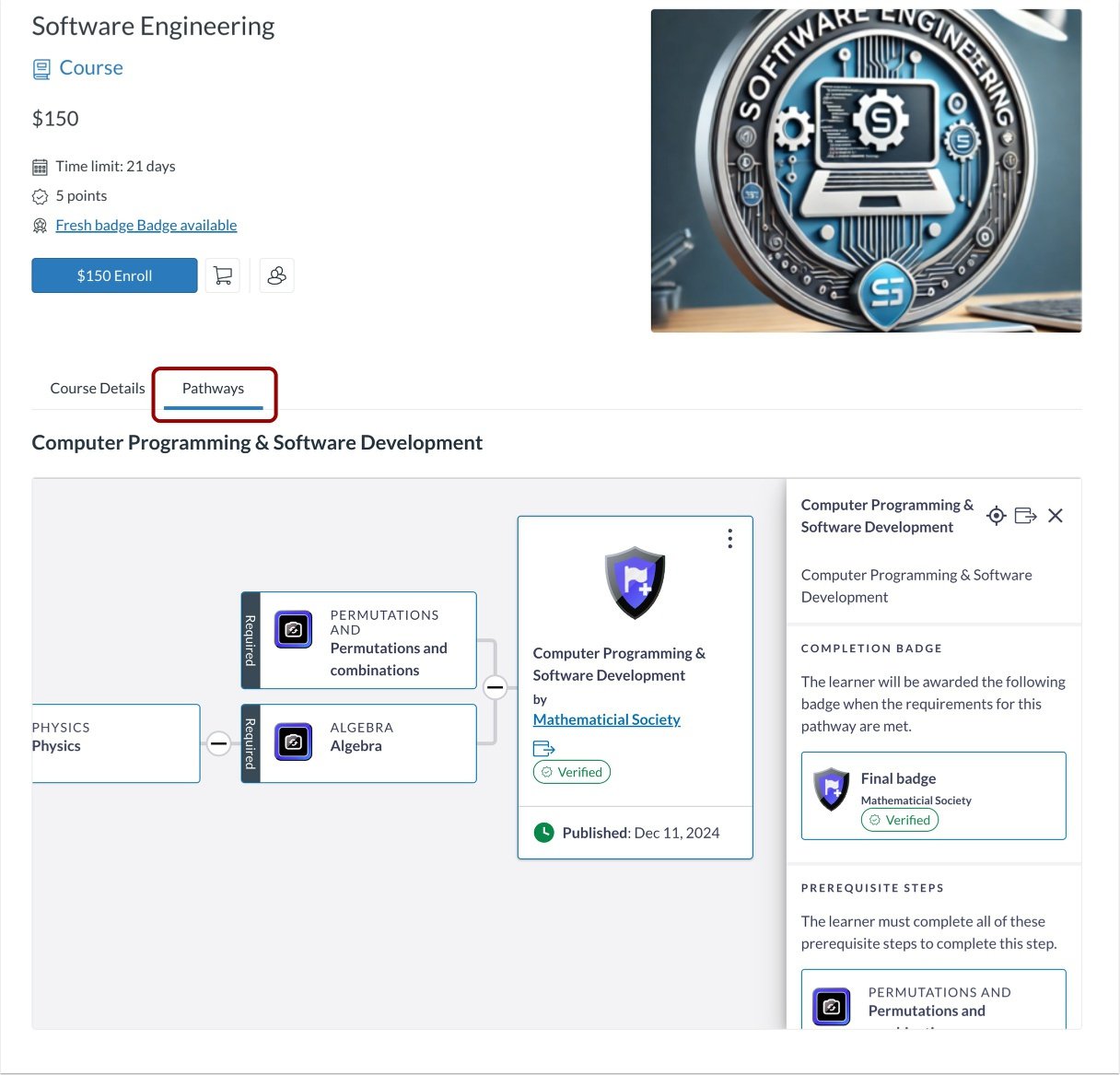
Wenn Ihre Institution die Canvas Credentials-Integration aktiviert, können Sie die Pfade auf der Detailseite des Eintrags im Katalog Ihrer Institution einsehen.
Um einen Pfad auf der Detailseite des Angebots anzuzeigen, öffnen Sie das Angebot und klicken Sie auf die Registerkarte Pfade .
Canvas-Anmeldeinformationen filtern
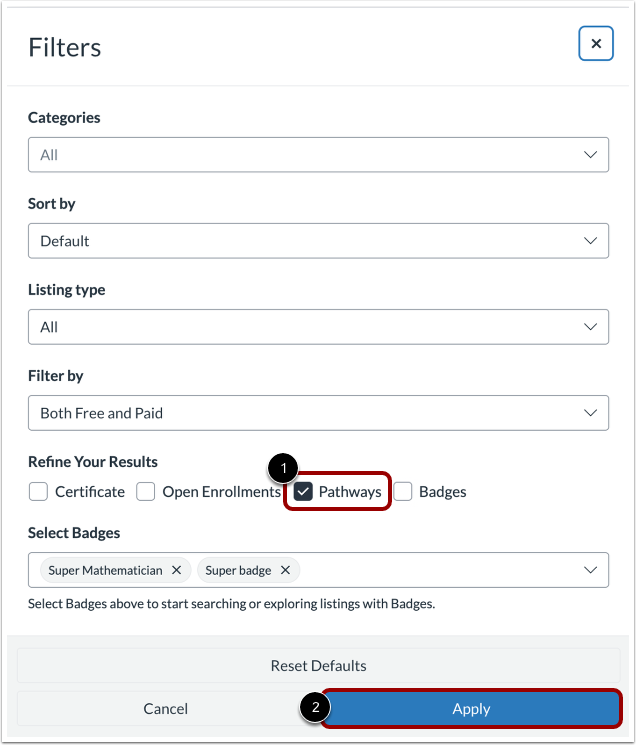
Im Shop können Sie Kurse und Programme mit Studienverläufen filtern, indem Sie das Kontrollkästchen „Studienverläufe “ [1] aktivieren und auf die Schaltfläche „ Anwenden “ [2] klicken.
Canvas-Anmeldeinformationen und Abzeichen filtern
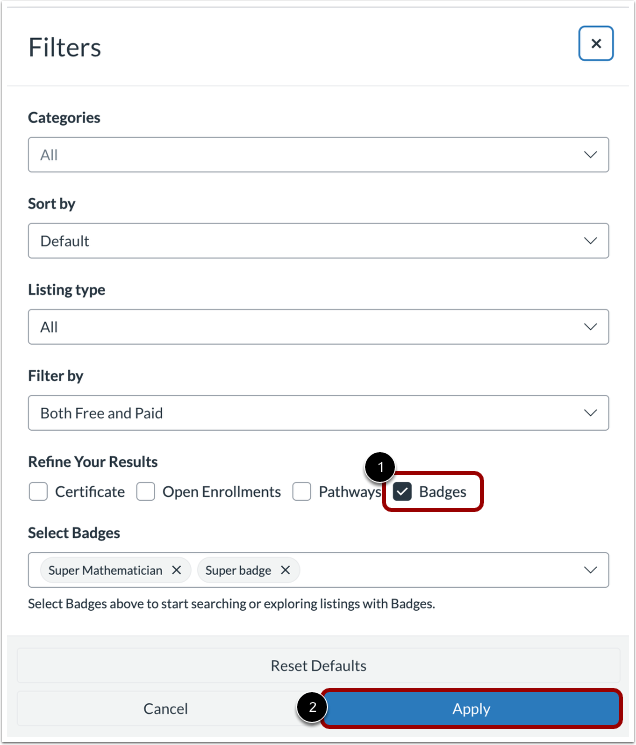
Wenn Ihre Institution die Canvas Credentials-Integration aktiviert, können Sie die Angebote nach digitalen Badges filtern, indem Sie das Kontrollkästchen Badges [1] aktivieren und auf die Schaltfläche "Anwenden" [2] klicken.