Im Canvas-Katalog besteht ein Studienprogramm aus einer Gruppe von Pflichtkursen, die Studierende absolvieren müssen. Als Administrator des Canvas-Katalogs können Sie eine Studienprogrammliste mit den in Ihrem Katalogkonto vorhandenen Kursen erstellen.
Wenn ein Katalogkurs einem Studiengang zugeordnet ist, existiert er auch als eigenständiger Eintrag. Sie sollten die Sichtbarkeit und die Anmeldeinformationen des Kurses festlegen, bevor Sie ihn als Voraussetzung in einen Studiengang aufnehmen. Erfahren Sie, wie verschiedene Kurs- und Studiengangseinträge im Canvas-Katalog angezeigt werden .
Sie können Einträgen Schlagwörter hinzufügen. Unterkatalog-Administratoren können Einträgen Schlagwörter hinzufügen, diese jedoch nur erstellen und verwalten, wenn die Schlagwortberechtigung für ihr Konto aktiviert ist. Weitere Informationen zur Verwaltung von Schlagwörtern finden Sie hier .
Programmlisten werden einem Hauptkatalog zugeordnet. Als Administrator können Sie ein Programm auch in weiteren Katalogen listen. Unterkatalog-Administratoren haben nur dann Zugriff auf diese Funktion, wenn sie für ihr Konto aktiviert wurde. Weitere Informationen zur Verwaltung der Administratorrechte für Unterkataloge finden Sie hier.
Anmerkungen:
Administrator öffnen
Klicken Sie auf das Dropdown-Menü „Benutzername“ [1]. Klicken Sie anschließend auf den Link „Admin“ [2].
Programm hinzufügen
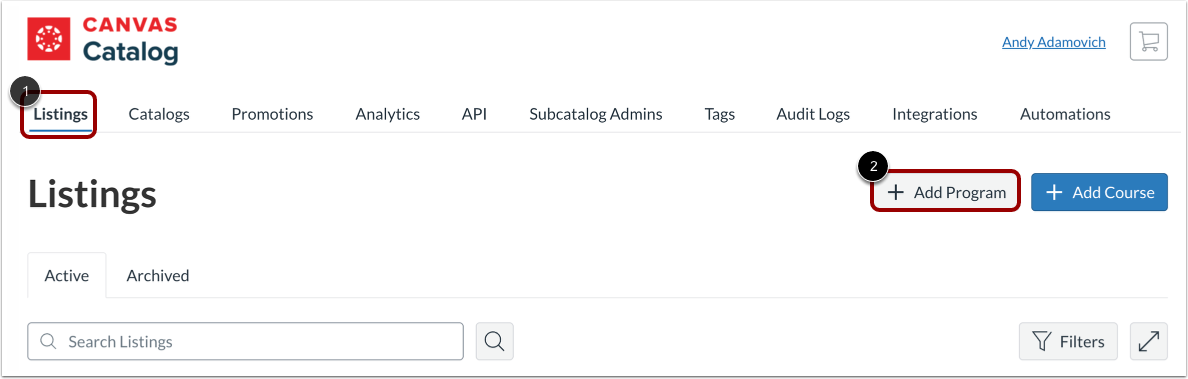
Klicken Sie auf die Registerkarte „Einträge“ [1]. Klicken Sie anschließend auf die Schaltfläche „Programm hinzufügen“ [2].
Seite mit neuen Angebotsdetails anzeigen
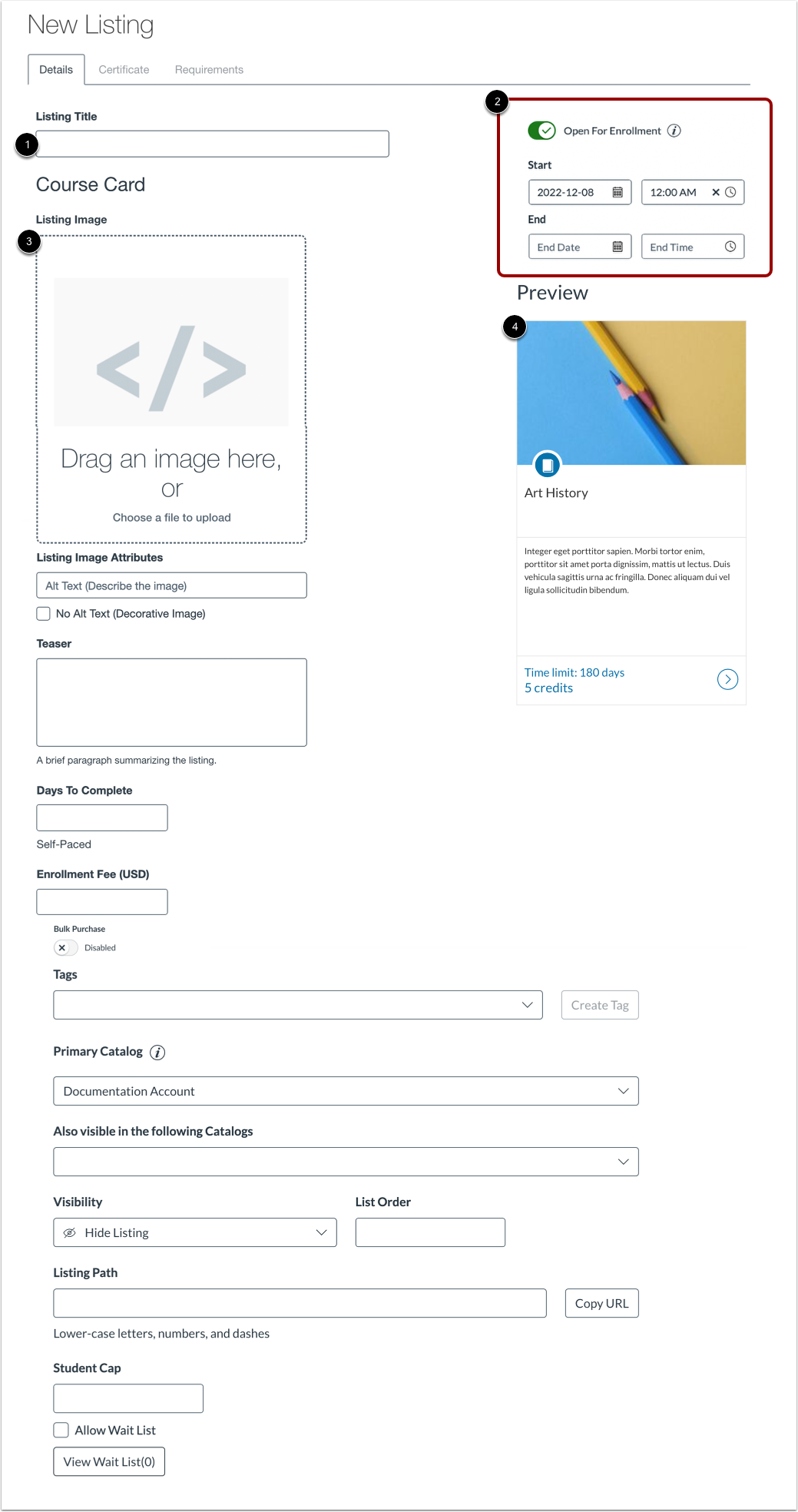
Auf der Seite „Neue Angebotsdetails“ können Sie Ihrem Programm einen Titel geben [1], den Status der Programmteilnahme verwalten [2], die Kursliste erstellen [3] und eine Vorschau der Kursliste anzeigen [4].
Eintragstitel hinzufügen
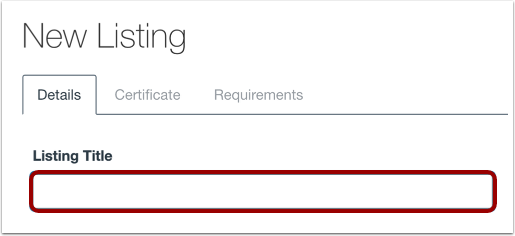
Geben Sie im Feld „Titel des Eintrags“ einen Namen für Ihren Programmeintrag ein.
Hinweis: Ein Programm muss einen Listentitel haben, bevor es erstellt werden kann.
Anmeldestatus festlegen
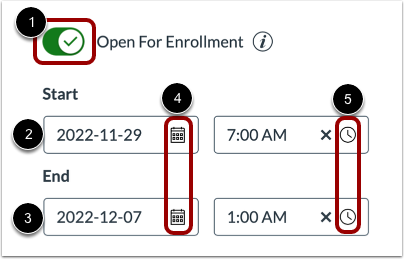
Standardmäßig ist das Programm nicht zur Anmeldung geöffnet. Um Studierenden die Anmeldung zum Programm zu ermöglichen, klicken Sie auf den Schalter „Zur Anmeldung geöffnet“ unter [1].
Wenn die Option „Anmeldung möglich“ aktiviert ist, werden optionale Start- und Enddatenfelder angezeigt. Werden keine Start- und Enddaten eingegeben, wird das Programm als Selbstlernkurs geführt.
Um den Anmeldebeginn auf ein zukünftiges Datum festzulegen, geben Sie ein Startdatum in das Textfeld „ Start“ [2] ein oder klicken Sie auf das Kalendersymbol [4]. Um ein Anmeldeende festzulegen, geben Sie ein Enddatum in das Textfeld „Ende“ [3] ein oder klicken Sie auf das Kalendersymbol [4]. Um optionale Start- und Endzeiten einzugeben, klicken Sie auf das Zeitsymbol und wählen Sie eine Zeit aus der Liste [5].
Anmerkungen:
- Wenn die Option „Anmeldung möglich“ aktiviert ist und Start- oder Enddatum eingegeben wurde, kann der Eintrag weiterhin im Katalog angezeigt werden, die Anmeldung ist jedoch nur während des festgelegten Zeitraums möglich.
- Wenn die Option „Anmeldung möglich“ aktiviert ist, wird der Eintrag auf der Seite „Angebote“ immer als anmeldefähig angezeigt.
Bild der Angebotskarte hinzufügen
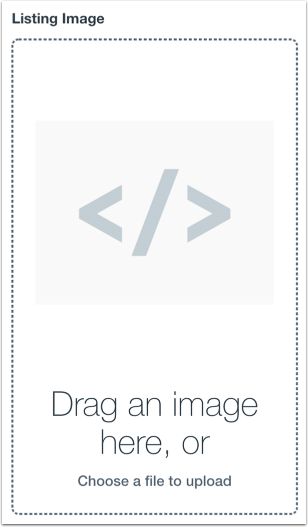
Um ein Bild zu Ihrer Angebotskarte hinzuzufügen, ziehen Sie ein Bild per Drag & Drop von Ihrem Computer oder klicken Sie auf das Feld „Angebotsbild“ .
Bilddatei auswählen
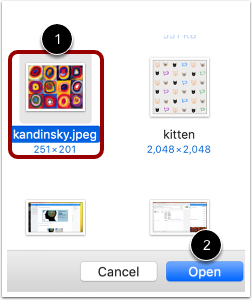
Suchen Sie ein Bild auf Ihrem Computer [1]. Klicken Sie je nach Browser auf die Schaltfläche „Auswählen“ oder „Öffnen“ [2].
Hinweis: Der Katalog unterstützt PNG-, JPG- und GIF-Bilder mit einer empfohlenen Größe von 768 Pixel Höhe und 1050 Pixel Breite.
Alternativtext hinzufügen
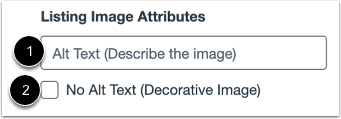
Um die Barrierefreiheit zu verbessern, geben Sie im Feld „Attribute des Angebotsbildes“ [1] einen Alternativtext für Ihr Angebotsbild ein. Wenn das Bild rein dekorativ ist und nicht von einem Screenreader vorgelesen werden soll, aktivieren Sie das Kontrollkästchen „Kein Alternativtext (Dekoratives Bild)“ [2].
Details zur Angebotskarte hinzufügen
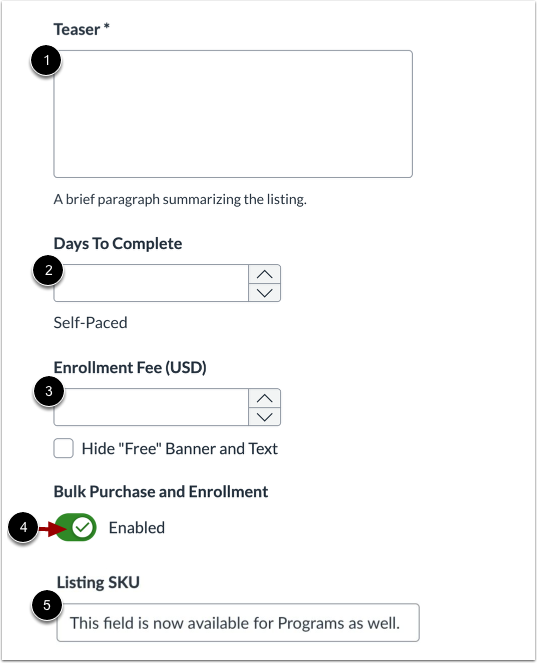
Jeder Eintrag muss eine kurze Erläuterung enthalten. Geben Sie Ihre Programmbeschreibung im Feld „Teaser“ [1] ein. Der Teaser wird nach etwa 280 Zeichen abgeschnitten, das Textfeld unterstützt jedoch bis zu 1000 Zeichen.
Um die Anzahl der Tage festzulegen, in denen der Kurs für den Teilnehmer verfügbar ist, geben Sie die gewünschte Zahl im Feld „ Tage bis zum Abschluss “ [2] ein. Der Countdown beginnt für den Teilnehmer mit dem Tag der Kursanmeldung. Bleibt dieses Feld leer, wird der Kurs als Selbstlernkurs gekennzeichnet.
Standardmäßig wird keine Anmeldegebühr erhoben. Wenn Sie eine Anmeldegebühr für den Eintrag festlegen möchten, geben Sie einen Preis im Feld „Anmeldegebühr (USD)“ [3] ein.
Der Sammelkauf ist standardmäßig aktiviert oder deaktiviert, je nachdem, wie er für den Katalog oder Unterkatalog eingestellt ist. Um den Sammelkauf für das jeweilige Angebot zu deaktivieren oder zu aktivieren, klicken Sie auf den Schalter „Sammelkauf“ [4] .
Je nachdem, wie der Katalog oder Unterkatalog konfiguriert ist, können Sie eine Programmliste -SKU [5] hinzufügen.
Beschreibung hinzufügen
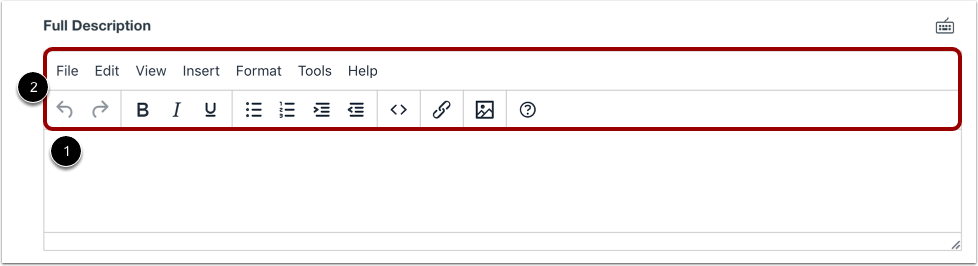
Um eine Programmbeschreibung zu erstellen, geben Sie eine Beschreibung in das Feld „ Vollständige Beschreibung“ [1] ein. Studierende können diese Beschreibung einsehen, wenn sie im Katalog auf die Programmliste klicken.
Der Inhaltseditor ermöglicht das Formatieren von Text, das Erstellen von Listen, das Einrücken von Inhalten, das Einfügen von Links und Bildern sowie das Bearbeiten von HTML-Inhalten [2]. Die vollständige Beschreibung ist unbegrenzt lang.
Um einem Programmeintrag Schlagwörter hinzuzufügen, geben Sie diese in das Feld „Schlagwörter“ [1] ein. Wählen Sie ein Schlagwort aus der Liste der vorhandenen Schlagwörter [2]. Falls Ihr Text keinem vorhandenen Schlagwort entspricht, können Sie ein neues Schlagwort erstellen und Ihrem Eintrag hinzufügen. Klicken Sie dazu auf die Schaltfläche „Schlagwort erstellen“ [3].
Zugehörige Schlagwörter werden im Feld „Schlagwörter“ angezeigt. Um ein Schlagwort aus Ihrem Eintrag zu entfernen, klicken Sie auf das entsprechende Symbol „ Entfernen “ [4].
Tags können Sie über die Registerkarte „Tags“ verwalten .
Anmerkungen:
- Wenn Tag-Optionen deaktiviert oder nicht verfügbar sind, wurden die Berechtigungen zur Tag-Verwaltung für Ihr Unterkatalog-Administratorkonto deaktiviert.
- Wenn Sie ein Schlagwort erstellen, steht es allen Katalogen Ihrer Institution zur Verfügung.
Katalog auswählen
Um den Hauptkatalog für die Programmliste auszuwählen, klicken Sie auf das Dropdown-Menü „Katalog“ . Sie können entweder Ihren Domänenkatalog oder einen benutzerdefinierten Unterkatalog (Pfad-URL) auswählen.
Um das Programm in weiteren Katalogen aufzulisten, klicken Sie auf das Dropdown-Menü „Auch in folgenden Katalogen sichtbar“ und wählen Sie einen Katalog aus der Liste aus [2].
Um ein Programm aus einem zusätzlichen Katalog zu löschen, klicken Sie auf das Löschsymbol des Katalogs [3].
Hinweis: Falls die Option „Auch in folgenden Katalogen sichtbar“ nicht angezeigt wird, ist die übergreifende Auflistung für Ihr Konto nicht aktiviert.
Sichtbarkeit festlegen
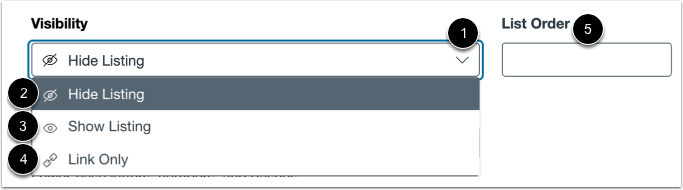
Um die Sichtbarkeit des Programms zu ändern, klicken Sie auf das Dropdown-Menü „Sichtbarkeit“ [1]. Sie können den Eintrag ausblenden [2], ihn im Katalog anzeigen [3] oder ihn nur über einen Direktlink zugänglich machen [4]. Standardmäßig ist der Eintrag im Katalog ausgeblendet.
Um die Reihenfolge der Programmliste festzulegen, geben Sie eine Zahl in das Feld „Listenreihenfolge“ [5] ein. Wenn keine Zahl angegeben wird, hat das Programm keine Prioritätsreihenfolge.
Pfad zum Eintrag hinzufügen
Um einen Eintragspfad hinzuzufügen, geben Sie im Feld „Eintragspfad“ [1] einen Pfad ein. Der Eintragspfad ist der Name des Eintrags, der an das Ende der Katalog-URL angehängt wird, z. B. [Domain-URL]/Programme/[Eintragspfad] . Eintragspfade müssen pro Katalogkonto eindeutig sein und Kleinbuchstaben, Zahlen und Bindestriche enthalten.
Um den Listing-Pfad zu kopieren, klicken Sie auf die Schaltfläche URL kopieren [2].
Anmerkungen:
- Wenn die Sichtbarkeit des Eintrags auf „Versteckt“ eingestellt ist, können Sie die URL des Eintrags nicht anzeigen.
- Wenn die Sichtbarkeit auf „Nur Link“ eingestellt ist, kopieren Sie die URL, um die Programmliste zu verteilen.
Anmeldeobergrenze und Warteliste festlegen
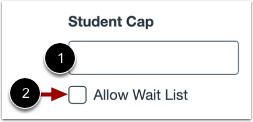
Sie können die Teilnehmerzahl Ihres Programms begrenzen. Um die maximale Anzahl an Studierenden festzulegen, die sich für das Programm anmelden können, geben Sie diese im Feld „Teilnehmerzahlbegrenzung“ [1] ein. Standardmäßig gibt es keine Begrenzung.
Wenn Sie eine Warteliste für Ihre Teilnehmerzahl aktivieren möchten, klicken Sie auf das Kontrollkästchen „Warteliste zulassen “ [2]. Standardmäßig ist die Warteliste nicht aktiviert.
Erfahren Sie mehr über Zulassungsbeschränkungen und Wartelisten .
Anmerkungen:
- Wird eine maximale Teilnehmerzahl für einen Kurs festgelegt, beginnt die Teilnehmerzahl bei null, selbst wenn sich bereits Studierende für den Kurs angemeldet haben. Um eine genaue Teilnehmerzahl zu gewährleisten, empfiehlt es sich, die maximale Teilnehmerzahl vor der Veröffentlichung des Kurses festzulegen.
Wartelistenlimit festlegen
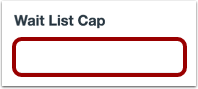
Um die maximale Anzahl von Studierenden festzulegen, die sich für das Programm auf die Warteliste setzen lassen können, geben Sie eine Zahl in das Feld „ Obergrenze für die Warteliste“ ein.
Vorschau der Programmübersichtskarte
Sehen Sie sich die Programmübersicht an.
Eintrag erstellen
Klicken Sie auf die Schaltfläche „Erstellen “.