Als Canvas-Katalogadministrator können Sie anderen Benutzern die Berechtigung erteilen, als Unterkatalogadministratoren für einzelne Unterkataloge zu fungieren. Jeder Benutzer mit einem Katalogkonto kann die Administratorrechte für Unterkataloge erhalten. Unterkatalogadministratoren können alle Unterkataloge innerhalb eines Katalogs verwalten.
Unterkatalog-Administratoren können Berichte herunterladen und Einträge in ihren zugewiesenen Katalogen verwalten. Wenn die übergreifende Eintragungsberechtigung aktiviert ist, können Unterkatalog-Administratoren Kurs- und Programmangebote in mehr als einem Katalog auflisten.
Unterkatalog-Administratoren können Einträgen in ihren zugewiesenen Katalogen Schlagwörter hinzufügen. Wenn die Berechtigungen für Schlagwörter aktiviert sind, können Unterkatalog-Administratoren auch alle Schlagwörter im Konto der Institution erstellen und verwalten .
Wenn die Berechtigung zur Umsatzänderung aktiviert ist, können Unterkatalog-Administratoren den Umsatz ändern und Informationen zur Umsatzänderung einsehen.
Administrator öffnen
Klicken Sie auf das Dropdown-Menü „Benutzer“ [1]. Klicken Sie anschließend auf den Link „Admin“ [2].
Unterkatalog-Administratoren öffnen
Klicken Sie auf die Registerkarte „Subkatalog-Administratoren“ .
Benutzer suchen
Im Abschnitt "Subkatalog-Administratoren hinzufügen" geben Sie im Feld "Benutzer suchen" [1] den vollständigen oder einen Teil des Katalogbenutzernamens ein.
Um einen Katalogbenutzer auszuwählen, klicken Sie auf den Namen des Benutzers [2].
Katalog auswählen
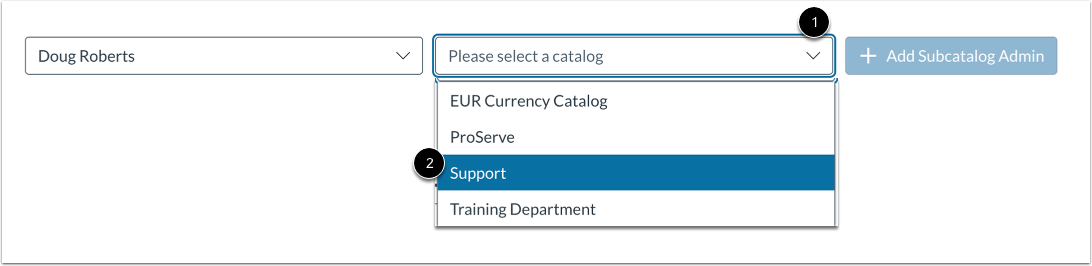
Um einen Katalog auszuwählen, den der Benutzer verwalten soll, klicken Sie auf das Dropdown-Menü „ Bitte wählen Sie einen Katalog aus“ [1]. Klicken Sie anschließend auf den Katalognamen [2].
Hinweis: Um einen Benutzer zu mehr als einem Katalog hinzuzufügen, können Sie mehrere Kataloge aus dem Dropdown-Menü „Bitte wählen Sie einen Katalog aus“ auswählen.
Unterkatalog-Administrator hinzufügen
Um den Benutzer als Unterkatalogadministrator für die ausgewählten Kataloge hinzuzufügen, klicken Sie auf die Schaltfläche „Unterkatalogadministrator hinzufügen“ .
Berechtigungen verwalten
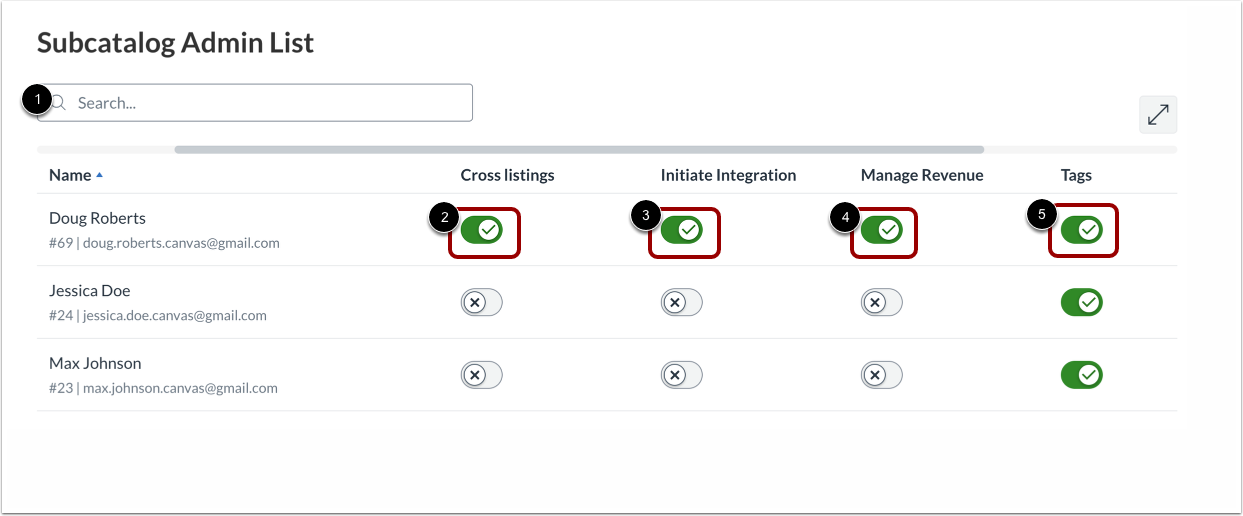
Um einen Benutzer in der Liste zu suchen, geben Sie einen Teil oder den gesamten Namen in das Suchfeld ein [1].
Standardmäßig sind die Berechtigungen für katalogübergreifende Einträge deaktiviert. Um dem Unterkatalogadministrator zu ermöglichen, Kurse und Programme in mehr als einem Katalog aufzulisten, klicken Sie auf den Schalter „Katalogübergreifende Einträge“ unter [2].
Die Berechtigung für den Integrations-Tab ist standardmäßig deaktiviert. Um dem Unterkatalog-Administrator den Zugriff auf den Integrations-Tab zu ermöglichen, klicken Sie auf den Schalter „Integration initiieren“ unter [3].
Die Berechtigung zur Umsatzänderung ist standardmäßig deaktiviert. Um dem Unterkatalog-Administrator die Möglichkeit zu geben, Umsätze für einen Eintrag hinzuzufügen oder zu löschen und den Änderungsverlauf einzusehen, klicken Sie auf den Schalter „Umsatz verwalten“ unter [4].
Standardmäßig sind die Berechtigungen für Tags aktiviert. Um zu verhindern, dass Unterkatalog-Administratoren Konto-Tags erstellen und verwalten, deaktivieren Sie die Option „Tags“ [5].
Hinweis: Unterkatalog-Administratoren können Kurs- oder Programmlisten in ihren zugewiesenen Katalogen Tags hinzufügen, unabhängig von den Tag-Berechtigungen.
Unterkatalog-Administration verwalten
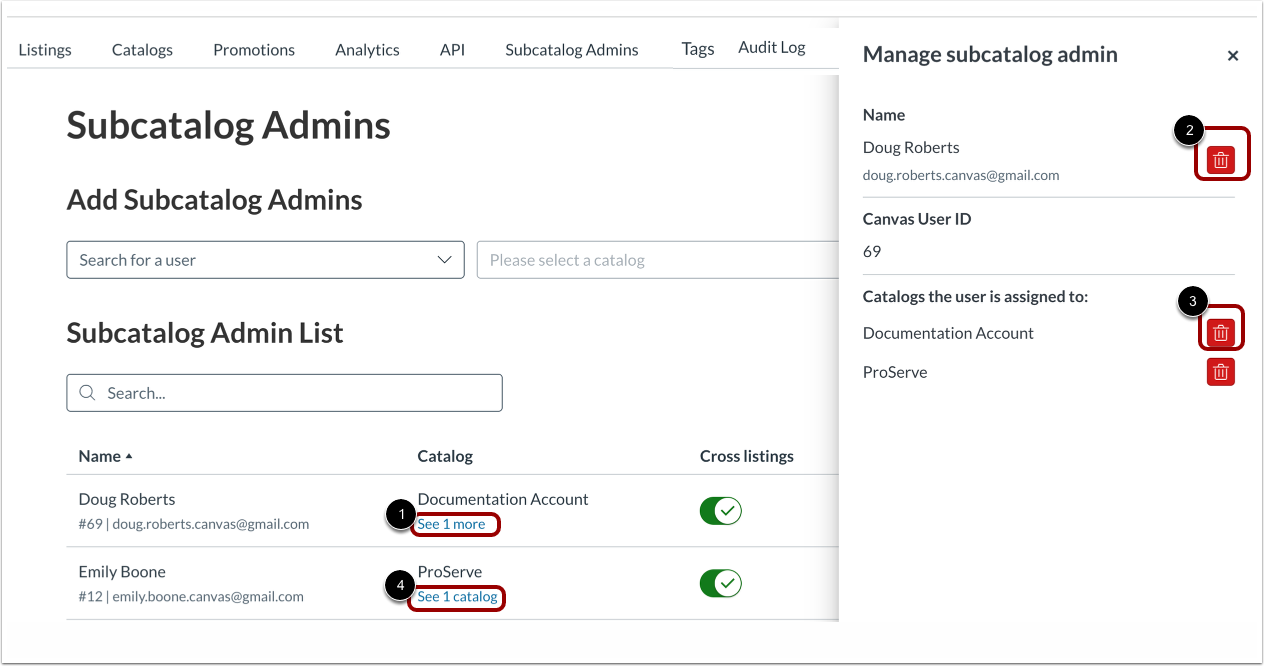
Um das Admin-Fenster „Unterkatalog verwalten“ zu öffnen, suchen Sie den Namen des Benutzers in der Liste und klicken Sie auf den Link „Mehr anzeigen“ [1].
Um den Benutzer als Unterkatalog-Administrator für alle Unterkataloge zu löschen, auf die er Zugriff hat, klicken Sie auf das Löschsymbol des Benutzers [2].
Um den Benutzer als Unterkatalog-Administrator für einen einzelnen Katalog zu löschen, klicken Sie auf das Löschsymbol des Katalogs [3].
Hinweis: Wenn der Benutzer nur für einen Unterkatalog Administratorzugriff hat, wird der Link „Siehe Katalog (1)“ [4] angezeigt.