Im Canvas-Katalog können Sie mehrere Einschreibungen erwerben und Studierende einladen, sich im Rahmen einer Sammeleinschreibung für die reservierten Plätze anzumelden.
Beim Bezahlvorgang reserviert Catalog Ihre Plätze in begrenzten Kursen für zehn Minuten, während Sie die Anmeldung abschließen. Kostenpflichtige Kurse und Programme erfordern die Zahlung im Rahmen des Anmeldevorgangs. Sie können beim Bezahlvorgang auch Aktionscodes hinzufügen.
Wenn Sie zum ersten Mal Sammelanmeldungen für einen Katalogeintrag Ihrer Institution erwerben, müssen Sie Ihre Registrierung abschließen .
Anmerkungen:
- Bevor Sie die Katalogeinträge Ihrer Institution einsehen können, müssen Sie sich möglicherweise bei Canvas anmelden .
- Je nachdem, wie Ihre Institution den Anmeldeprozess für Katalogkurse konfiguriert hat, müssen Sie möglicherweise Anmeldefelder ausfüllen, die hier nicht angezeigt werden.
- Das Erscheinungsbild der Seite „Kataloglisten“ kann je nach Plattformversion oder benutzerdefiniertem Styling, das über Website-Code angewendet wird, wie z. B. CSS, JS oder HyperText Markup Language (HTML), variieren.
Da die Zahlungsoptionen je nach Institution variieren, wird der Zahlungsprozess hier nicht dokumentiert. Für Unterstützung bei der Bezahlung von Einträgen über das Zahlungsportal Ihrer Institution wenden Sie sich bitte an den Helpdesk Ihrer Institution.
Katalog öffnen
Geben Sie in der Adresszeile Ihres Browsers die URL des Katalogs Ihrer Institution ein.
Kursliste anzeigen
Suchen Sie einen Kurs, indem Sie durch die Liste scrollen.
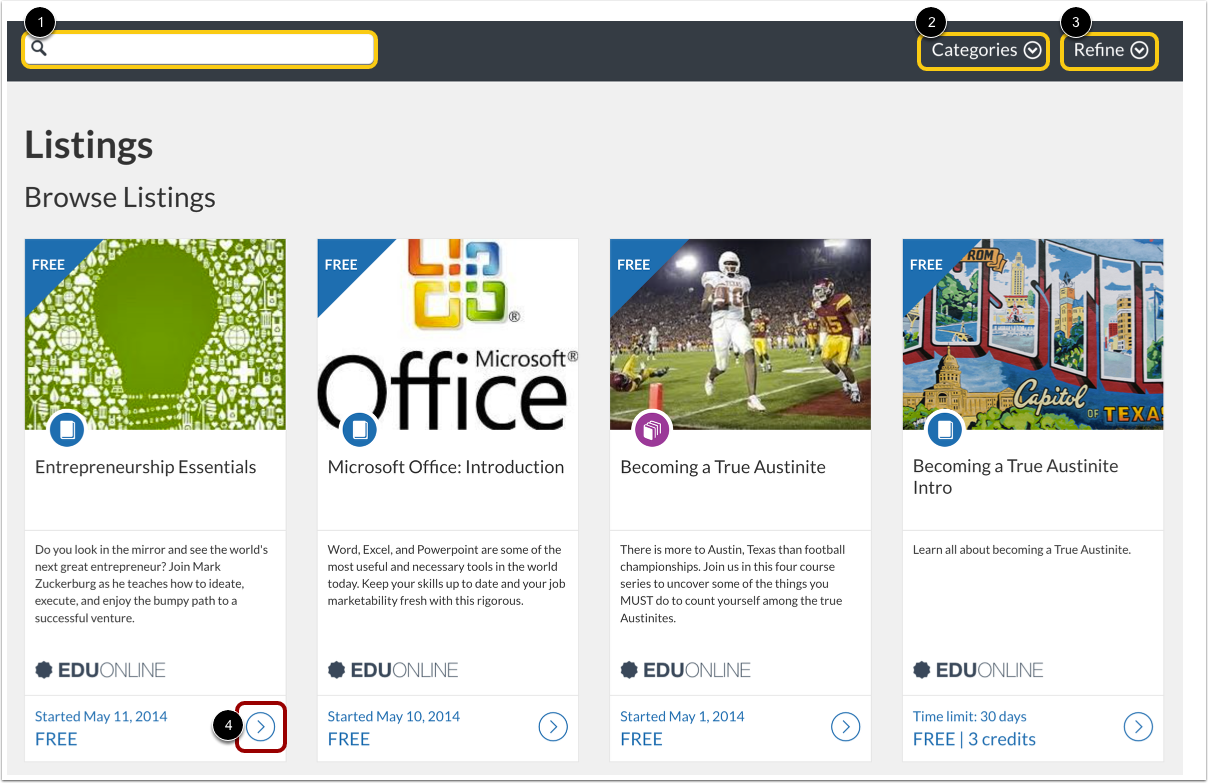
Um nach einem bestimmten Kurs oder Programm zu suchen , geben Sie einen Text in das Suchfeld [1] ein. Sie können die Ergebnisse im Menü Kategorien [2] filtern . und die Suchergebnisse im Menü „Verfeinern“ [3] weiter eingrenzen.
Um die Detailseite eines Eintrags anzuzeigen, klicken Sie auf das Symbol „Mehr“ [4].
Optionen für die Massenanmeldung auswählen
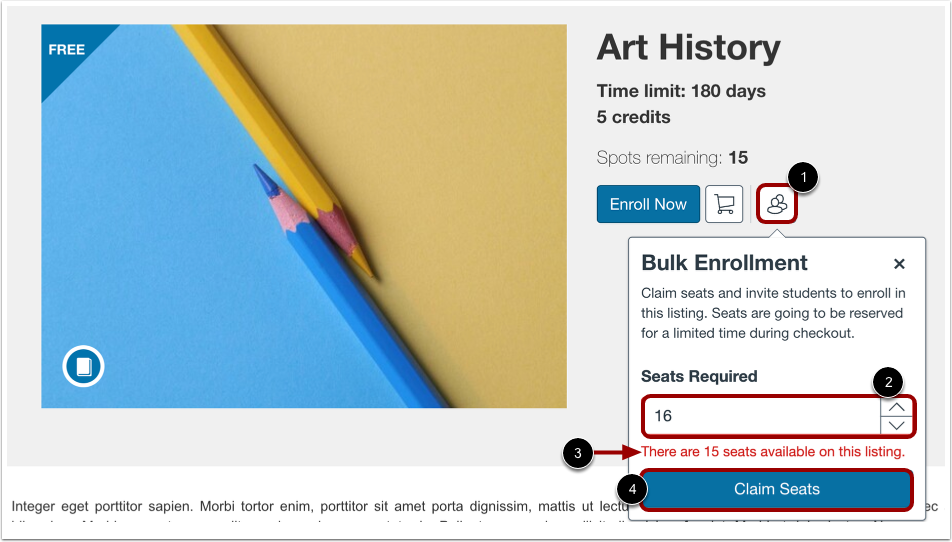
Um mehrere Anmeldungen für einen Eintrag auszuwählen, klicken Sie auf die Schaltfläche „Massenanmeldung“ [1].
Geben Sie die Anzahl der Plätze, die Sie reservieren möchten, im Feld „ Benötigte Plätze “ ein [2].
Wenn für ein Angebot eine Begrenzung der Teilnehmerzahl aktiviert ist, wird eine Warnmeldung angezeigt, falls Ihre Anfrage die Anzahl der verfügbaren Plätze übersteigt [3].
Um Plätze zu reservieren, klicken Sie auf die Schaltfläche „Plätze beanspruchen“ [4].
Hinweis: Der Verkauf von Sitzplatzpaketen ist endgültig. Nicht genutzte Plätze werden weder erstattet noch übertragen. Bitte überprüfen Sie die Anzahl der Plätze, bevor Sie Ihre Bestellung abschließen.
Falls Sie bereits über ein Canvas-Konto an Ihrer Institution verfügen, klicken Sie auf den Link „Anmelden und einschreiben“ [1].
Falls Sie an Ihrer Institution noch keinen Canvas-Account besitzen, registrieren Sie bitte einen neuen Account, indem Sie die Informationen zur Neuregistrierung eines Accounts ausfüllen [2].
Neues Benutzerkonto verifizieren
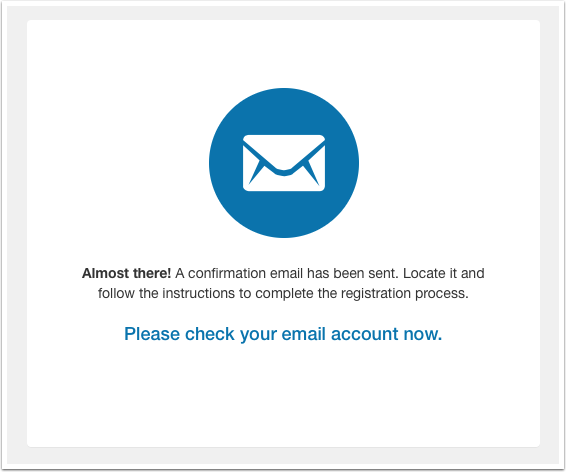
Wenn Sie sich für ein neues Konto registriert haben, müssen Sie Ihr Konto verifizieren, um die Registrierung abzuschließen und mit dem Kurs zu beginnen. Überprüfen Sie die E-Mail-Adresse, an die Sie sich bei der Registrierung gewandt haben, um Ihr Konto zu bestätigen.
Bezahlte Anmeldereservierung ansehen
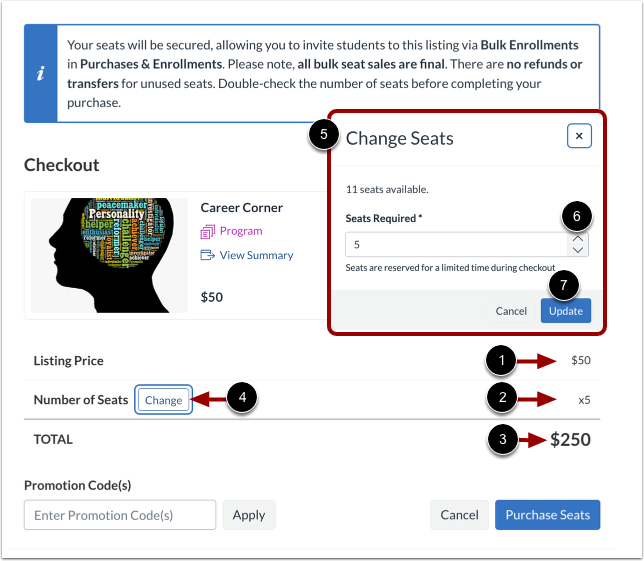
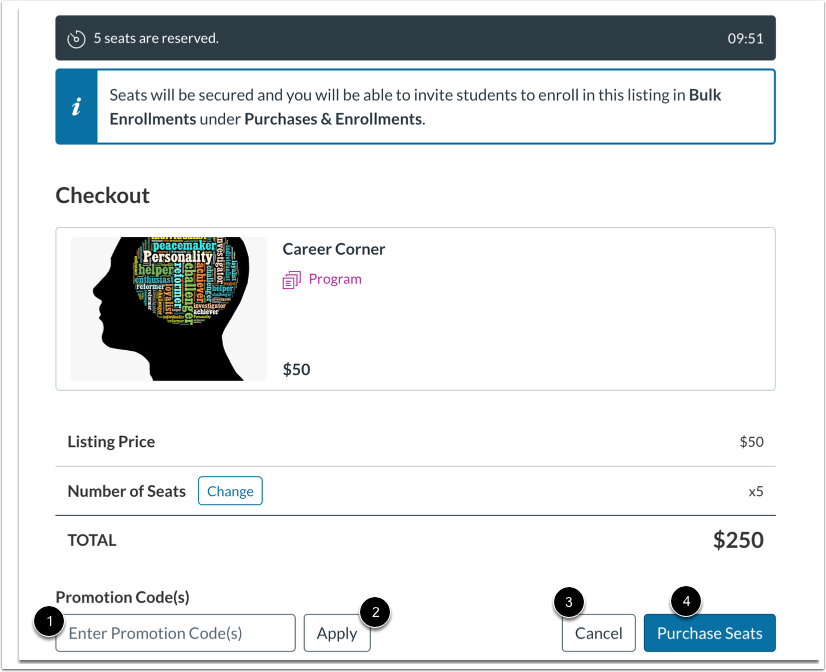
Angezeigt werden der Listenpreis pro Sitzplatz [1], die Anzahl der gewünschten Sitzplätze [2] und die Gesamtkosten für den Großeinkauf [3].
Um die Anzahl der reservierten Plätze zu ändern, klicken Sie auf die Schaltfläche „ Ändern “ [4]. Geben Sie anschließend im Fenster „Plätze ändern“ [5] die neue Anzahl an Plätzen in das Feld „ Benötigte Plätze “ [6] ein. Um die angeforderte Anzahl an Plätzen zu aktualisieren, klicken Sie auf die Schaltfläche „Aktualisieren“ [7].
Vollständige bezahlte Anmeldung
Falls Sie einen Aktionscode besitzen, geben Sie diesen im Feld „Aktionscode(s)“ [1] ein. Klicken Sie anschließend auf die Schaltfläche „ Anwenden “ [2]. Wiederholen Sie diesen Vorgang für weitere Aktionscodes.
Um den Bestellvorgang abzubrechen, klicken Sie auf die Schaltfläche „Abbrechen“ [5]. Dadurch werden die reservierten Plätze freigegeben. Sie werden automatisch zur Angebotsseite Ihrer Institution weitergeleitet.
Um die Anmeldung abzuschließen und die ausgewählten Kurse zu bezahlen, klicken Sie auf die Schaltfläche „Plätze kaufen“ [6].
Hinweis: Da die Zahlungsoptionen je nach Institution variieren, wird der Zahlungsprozess hier nicht beschrieben. Für Unterstützung bei der Bezahlung von Einträgen über das Zahlungsportal Ihrer Institution wenden Sie sich bitte an den Helpdesk Ihrer Institution.
Kostenlose Vollanmeldung
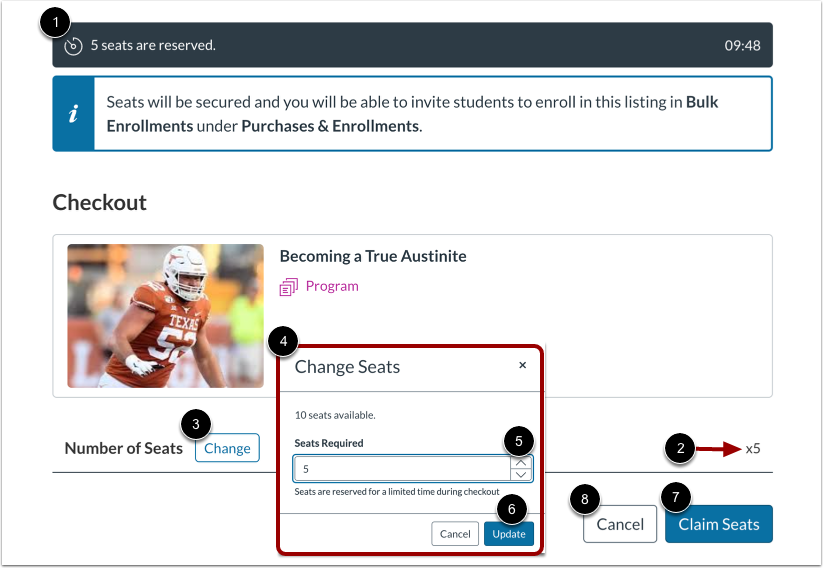
Die Reservierungsbestätigung zeigt einen 10-Minuten-Timer an [1]. Sie müssen die Transaktion innerhalb dieser 10 Minuten abschließen, andernfalls wird die Reservierung storniert.
Die Anzahl der angeforderten Sitzplätze wird angezeigt [2].
Um die Anzahl der reservierten Plätze zu ändern, klicken Sie auf die Schaltfläche „ Ändern “ [3]. Geben Sie anschließend im Fenster „Plätze ändern“ [4] die neue Anzahl an Plätzen in das Feld „ Benötigte Plätze “ [5] ein. Um die angeforderte Anzahl an Plätzen zu aktualisieren, klicken Sie auf die Schaltfläche „Aktualisieren“ [6].
Um die Anmeldung abzuschließen, klicken Sie auf die Schaltfläche „Plätze reservieren“ [7]. Um die Anmeldung zu stornieren und die ausgewählten Plätze freizugeben, klicken Sie auf die Schaltfläche „Stornieren“ [8].
Kaufbestätigung ansehen
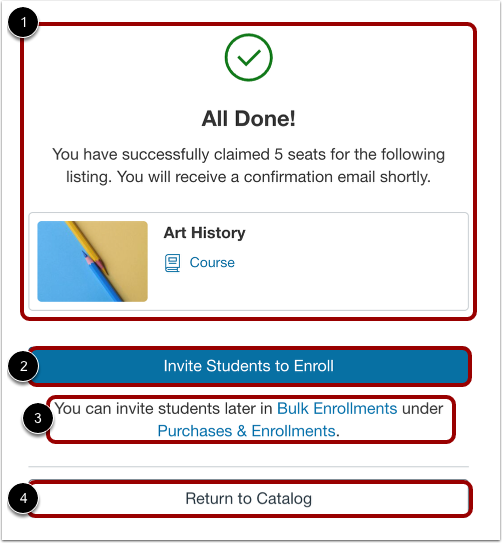
Die Anmeldebestätigung wird angezeigt [1].
Um Studenten zur Teilnahme an dem Kurs mit Ihrem Kauf einzuladen , klicken Sie auf die Schaltfläche "Studenten zur Teilnahme einladen" [2].
Um Studierende zu einem anderen Zeitpunkt einzuladen, können Sie auf den Link „Käufe & Einschreibung“ [3] klicken.
Um zur Katalogseite Ihrer Institution zurückzukehren, klicken Sie auf die Schaltfläche „Zurück zum Katalog“ [4].
Anmerkungen:
- Falls Ihre Anmeldung fehlgeschlagen ist, wird auf der Bestätigungsseite der Status „Fehlgeschlagen (erneuter Versuch)“ angezeigt.
- Wenn Ihre Anmeldung noch aussteht, wird auf der Bestätigungsseite der Status „Ausstehend “ angezeigt.