Falls Sie noch kein Canvas-Konto für die Katalogseite Ihrer Institution besitzen, müssen Sie sich registrieren, um ein Passwort zu erstellen und sich bei Catalog anzumelden. Sie können erst nach Abschluss der Registrierung mit einem Kurs oder Programm beginnen.
Hinweis: Das Erscheinungsbild der Seite „Kataloglisten“ kann je nach Plattformversion oder benutzerdefinierten Stilen, die über den Website-Code angewendet werden, wie z. B. CSS, JS oder HyperText Markup Language (HTML), variieren.
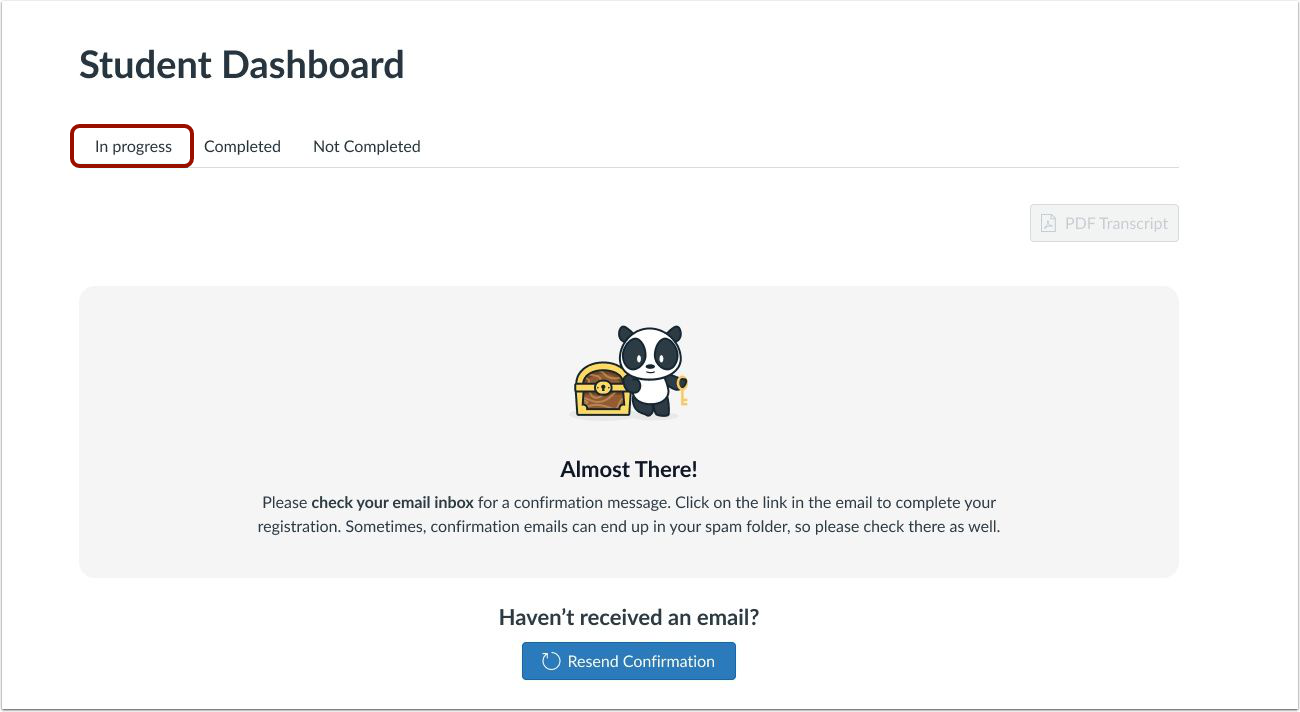
Zum Studierenden-Dashboard gehen
Im Reiter „In Bearbeitung“ finden Sie eine Nachricht, die Sie auffordert, in Ihrem E-Mail-Posteingang nach den nächsten Schritten zu suchen.
Vollständige Registrierung
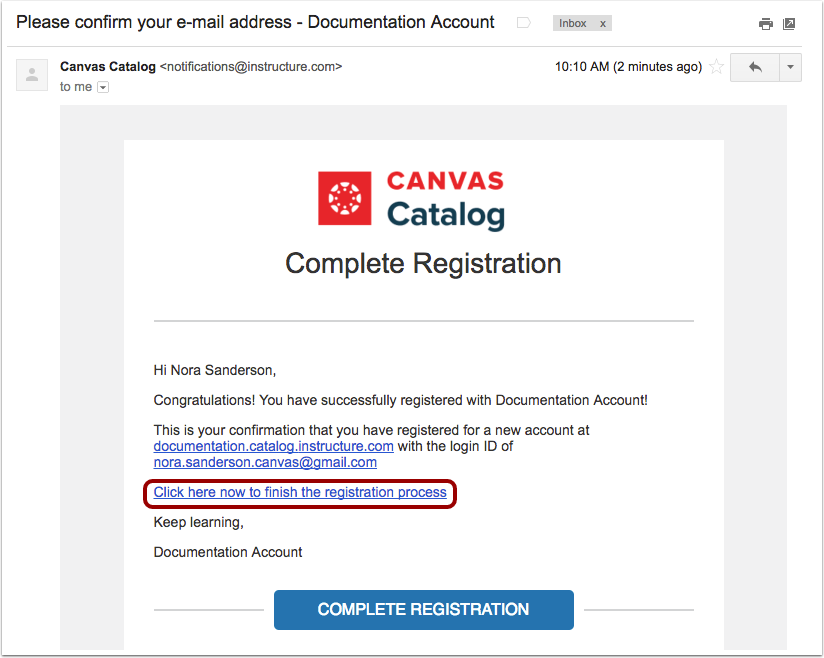
Öffnen Sie Ihr E-Mail-Programm und anschließend die Registrierungs-E-Mail von Canvas. Um Ihre Registrierung abzuschließen, klicken Sie auf die SchaltflächeKlicken Sie jetzt hier, um den Registrierungsprozess abzuschließen.Link.
Passwort erstellen
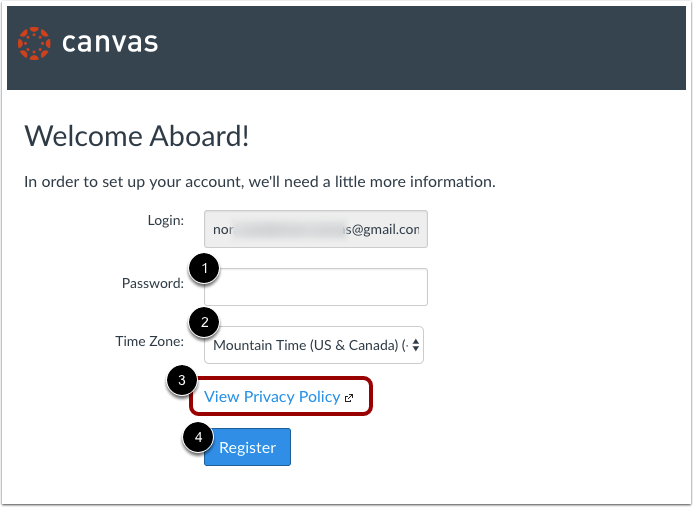
Geben Sie im Feld Passwort [1] ein Passwort ein.
Um Ihre bevorzugte Zeitzone auszuwählen, klicken Sie auf das Dropdown-Menü Zeitzone [2].
Um die Datenschutzbestimmungen einzusehen und ihnen zuzustimmen, klicken Sie auf den Link „Datenschutzbestimmungen ansehen“ [3].
Um Ihre Registrierung abzuschließen, klicken Sie auf die Schaltfläche „Registrieren“ [4].
Katalog-Dashboard anzeigen
Das Studenten-Dashboard im Katalog ansehen.