Als Katalogadministrator können Sie, sofern Ihre Institution über ein Salesforce-Konto verfügt, dieses mit Ihrem Katalogkonto und dessen Unterkonten integrieren. Die Integration Ihrer Salesforce- und Katalogkonten optimiert Ihren Workflow und vereinfacht die Datenverwaltung.
Hinweis: Der Konnektor unterstützt keine Zuordnung mehrerer Katalogobjekte zu einer einzelnen Salesforce-Tabelle.
Offene Integrationen
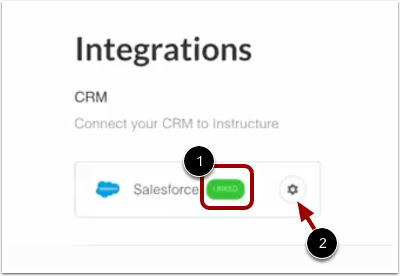
Klicken Sie im globalen Navigationsmenü auf die Registerkarte Integrationen [1]. Klicken Sie anschließend auf das Salesforce- Symbol [2].
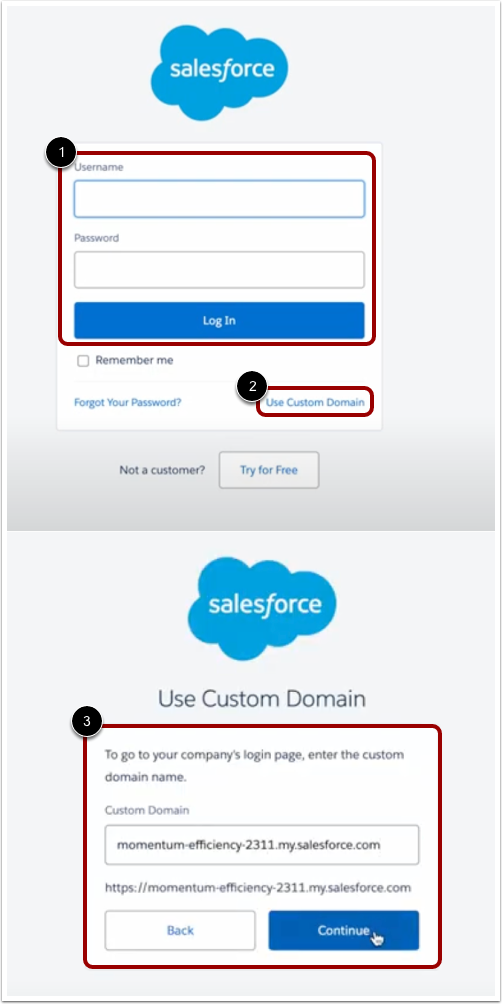
Melden Sie sich bei Salesforce an.
Falls Ihre Institution keine eigene Domäne besitzt, melden Sie sich mit Ihren Salesforce-Anmeldedaten an [1].
Wenn Ihre Institution über eine benutzerdefinierte Domäne verfügt, klicken Sie auf den Link „Benutzerdefinierte Domäne verwenden“ [2]. Melden Sie sich anschließend im Fenster „Benutzerdefinierte Domäne verwenden“ an [3].
Wenn Catalog und Salesforce erfolgreich verbunden wurden, wird das Symbol "Verknüpft" angezeigt [1].
Um das Verbindungsverwaltungsfenster zu öffnen, klicken Sie auf die Schaltfläche Widget [2].
Open Mapping
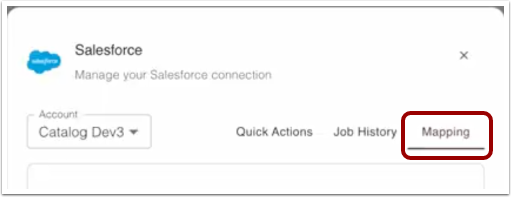
Klicken Sie im Fenster „Verbindungsverwaltung“ auf die Registerkarte „Zuordnung “.
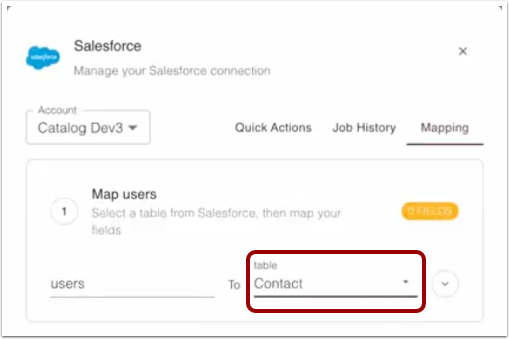
Benutzertabelle auswählen
In Salesforce können Sie Ihre Katalogbenutzerdaten mit einer Tabelle von Kontakten oder Leads synchronisieren. Um eine Tabelle auszuwählen, klicken Sie auf das Dropdown- Menü „Tabelle“ und wählen Sie „Kontakt“ oder „Lead“ aus.
Kartenfelder
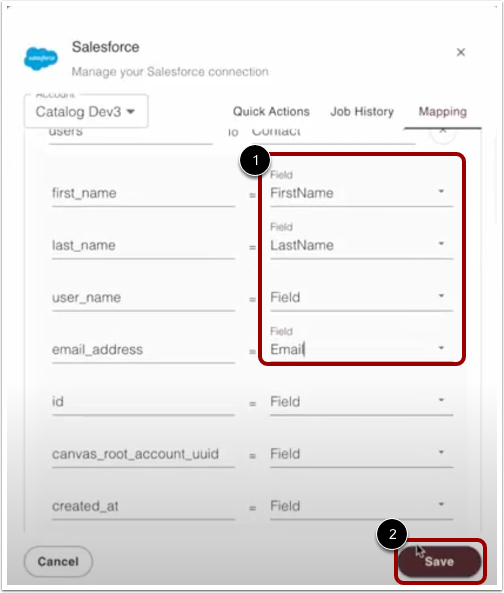
Erstellen Sie Felder für die Tabelle mithilfe der Dropdown-Menüs [1]. Klicken Sie nach Abschluss der Zuordnung auf die Schaltfläche „Speichern“ [2].
Hinweis: Vorname, Nachname und E-Mail-Adresse sind Pflichtfelder und werden standardmäßig eingefügt, sofern sie nicht zugeordnet sind. Catalog kann außerdem optionale Felder synchronisieren, darunter Einschreibungen, Kursfortschritte und Katalogeinträge, wodurch erweiterte Berichtsfunktionen in Salesforce bereitgestellt werden.
Daten synchronisieren
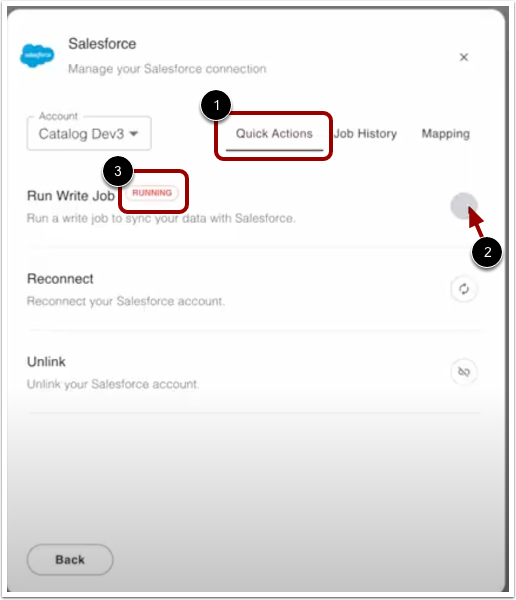
Um den Katalog mit Salesforce zu synchronisieren, klicken Sie auf die Registerkarte „Schnellaktionen“ [1]. Klicken Sie anschließend auf die Schaltfläche „Schreibauftrag ausführen“ [2].
Während der Datensynchronisierung wird das Symbol "Wird ausgeführt" angezeigt [3].
Abgeschlossene Synchronisierung anzeigen
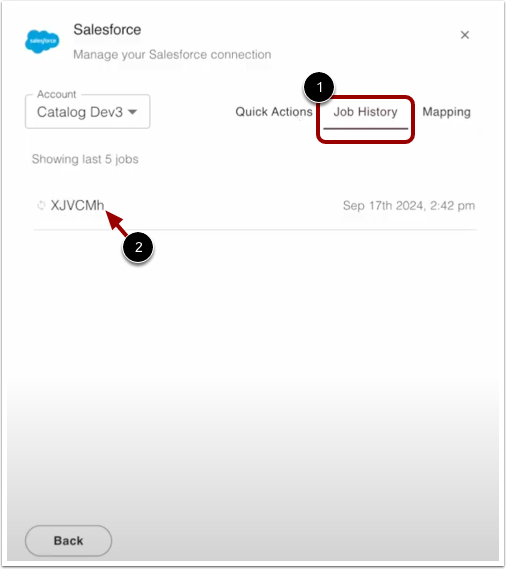
Um die abgeschlossene Synchronisierung anzuzeigen, klicken Sie auf die Registerkarte „Auftragsverlauf“ [1]. Die abgeschlossene Synchronisierung wird oben in der Liste angezeigt [2].
Hinweis: Eine abgeschlossene Synchronisierung kann auch in Salesforce im Menü „Plattform-Tools“ bestätigt werden. Weitere Informationen finden Sie in den Salesforce-Leitfäden.
Schnellaktionen verwalten
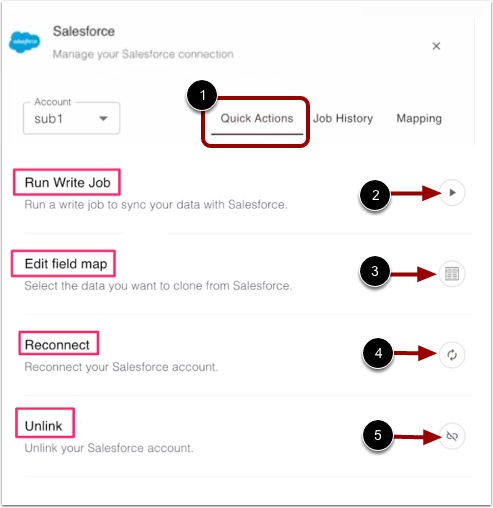
Im Menü „Schnellaktionen“ können Sie Daten manuell synchronisieren, Felder neu zuordnen, Ihre Accounts wieder verbinden und Ihre Katalog- und Salesforce-Accounts trennen.
Um Schnellaktionen zu verwalten, klicken Sie auf die Registerkarte Schnellaktionen [1].
Catalog und Salesforce werden einmal täglich um 0:00 Uhr UTC synchronisiert. Um Catalog und Salesforce manuell zu synchronisieren, klicken Sie auf die Schaltfläche „Schreibauftrag ausführen“ [2].
Um Felder neu zuzuordnen, klicken Sie auf die Schaltfläche „Feldzuordnung bearbeiten“ [3].
Wenn sich Ihre Kontodaten ändern, klicken Sie auf die Schaltfläche „Verbinden“ [4], um die Verbindung zwischen Catalog und Salesforce wiederherzustellen.
Um Ihr Katalogkonto von Salesforce zu trennen, klicken Sie auf die Schaltfläche „Verknüpfung aufheben“ [5].
Hinweis: Katalog und Salesforce werden einmal täglich um 0:00 Uhr UTC synchronisiert. Wenn Sie eine andere Synchronisierungszeit wünschen, wenden Sie sich bitte an Ihren Customer Success Manager (CSM).