Als Canvas-Katalogadministrator oder als Unterkatalogadministrator mit aktivierten Berechtigungen können Sie die Umsatzdaten der Angebote ändern und Informationen zu Umsatzänderungen auf der Analyseseite einsehen.
Erfahren Sie mehr über die Verwaltung des Administratorzugriffs für Unterkataloge .
Hinweis: Administratoren des Stammkatalogs können eine detaillierte Historie der Umsatzänderungen im Audit-Protokoll einsehen.
Administrator öffnen
Klicken Sie auf den Link „Benutzername“ [1]. Klicken Sie anschließend auf den Link „Admin“ [2].
Klicken Sie auf die Registerkarte „Analytics“ .
Umsatzmanagement
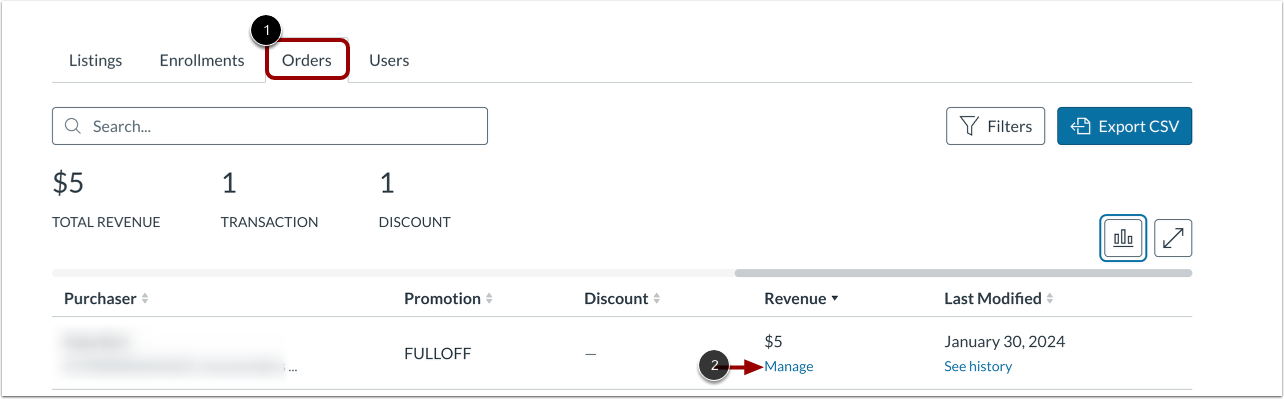
Klicken Sie auf die Registerkarte Bestellungen [1].
Suchen Sie in der Liste den Einkauf mit dem Umsatz, den Sie ändern möchten, und klicken Sie auf den Link „Verwalten“ [2].
Hinweis: Der Link „Verwalten“ wird nur angezeigt, wenn der Umsatz des Eintrags größer als 0 US-Dollar ist.
Umsatz anpassen
Im Menüpunkt „Umsatz verwalten“ werden die aktuellen Umsätze angezeigt [1].
Um einen neuen Umsatzbetrag festzulegen, geben Sie diesen im Feld „Neuen Umsatz festlegen“ [2] ein. Alternativ können Sie den Betrag in 1-Dollar-Schritten anpassen, indem Sie auf die Schaltflächen „Auf“ und „Ab“ [3] klicken.
Geben Sie im Feld „Begründung“ [4] einen Grund für die Änderung an.
Um die Änderungen zu speichern, klicken Sie auf die Schaltfläche Speichern [5].
Anmerkungen:
- Um Einnahmen hinzuzufügen oder abzuziehen, geben Sie den neuen Gesamtbetrag einschließlich aller vorherigen Einnahmen ein. Wenn die bisherigen Einnahmen beispielsweise 10 € betrugen und Sie weitere 5 € hinzufügen möchten, geben Sie 15 € als neuen Umsatzbetrag ein.
- Um alle Einnahmen zu löschen, geben Sie 0 $ in das Feld „Neue Einnahmen festlegen“ ein.
Änderung bestätigen
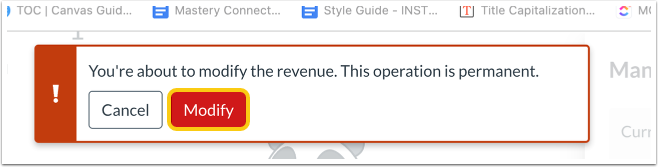
Das Bestätigungsfenster wird angezeigt.
Um die Aktion zu bestätigen und den Gesamtumsatz zu ändern, klicken Sie auf die Schaltfläche „Ändern “.
Geschichte öffnen
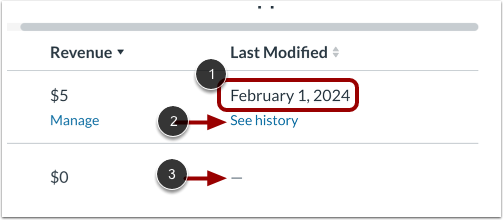
In der Spalte „Letzte Änderung“ wird das Datum der letzten Umsatzänderung angezeigt [1].
Um den Änderungsverlauf anzuzeigen, klicken Sie auf den Link Verlauf anzeigen [2].
Hinweis: Wenn die Einnahmen für den Eintrag nicht geändert wurden, wird ein Gedankenstrich [3] angezeigt.
Änderungsverlauf anzeigen
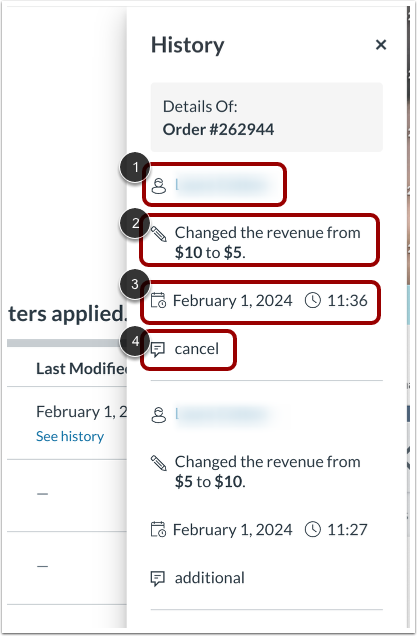
Im Verlaufsmenü werden Details zu Umsatzänderungen angezeigt.
Jeder Eintrag zur Umsatzänderung zeigt den Namen des Benutzers, der die Änderung vorgenommen hat [1], den Änderungsbetrag [2], das Datum und die Uhrzeit der Änderung [3] sowie den Grund für die Änderung [4].