E-Mail-Texteditor anzeigen
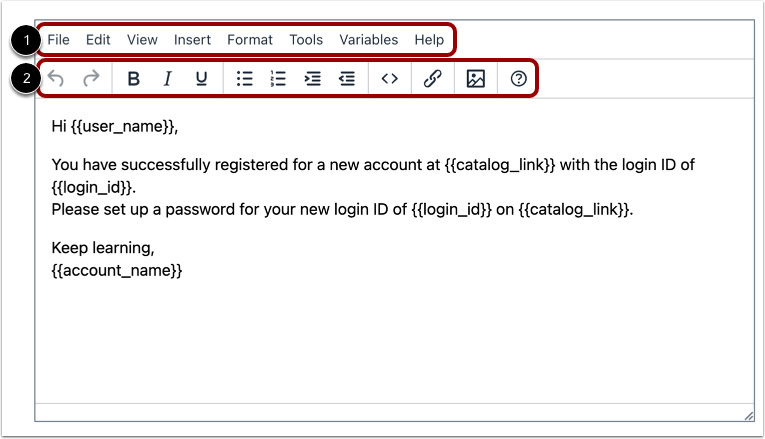
Um Ihren E-Mail-Text zu formatieren, verwenden Sie das Texteditor-Menü [1] und die Symbolleiste [2].
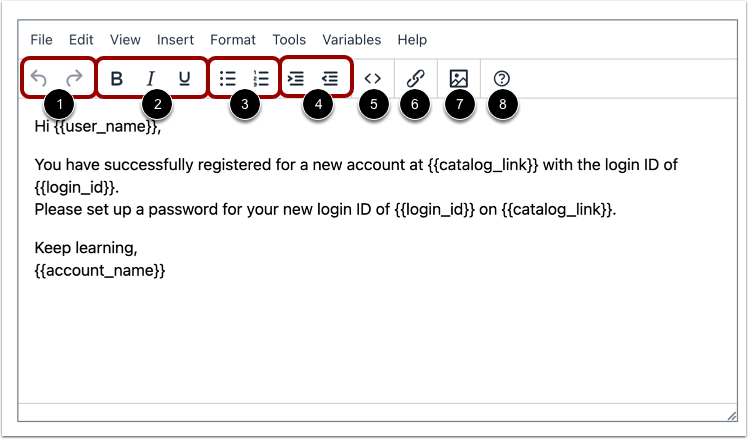
Die Symbolleiste enthält folgende Werkzeuge:
- Rückgängig und Wiederherstellen [1]: Einzelne oder mehrere Aktionen entfernen oder wiederholen; alle Aktionen müssen in der vorgegebenen Reihenfolge rückgängig gemacht oder wiederhergestellt werden.
- Textformatierung [2]: Mit den Werkzeugen Fettdruck, Kursivschrift und Unterstreichung können Sie Text hervorheben oder von anderen Texten unterscheiden.
- Listenformatierung [3]: Text als Aufzählungs- oder nummerierte Liste formatieren.
- Einrücken [4]: Einen Textblock nach rechts oder links verschieben.
- Quellcode [5]: Öffnen Sie das Quellcodefenster des Texteditors, um den Text im HTML-Format anzuzeigen und zu bearbeiten.
- Links [6]: Füge Links zum Text hinzu.
- Bild [7]: Bild einfügen oder bearbeiten.
- Hilfe [8]: Hilfemenü des E-Mail-Texteditors anzeigen.
Neues Dokument erstellen
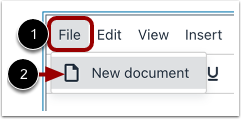
Um eine neue E-Mail-Vorlage zu erstellen und den Texteditor zu leeren, klicken Sie auf den Link „Datei“ [1]. Wählen Sie anschließend die Option „Neues Dokument“ [2].
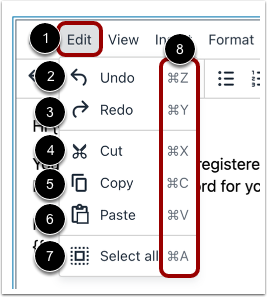
Klicken Sie auf den Link „Bearbeiten“ [1]. Im Menü „Bearbeiten“ können Sie Änderungen rückgängig machen [2], Änderungen wiederherstellen [3], ausschneiden [4], kopieren [5], einfügen [6] und den gesamten Inhalt auswählen [7]. Die Tastenkombinationen für die einzelnen Bearbeitungsoptionen werden ebenfalls angezeigt [8].
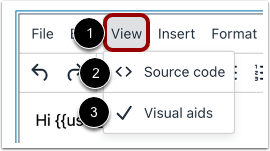
Klicken Sie auf den Link „Ansicht“ [1]. Über das Menü „Ansicht“ können Sie den Quellcode im HTML-Editor [2] verwalten und die Anzeige von visuellen Hilfsmitteln [3] steuern.
Klicken Sie auf den Link „Einfügen“ [1].
Um ein Bild einzufügen, klicken Sie auf die Option Bild [2].
Um einen Link einzufügen, klicken Sie auf die Option „Link“ [3]. Die Tastenkombination zum Hinzufügen eines Links können Sie sich auch im Editor anzeigen lassen [4].
Bild einfügen
Im Fenster „Bild einfügen/bearbeiten“ können Sie ein Bild hochladen, das in der benutzerdefinierten E-Mail angezeigt werden soll, oder Details zu einem bereits hochgeladenen Bild bearbeiten.
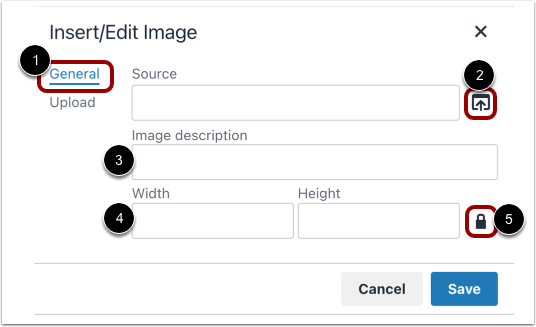
Um ein Bild im Menüpunkt „Allgemein“ [1] hochzuladen, klicken Sie auf das Symbol „Quelle“ [2] und wählen Sie ein Bild von Ihrem Computer aus.
Geben Sie im Feld Bildbeschreibung [3] eine Beschreibung des Bildes ein.
Catalog fügt die Bildabmessungen automatisch in die Felder „Breite“ und „Höhe“ ein [4]. Um die Bildabmessungen manuell anzupassen, ändern Sie den Wert in einem der Felder. Um das Bild proportional zu skalieren, klicken Sie auf das Schloss -Symbol [5].
Bild per Drag-and-Drop ziehen
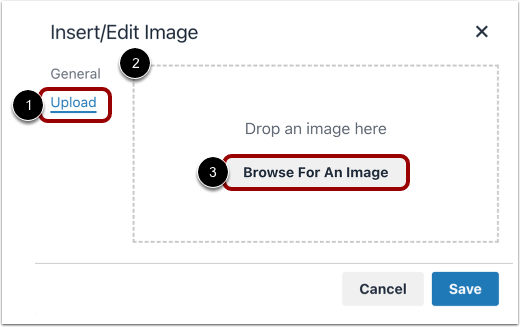
Um ein Bild von Ihrem Computer per Drag & Drop hochzuladen, klicken Sie auf die Registerkarte „Hochladen “ [1]. Ziehen Sie eine Bilddatei in den Bild-Upload-Bereich [2] oder klicken Sie auf die Schaltfläche „Bild suchen“ [3] und wählen Sie ein Bild aus.
Bild speichern
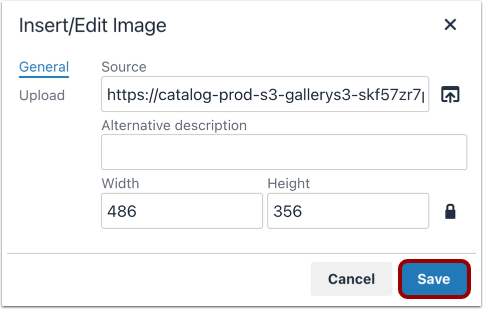
Um das Bild in die E-Mail einzufügen, klicken Sie auf die Schaltfläche „Speichern “.
Link einfügen
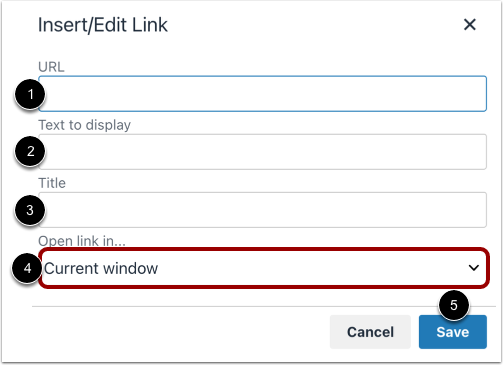
Im Fenster „Link einfügen/bearbeiten“ geben Sie die URL [1], den Anzeigetext [2] und den Titel [3] ein. Um die Einstellungen zum Öffnen des Links zu verwalten, klicken Sie auf das Dropdown-Menü „Link öffnen in…“ [4]. Sie können auswählen, ob der Link im aktuellen Browserfenster oder in einem neuen Fenster geöffnet werden soll.
Um den Link im Text hinzuzufügen, klicken Sie auf die Schaltfläche Speichern [5].
Um das Menü „Format“ zu öffnen, klicken Sie auf den Link „Format“ [1]. Sie können verschiedene Formatierungsoptionen auswählen [2], darunter fett, kursiv, unterstrichen, durchgestrichen, hochgestellt, tiefgestellt und Code.
Um das Menü „Formate“ zu öffnen, klicken Sie auf die Option „Formate“ [3]. Das Menü „Formate“ enthält Optionen für Überschriften, Fließtext, Blöcke und Ausrichtung.
Um Blöcke anzuzeigen und zu verwalten, klicken Sie auf die Option Blöcke [4].
Um eine Schriftart auszuwählen, klicken Sie auf die Option Schriftarten [5].
Um die Schriftgröße zu ändern, klicken Sie auf die Option Schriftgrößen [6].
Um die Textausrichtung zu steuern, klicken Sie auf die Option Ausrichten [7].
Um eine Textfarbe auszuwählen, klicken Sie auf die Option Textfarbe [8].
Um eine Hintergrundfarbe auszuwählen, klicken Sie auf die Option Hintergrundfarbe [9].
Um die Formatierung zu löschen, klicken Sie auf den Link „Formatierung löschen“ [10].
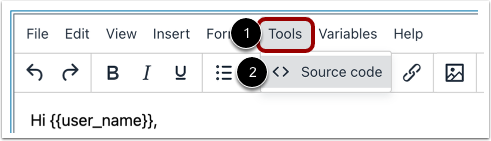
Um das Menü „Tools“ zu öffnen, klicken Sie auf den Link „Tools“ [1].
Um den Texteditor im HTML-Format anzuzeigen, klicken Sie auf die Option Quellcode [2].
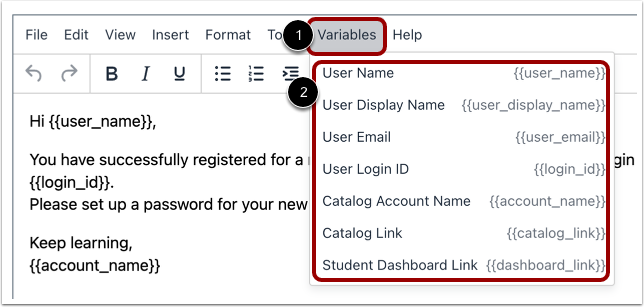
Um das Menü „Variablen“ anzuzeigen, klicken Sie auf den Link „Variablen“ [1]. Durch das Hinzufügen von Variablen zu Ihrer E-Mail-Vorlage kann Catalog die E-Mail personalisieren und spezifische Informationen aus Ihrem Katalog oder Unterkatalog einfügen.
Um eine Variable in den E-Mail-Text einzufügen, klicken Sie auf eine beliebige Variable aus der Liste [2].
Hilfe öffnen
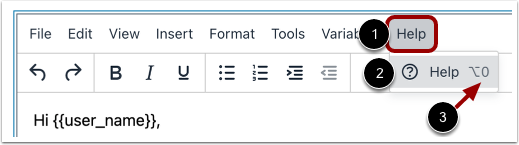
Um das Hilfemenü anzuzeigen, klicken Sie auf den Link „Hilfe“ [1] und wählen Sie die Option „Hilfe“ [2]. Sie können sich auch die Tastenkombination für das Hilfemenü anzeigen lassen [3].
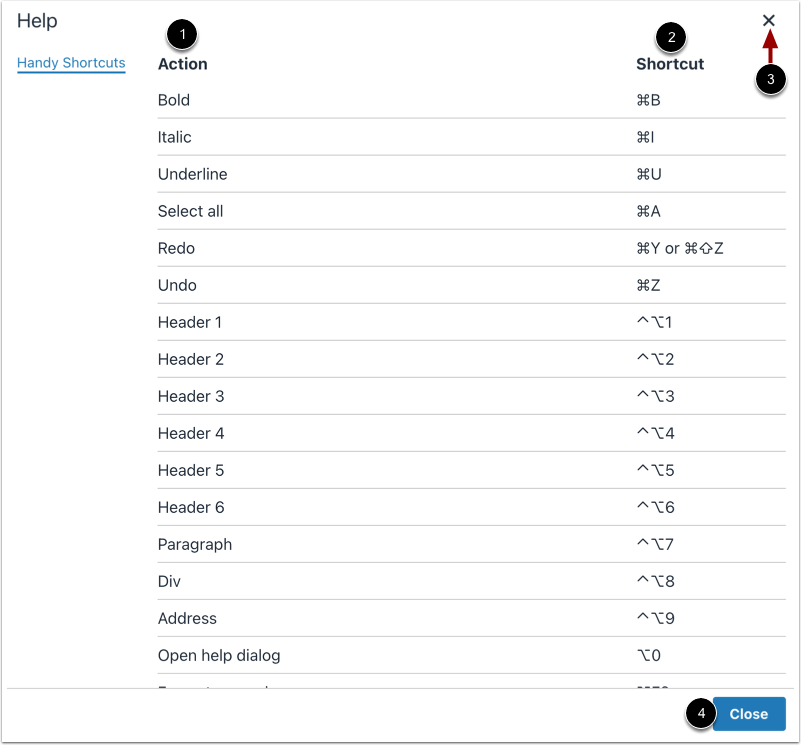
Das Hilfemenü zeigt eine scrollbare Liste mit Aktionen [1] und den zugehörigen Tastenkombinationen [2]. Um das Hilfemenü zu schließen, klicken Sie auf das Schließen -Symbol [3] oder die Schließen- Schaltfläche [4].